Explorer l'interface
Lors de votre première connexion à PrimeCal, vous découvrirez une mise en page épurée à trois panneaux : une barre latérale à gauche, une barre supérieure, et l'espace de travail principal du calendrier. Cette page vous explique le rôle de chaque élément.
La barre latérale gauche
La barre latérale est l'endroit où vous gérez vos calendriers et naviguez entre les sections.
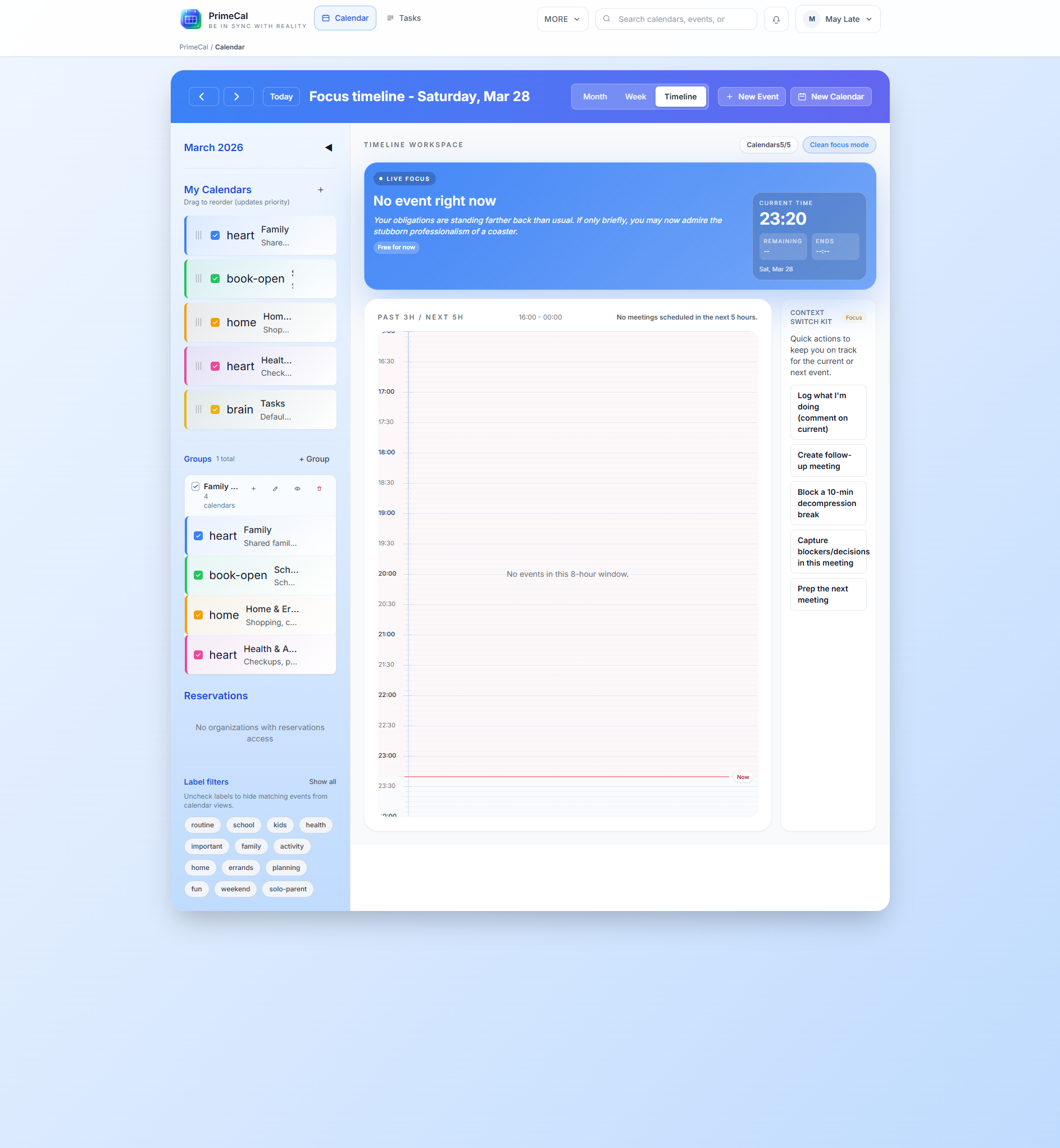
Liste des calendriers
Chaque calendrier que vous possédez ou auquel vous avez accès apparaît dans la barre latérale, avec un code couleur correspondant à la couleur qui lui a été attribuée. Cliquez sur la case à cocher d'un calendrier pour l'afficher ou le masquer dans la vue principale. C'est ainsi que vous pouvez rapidement vous concentrer sur votre seul calendrier personnel, ou tout voir d'un coup.
Les calendriers peuvent être organisés en groupes — des conteneurs repliables de type dossier. Par exemple, Alex Example a un groupe « Famille » contenant le calendrier partagé « Example Family » et les calendriers scolaires des enfants. Elle peut replier tout le groupe si elle souhaite simplement se concentrer sur son propre emploi du temps personnel.
Actions de la barre latérale
À côté de chaque nom de calendrier, vous verrez un menu à trois points (survolez pour le faire apparaître). Ce menu vous permet de :
- Modifier le nom et la couleur du calendrier
- Partager le calendrier avec d'autres utilisateurs PrimeCal
- Créer un nouveau groupe pour organiser les calendriers
- Supprimer le calendrier
En bas de la barre latérale se trouve un bouton Nouveau calendrier (ou une icône « + » selon la taille de votre écran). Cliquez dessus pour créer un nouveau calendrier.
Navigation par section
Sur ordinateur, la barre latérale contient également des liens vers d'autres sections de PrimeCal :
- Calendrier — les vues principales du calendrier
- Tâches — votre espace de travail de tâches (si votre plan l'inclut)
- Automatisation — vos règles d'automatisation (si votre plan les inclut)
Sur mobile, ces sections sont accessibles via la barre d'onglets en bas à la place.
La barre de navigation supérieure
La barre supérieure s'étend sur toute la largeur et contient les commandes les plus utilisées.
Sélecteur de vue
À gauche de la barre supérieure (ou au centre sur mobile), vous trouverez des boutons pour basculer entre les trois vues de PrimeCal :
- Focus — chronologie en direct pour le moment présent
- Mois — grille mensuelle classique
- Semaine — créneaux horaires de la semaine
La vue active est mise en évidence. Le changement de vue est instantané.
Navigation par date
À côté du sélecteur de vue, vous trouverez des boutons fléchés pour aller à la période précédente ou suivante (mois précédent/suivant en vue mensuelle, semaine précédente/suivante en vue hebdomadaire). Il y a aussi un bouton Aujourd'hui pour revenir directement à la date actuelle.
Cliquer sur l'étiquette de la date ou de la période en cours ouvre souvent un sélecteur de date pour accéder rapidement à n'importe quelle date.
Bouton Nouvel événement
Le bouton + Nouvel événement (parfois affiché simplement comme « + » sur mobile) ouvre la fenêtre de création d'événement. Vous pouvez aussi créer des événements en cliquant directement sur le calendrier — en cliquant sur une case de jour en vue mensuelle, ou en faisant glisser une plage horaire en vue hebdomadaire.
Votre profil et vos paramètres
Votre avatar utilisateur ou vos initiales apparaissent dans le coin supérieur droit. Cliquez dessus pour ouvrir un menu déroulant avec :
- Profil et paramètres — fuseau horaire, langue, couleur de thème, format d'heure (12h/24h), et détails du compte
- Abonnement — votre plan actuel et les options de mise à niveau
- Se déconnecter
L'espace de travail principal du calendrier
La grande zone centrale est l'endroit où vivent vos événements. Ce que vous voyez dépend de la vue sélectionnée.
Vue mensuelle
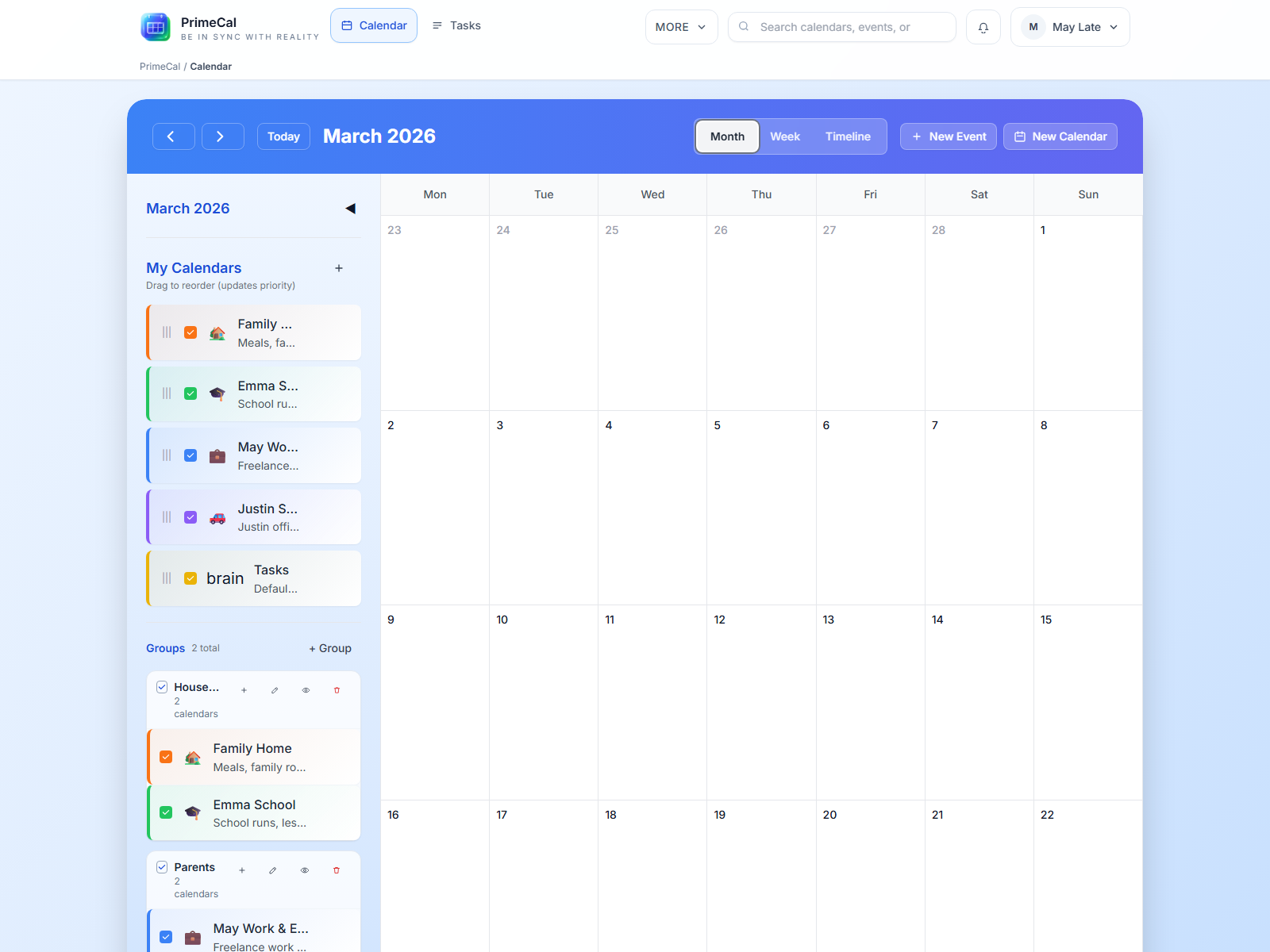
La vue mensuelle affiche une grille de calendrier traditionnelle : 7 colonnes (dimanche à samedi) et 5 à 6 lignes de semaines. Chaque case de jour affiche :
- Le numéro du jour dans le coin supérieur (la date du jour est mise en évidence)
- Les titres des événements de ce jour, affichés dans la couleur de leur calendrier
- Un lien « +X de plus » s'il y a plus d'événements que ce qui tient dans la case — cliquez dessus pour voir tous les événements de ce jour
Cliquez sur n'importe quel événement pour ouvrir sa vue détaillée. Cliquez sur une case de jour vide pour commencer à créer un nouvel événement à cette date.
Vue hebdomadaire
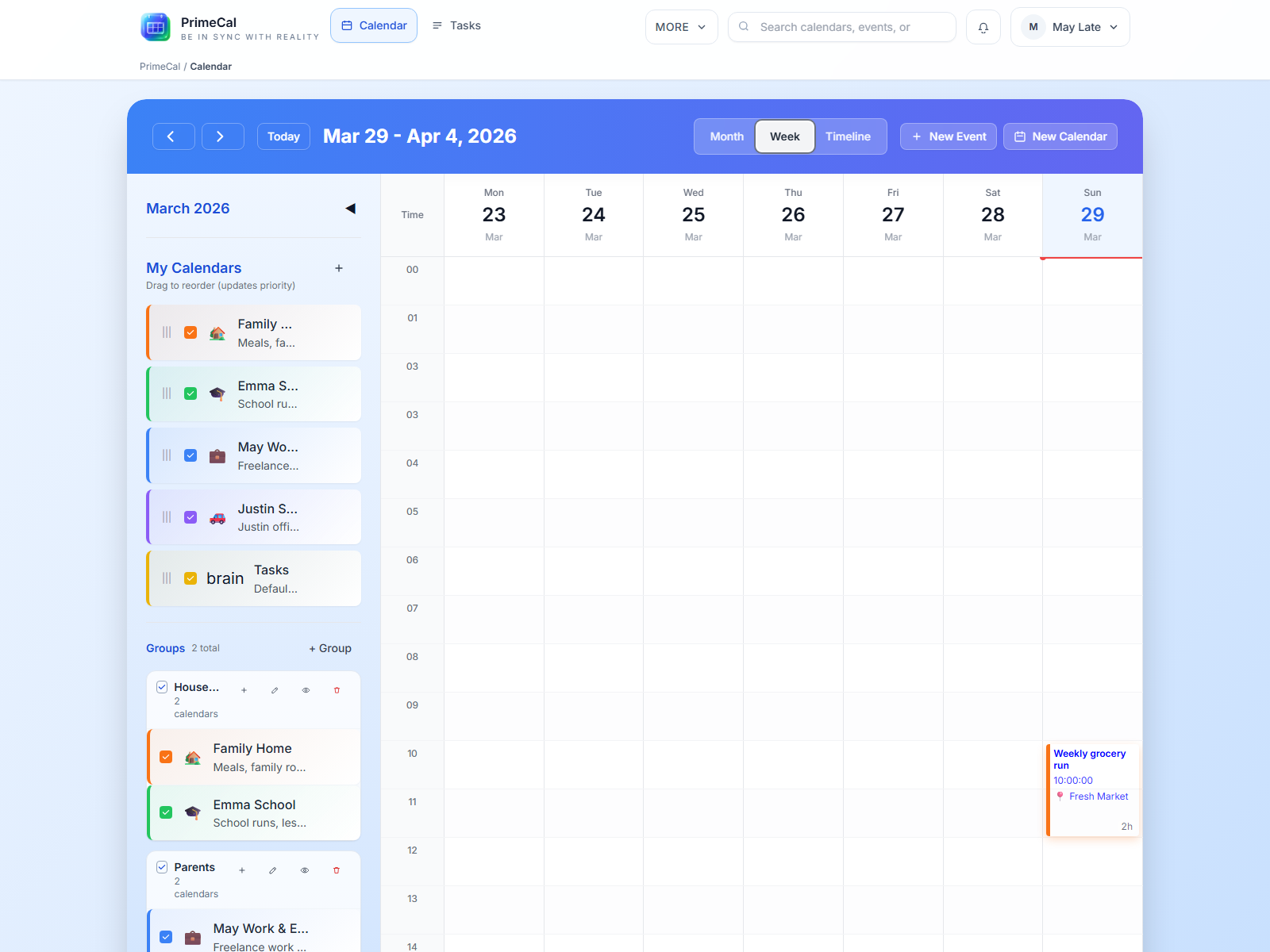
La vue hebdomadaire affiche 7 colonnes — une par jour — avec des lignes horizontales représentant chaque heure de la journée. Une ligne rouge indique l'heure actuelle.
Interactions clés :
- Cliquez sur un bloc d'événement pour voir ses détails
- Faites glisser sur les créneaux horaires pour sélectionner une plage horaire, puis relâchez pour créer un nouvel événement couvrant cette plage — Will utilise cette fonction pour bloquer rapidement du temps de « travail en profondeur »
- Redimensionnez les événements en faisant glisser le bord inférieur d'un bloc d'événement
- Faites défiler vers le haut/bas pour voir les heures précédentes ou suivantes
Les événements toute la journée apparaissent sous forme de blocs en bandeau en haut des colonnes de jours, au-dessus de la grille horaire.
Vue focus
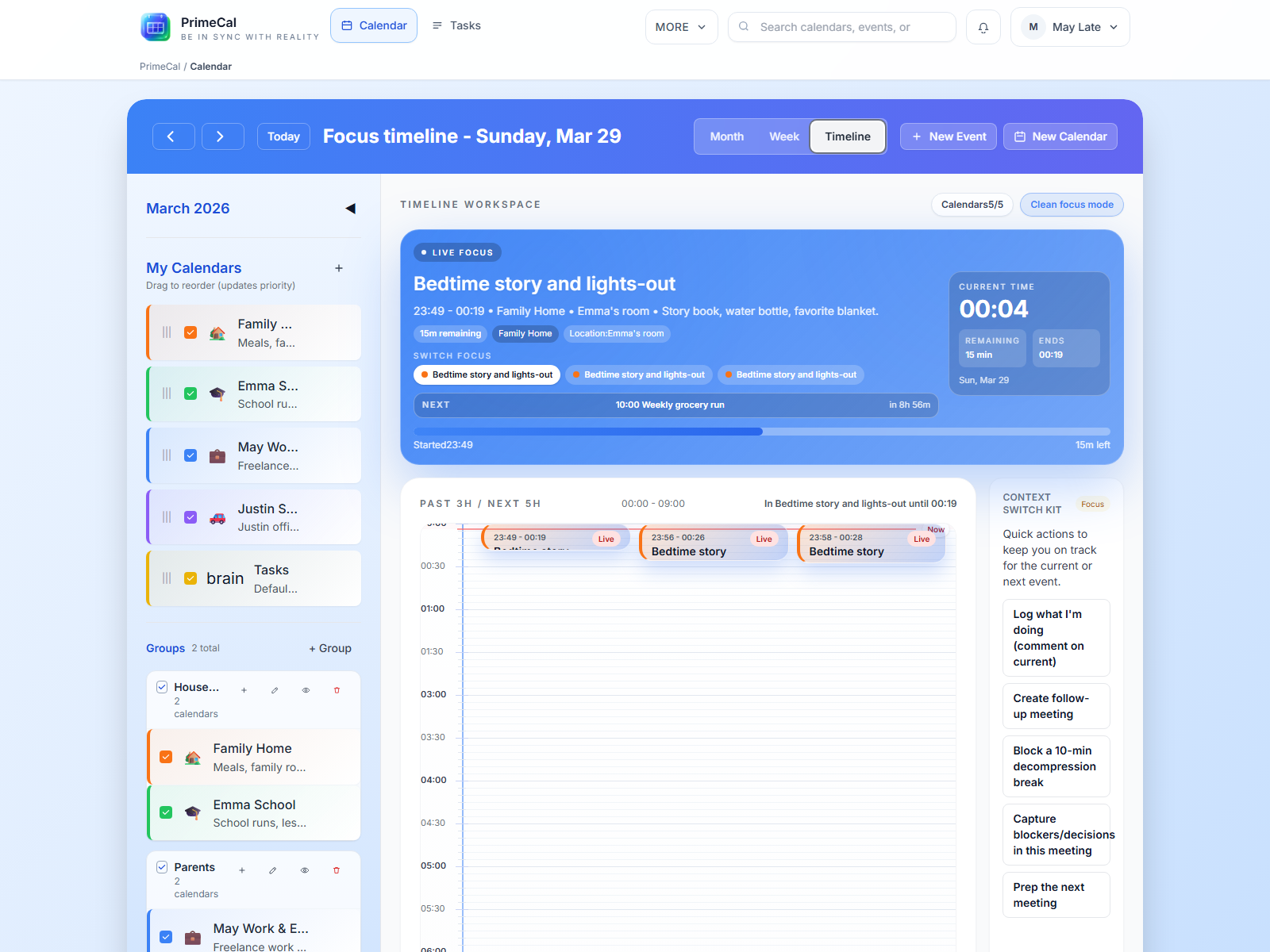
La vue focus est différente des deux autres — ce n'est pas une grille, c'est une chronologie en direct. Elle affiche :
- Une horloge en direct avec l'heure actuelle
- Votre événement actuel (ce qui se passe en ce moment), mis en évidence de façon proéminente
- Vos événements à venir pour le reste de la journée, dans l'ordre
La vue se met à jour en temps réel à mesure que le temps passe et que les événements commencent ou se terminent. C'est idéal pour garder PrimeCal ouvert dans un onglet de navigateur et y jeter un coup d'œil entre deux tâches.
Créer votre premier événement
Vous pouvez créer un événement depuis n'importe où :
- Cliquez sur + Nouvel événement dans la barre supérieure, ou
- Cliquez sur une case de jour en vue mensuelle, ou
- Faites glisser une plage horaire en vue hebdomadaire
La fenêtre de création d'événement apparaît :
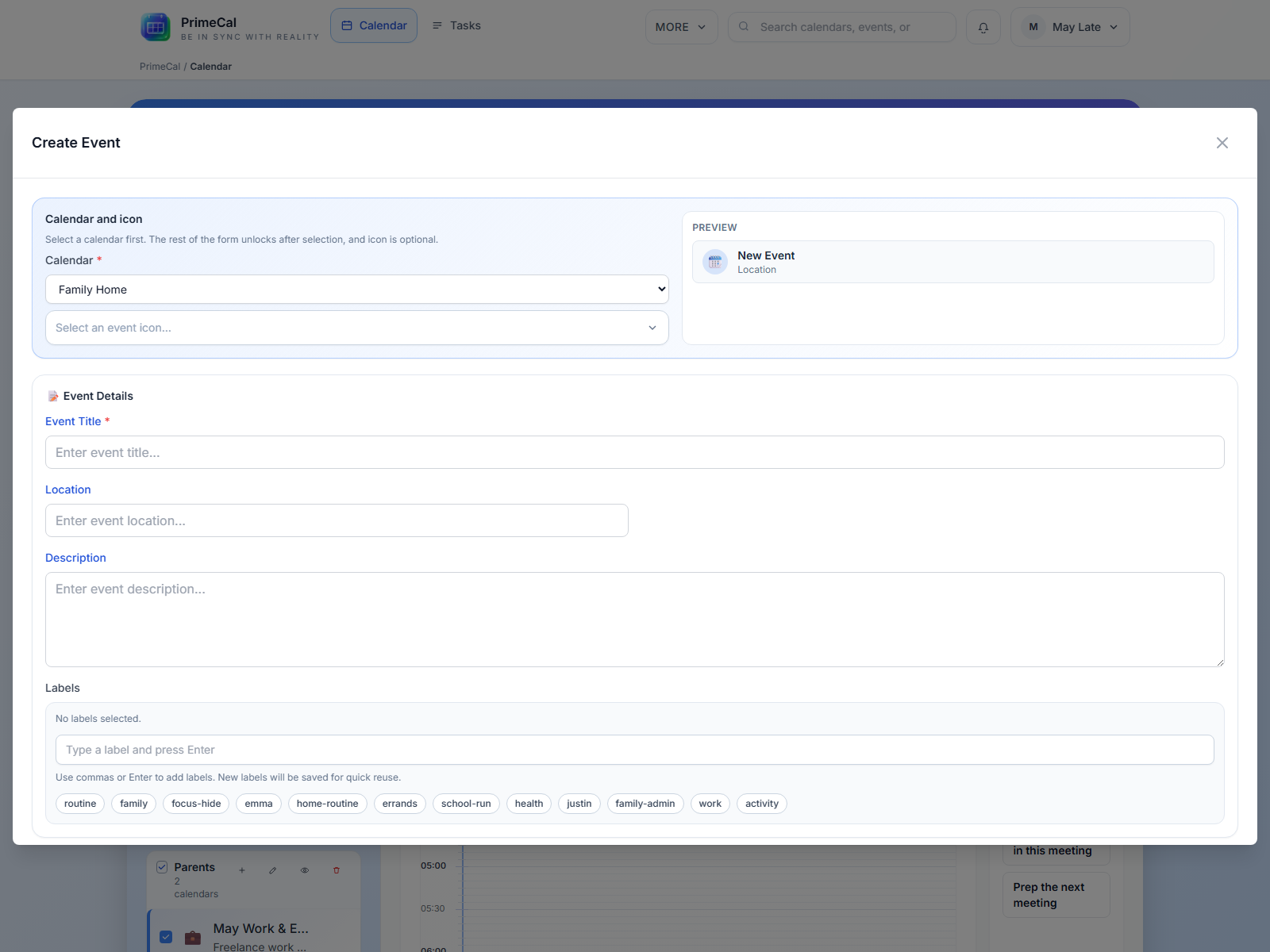
Remplissez :
- Titre — de quoi il s'agit
- Heure de début et de fin — ou cochez « Toute la journée » s'il n'a pas d'heure spécifique
- Calendrier — auquel de vos calendriers l'ajouter (votre calendrier principal par défaut)
- Couleur — substitution de couleur optionnelle pour cet événement
- Lieu, notes, description — détails supplémentaires optionnels
- Récurrence — si l'événement se répète (quotidiennement, hebdomadairement, mensuellement, ou selon un modèle personnalisé)
Cliquez sur Enregistrer et l'événement apparaît immédiatement sur votre calendrier.
Astuces rapides
Appuyez sur N pour ouvrir rapidement la fenêtre de nouvel événement. Appuyez sur T pour revenir à aujourd'hui. Les touches fléchées permettent de naviguer entre les jours/semaines dans la plupart des vues.
Si votre vue devient surchargée, décochez un calendrier dans la barre latérale pour masquer temporairement tous ses événements. Vos données sont en sécurité — les événements sont simplement masqués de la vue jusqu'à ce que vous recochiez la case.
Sur un téléphone ou une tablette, la barre d'onglets en bas remplace la barre latérale pour la navigation. Glissez vers la gauche/droite sur le calendrier pour aller à la période précédente/suivante.