Az interfész felfedezése
Amikor először jelentkezel be a PrimeCal-ba, egy letisztult, háromrészes elrendezést látsz: egy oldalsávot balra, egy felső sávot, és a fő naptár munkaterületet. Ez az oldal végigvezet azon, hogy mi mire való.
A bal oldali oldalsáv
Az oldalsávban kezeled a naptáraidat, és innen navigálsz a különböző szekciók között.
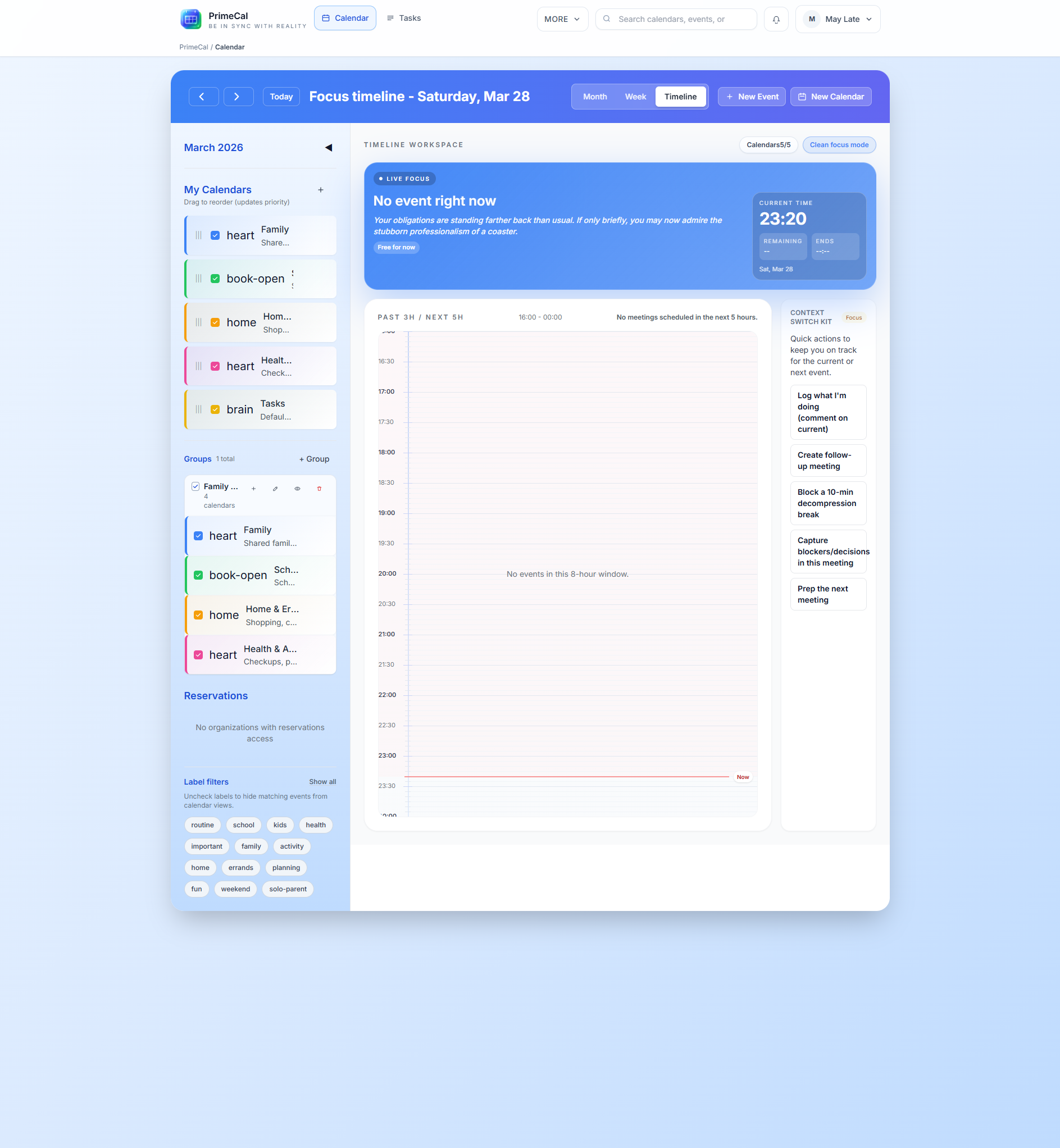
Naptárlista
Minden naptár, amelynek tulajdonosa vagy, vagy amelyhez hozzáférésed van, megjelenik az oldalsávban, a hozzárendelt színével színkódolva. Kattints bármelyik naptár jelölőnégyzetére, hogy megjelenítsd vagy elrejtsd a fő nézetben. Így tudsz gyorsan a saját személyes naptáradra fókuszálni, vagy mindent egyszerre látni.
A naptárak csoportokba rendezhetők — összecsukható, mappaszerű tárolókba. Alex Example-nek például van egy „Família" csoportja, amely tartalmazza az „Example Família" megosztott naptárat és a gyerekek iskolai naptárait. Az egész csoportot összecsukhatja, ha csak a saját, személyes programjára szeretne koncentrálni.
Oldalsáv-műveletek
Minden naptárnév mellett láthatsz egy hárompontos menüt (rámutatásra jelenik meg). Ezzel a menüvel:
- Szerkesztheted a naptár nevét és színét
- Megoszthatod a naptárat más PrimeCal-felhasználókkal
- Új csoportot hozhatsz létre a naptárak rendszerezéséhez
- Törölheted a naptárat
Az oldalsáv alján található egy Új naptár gomb (vagy egy „+" ikon, a képernyőméretedtől függően). Kattints rá egy új naptár létrehozásához.
Szekciónavigáció
Asztali nézetben az oldalsáv tartalmaz linkeket a PrimeCal egyéb szekcióihoz is:
- Naptár — a fő naptárnézetek
- Feladatok — a feladatkezelő munkaterületed (ha a csomagod tartalmazza)
- Automatizáció — az automatizációs szabályaid (ha a csomagod tartalmazza)
Mobilon ezek a szekciók az alsó tabulátor sávon keresztül érhetők el.
A felső navigációs sáv
A felső sáv a teljes szélességben fut, és a leggyakrabban használt vezérlőket tartalmazza.
Nézetváltó
A felső sáv bal oldalán (mobilon középen) találsz gombokat a PrimeCal három nézete közötti váltáshoz:
- Fókusz — élő idősor a jelen pillanathoz
- Havi — klasszikus havi rács
- Heti — óránkénti időkeretek a hétre
Az aktív nézet ki van emelve. A váltás nézetek között azonnali.
Dátumnavigáció
A nézetváltó mellett nyíl gombokat találsz az előző vagy következő időszakhoz lépéshez (előző/következő hónap Havi nézetben, előző/következő hét Heti nézetben). Van egy Ma gomb is, amely az aktuális dátumra ugrik vissza.
Az aktuális dátum/időszak feliratára kattintva gyakran megnyílik egy dátumválasztó, így gyorsan ugorhatsz bármelyik dátumra.
Új esemény gomb
A + Új esemény gomb (mobilon néha csak „+"-ként jelenik meg) megnyitja az esemény létrehozási modalt. Eseményeket úgy is létrehozhatsz, hogy közvetlenül a naptárra kattintasz — egy napcellára Havi nézetben, vagy egy időintervallumra húzva Heti nézetben.
Profilod és beállítások
A felhasználói avatarod vagy monogramod a jobb felső sarokban jelenik meg. Kattints rá egy lenyíló menü megnyitásához:
- Profil és beállítások — időzóna, nyelv, témaszín, időformátum (12 órás/24 órás) és fiókadatok
- Előfizetés — az aktuális csomagod és frissítési lehetőségek
- Kijelentkezés
A fő naptár munkaterület
A nagy középső terület az, ahol az eseményeid élnek. Amit itt látsz, attól függ, melyik nézetet választottad.
Havi nézet
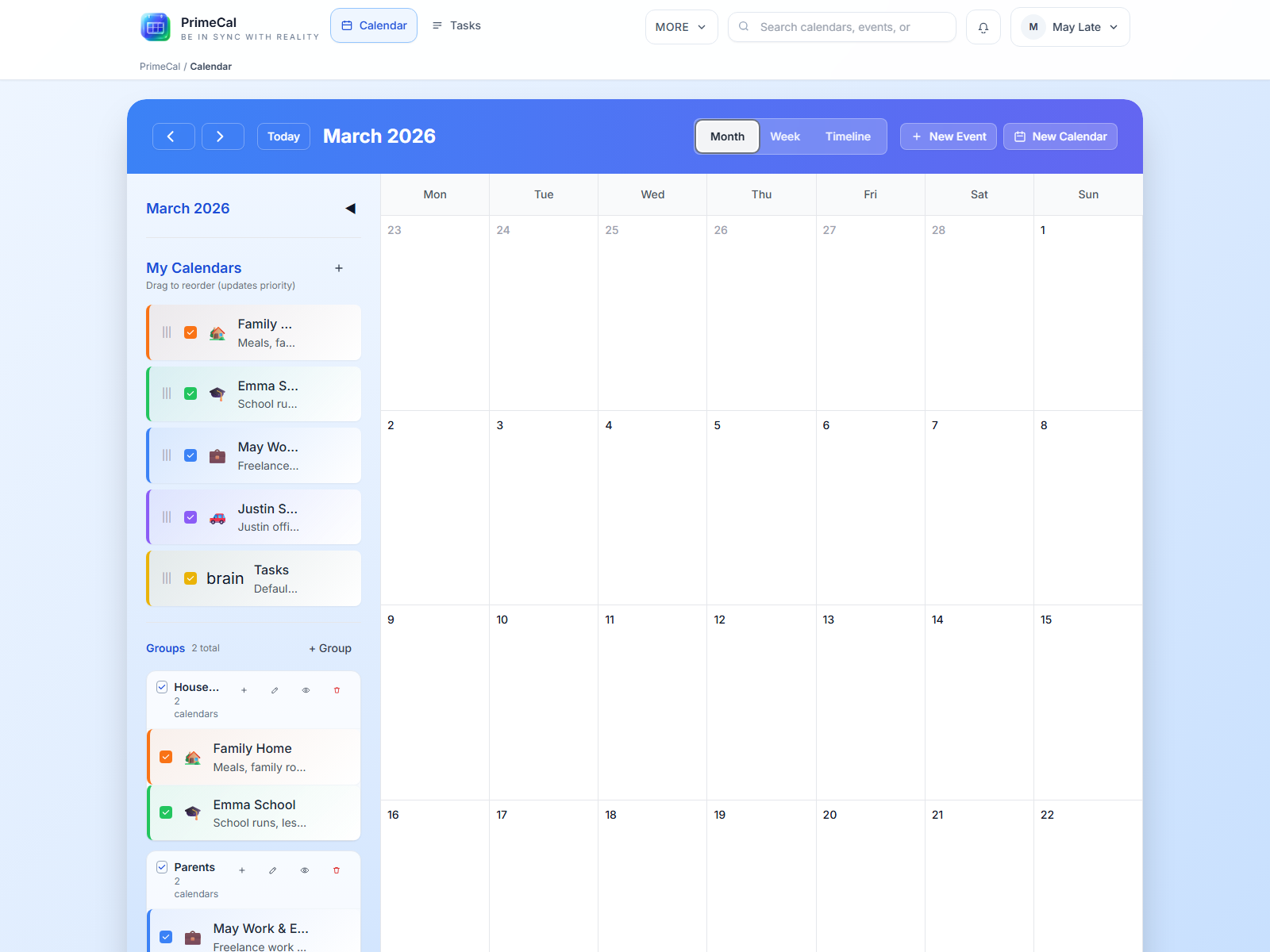
A Havi nézet egy hagyományos naptárrácsot mutat: 7 oszlop (vasárnaptól szombatig) és 5-6 sor a hetekhez. Minden napcella megjeleníti:
- A napszámot a felső sarokban (a mai dátum ki van emelve)
- Az eseménycímeket az adott napon, a naptáruk színével
- Egy „+X további" linket, ha több esemény van, mint amennyi elfér a cellában — kattints rá, hogy lásd az adott nap összes eseményét
Kattints bármelyik eseményre, hogy megnyíljon a részletes nézete. Kattints egy üres napcellára, hogy elkezdj egy új eseményt létrehozni azon a napon.
Heti nézet
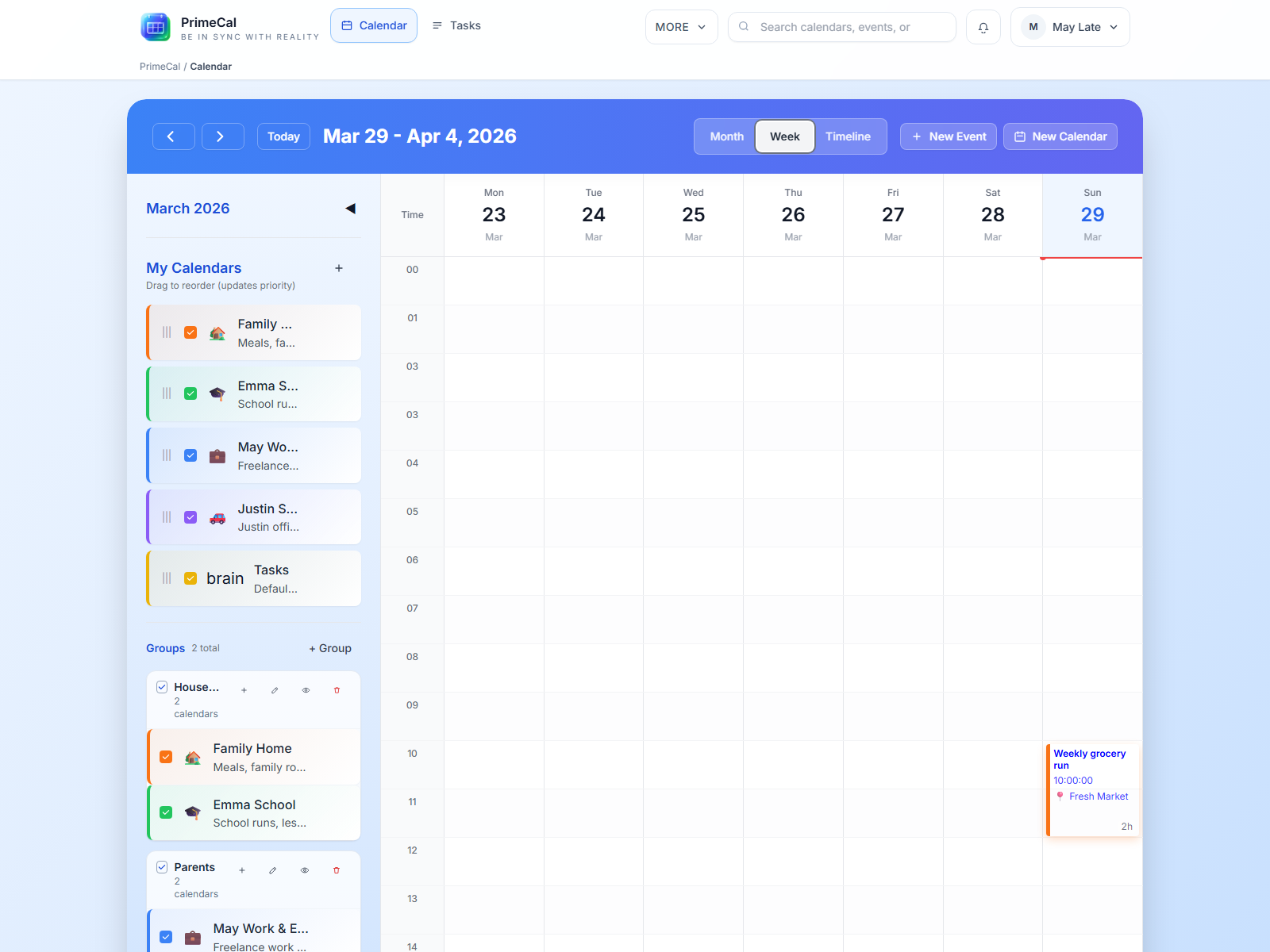
A Heti nézet 7 oszlopot mutat — egyet minden napra — vízszintes sorokkal, amelyek a nap minden óráját képviselik. Egy piros vonal mutatja az aktuális időt.
Fő interakciók:
- Kattints egy eseményblokkra, hogy lásd a részleteit
- Húzd át az időkereteken egy időintervallum kiválasztásához, majd engedd el egy új, azt az időszakot lefedő esemény létrehozásához — Will ezt használja, hogy gyorsan lefoglaljon „mélymunka" időt
- Méretezd át az eseményeket úgy, hogy az eseményblokk alsó szélét húzod
- Görgess fel/le, hogy korábbi vagy későbbi órákat láss
Az egész napos események szalagcímként jelennek meg a naposzlopok tetején, az óránkénti rács fölött.
Fókusz nézet
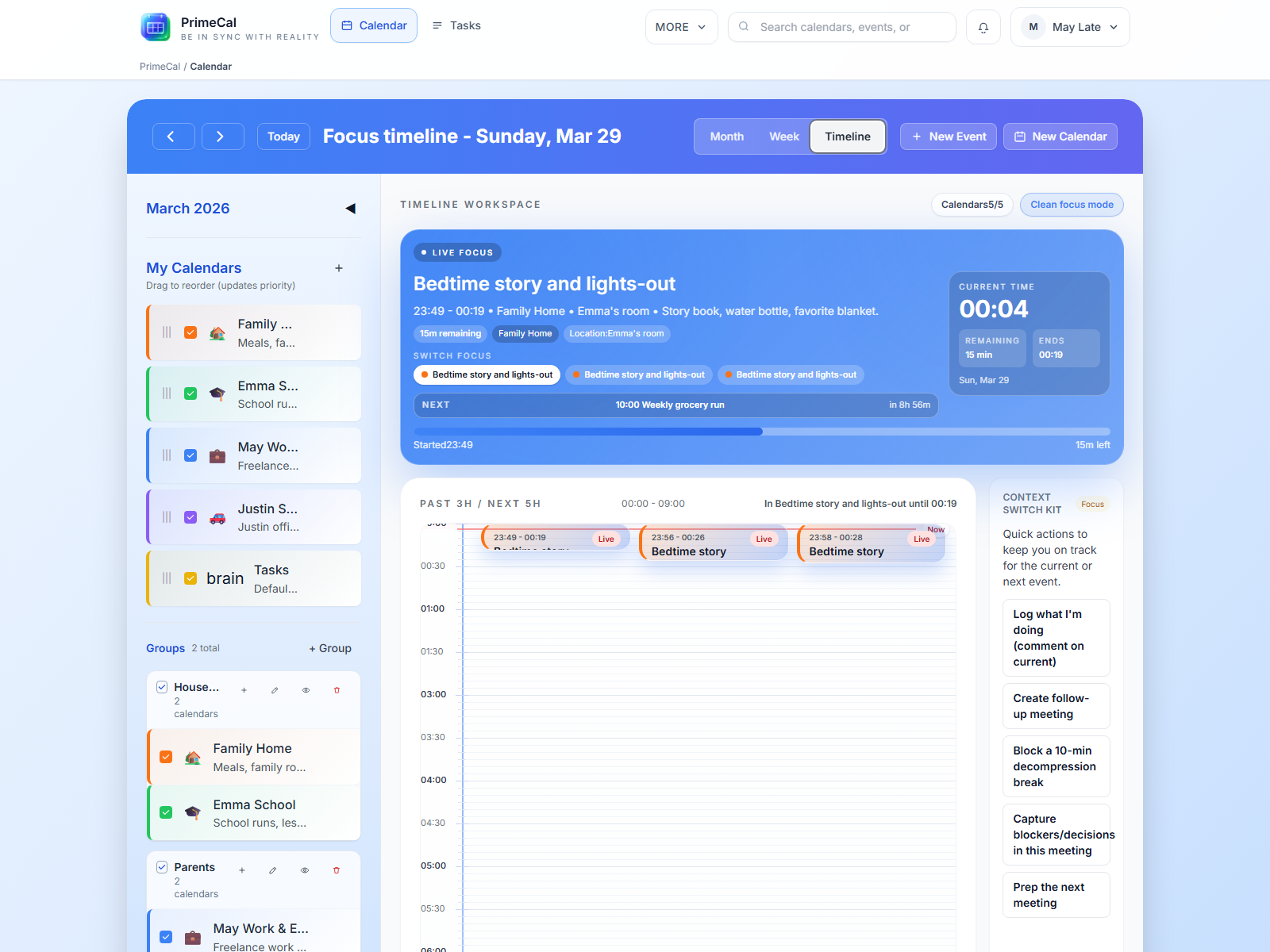
A Fókusz nézet eltér a másik kettőtől — ez nem egy rács, hanem egy élő idősor. Megmutatja:
- Egy élő órát az aktuális idővel
- Az aktuális eseményedet (ami éppen most történik), kiemelten
- A következő eseményeidet a nap hátralévő részére, sorrendben
A nézet valós időben frissül, ahogy telik az idő, és ahogy az események elkezdődnek vagy véget érnek. Tökéletes arra, hogy nyitva tartsd a PrimeCal-t egy böngészőfülön, és a feladatok között rápillants.
Az első eseményed létrehozása
Bárhonnan létrehozhatsz egy eseményt:
- Kattints a + Új esemény gombra a felső sávban, vagy
- Kattints egy napcellára Havi nézetben, vagy
- Húzz át egy időintervallumon Heti nézetben
Megjelenik az esemény létrehozási modal:
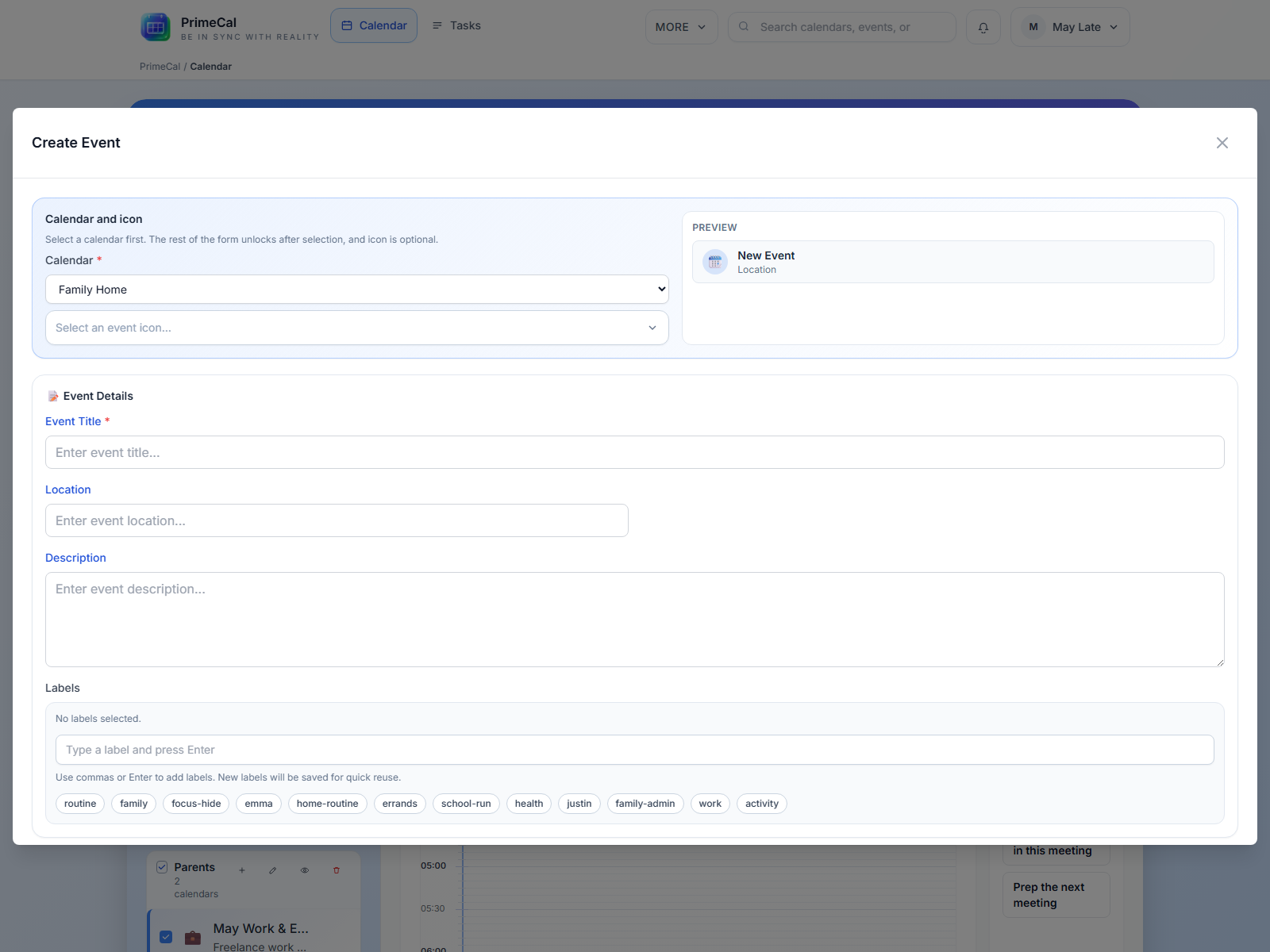
Töltsd ki:
- Cím — mi az esemény
- Kezdési és befejezési idő — vagy jelöld be az „Egész napos" opciót, ha nincs konkrét időpontja
- Naptár — melyik naptáradhoz add hozzá (alapértelmezetten az elsődleges naptárad)
- Szín — opcionális, eseményenkénti színfelülírás
- Helyszín, jegyzetek, leírás — opcionális további részletek
- Ismétlődés — ha rendszeresen ismétlődik (naponta, hetente, havonta vagy egyedi mintázat szerint)
Kattints a Mentés gombra, és az esemény azonnal megjelenik a naptáradon.
Gyors tippek
Nyomd meg az N billentyűt az új esemény modal gyors megnyitásához. Nyomd meg a T billentyűt, hogy a mai napra ugorj. A nyílgombok a legtöbb nézetben napok/hetek között navigálnak.
Ha a nézeted túl zsúfolt lesz, kapcsold ki egy naptár jelölőnégyzetét az oldalsávban, hogy ideiglenesen elrejtsd az összes eseményét. Az adataid biztonságban vannak — az események csak el vannak rejtve, amíg újra be nem jelölöd a négyzetet.
Telefonon vagy táblagépen az alsó tabulátor sáv váltja fel az oldalsávot a navigációhoz. Húzd ujjaddal balra/jobbra a naptáron, hogy az előző/következő időszakra lépj.