Kezdeti beállítás
A PrimeCal a belépés után azonnal használható, de a legjobb első lépés egy normál naptár létrehozása, és az oldalsáv a tényleges munkamódszernek megfelelő rendszerezése.
Hozzon létre egy új naptárt
Hol kell kattintani
- Nyissa meg a
Calendar. - A naptár oldalsávján kattintson a
New Calendarelemre. - Töltse ki a párbeszédpanelt.
- Mentse el a naptárt.
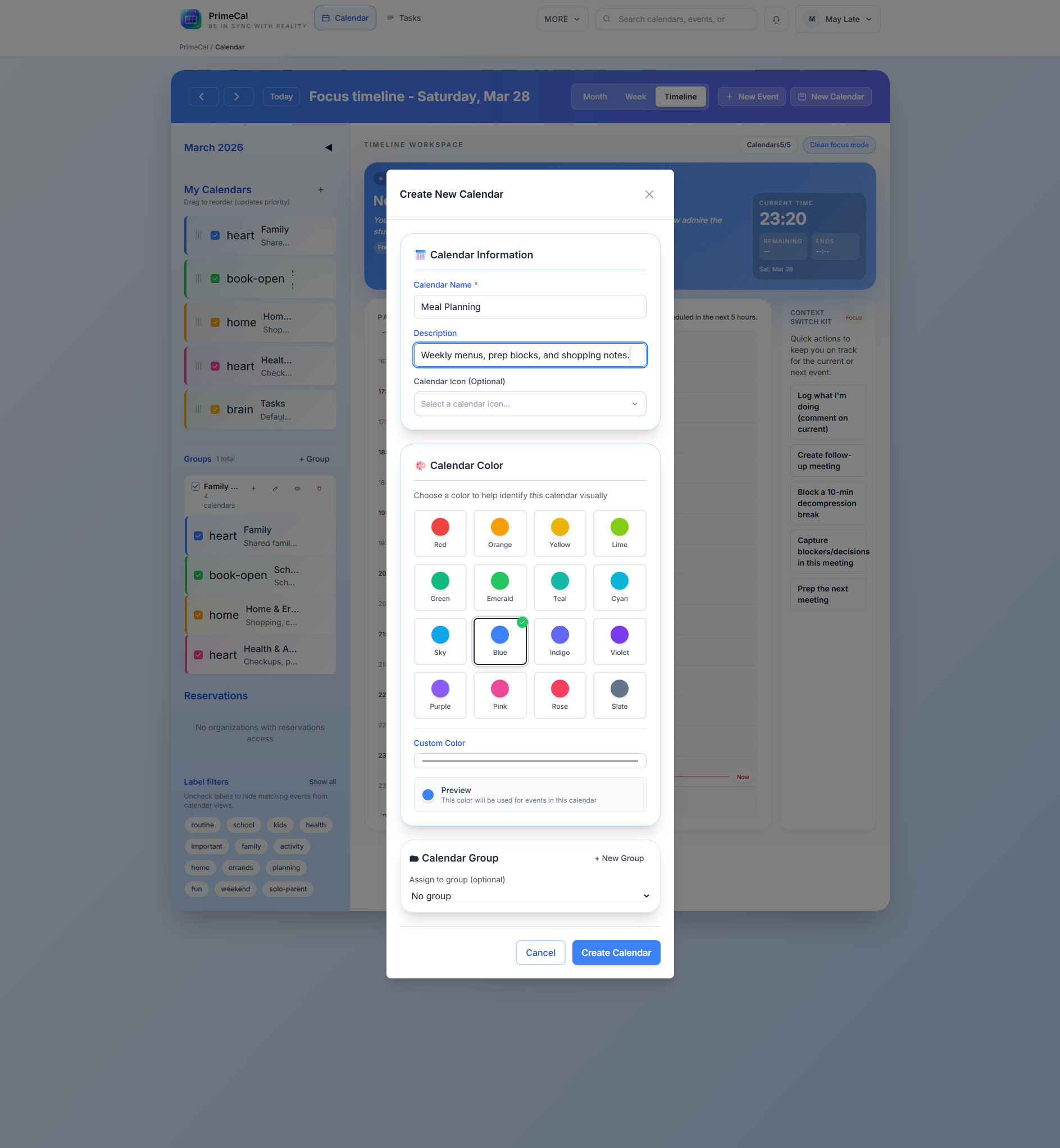
Naptár mezők
| Mező | Kötelező | Mit csinál | Szabályok és korlátok |
|---|---|---|---|
| Név | Igen | A naptár fő neve | Legyen rövid és világos. Ezt fogja látni az oldalsávon és az eseményűrlapokon. |
| Leírás | Nem | Extra kontextus | Választható segédszöveg a naptárhoz. |
| Szín | Igen | Vizuális identitás | Használjon külön színt, mert ez a szín irányítja az események megjelenítését a nézetekben, hacsak egy esemény nem írja felül azt. |
| Ikonra | Nem | Sidebar dákó | Opcionális vizuális jelölő az oldalsávhoz és a kapcsolódó eseményfelületekhez. |
| Csoport | Nem | Rendszerezd együtt a naptárakat | Rendelje hozzá a naptárt egy meglévő csoporthoz, vagy hagyja csoportosítás nélkül. |
Jó első naptárakat
FamilyPersonalWorkSchool
Naptár csoportok
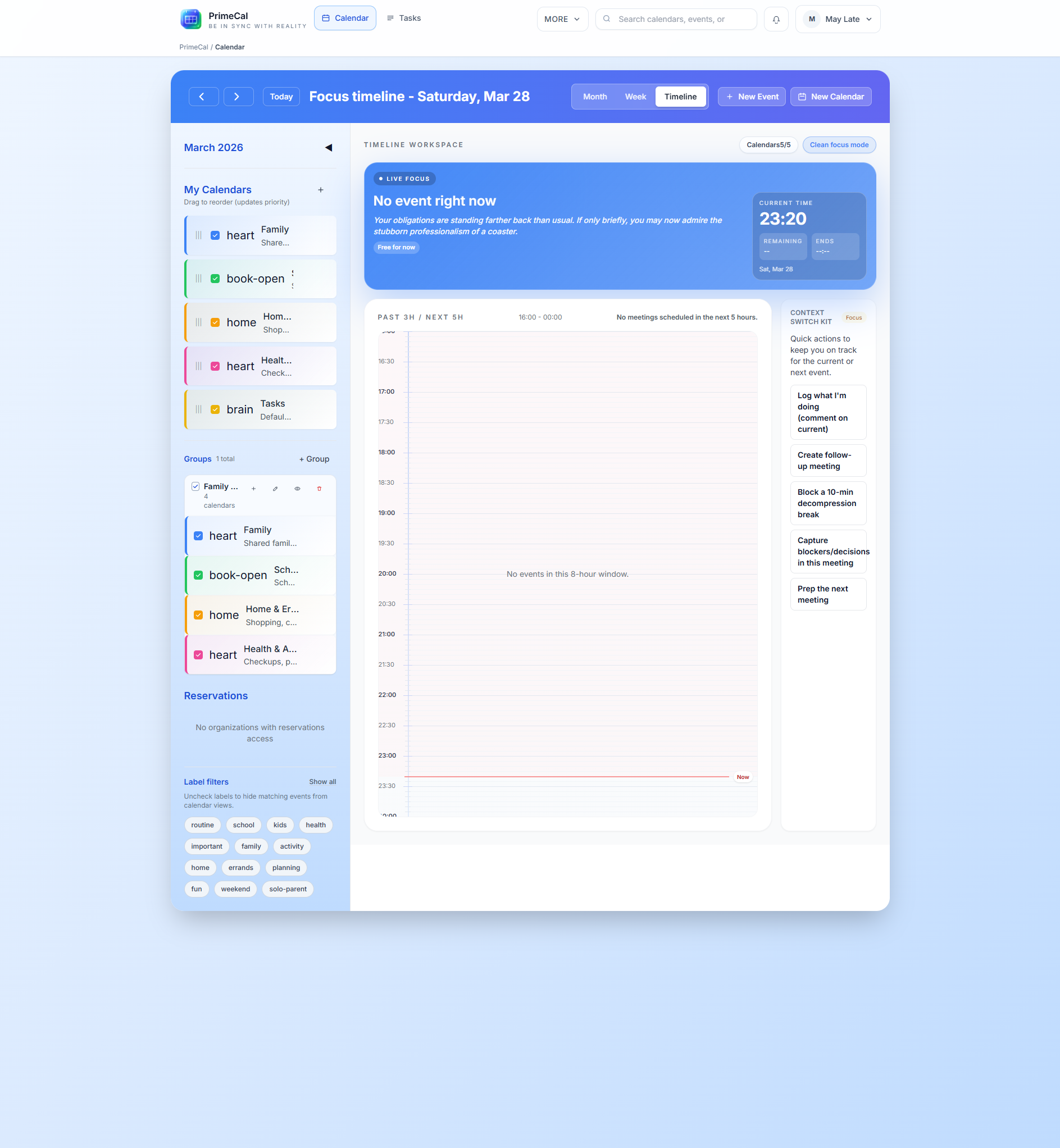
A csoportok segítenek, ha több naptár van az oldalsávban. Nem helyettesítik a naptárakat. Egyszerűen megszervezik őket.
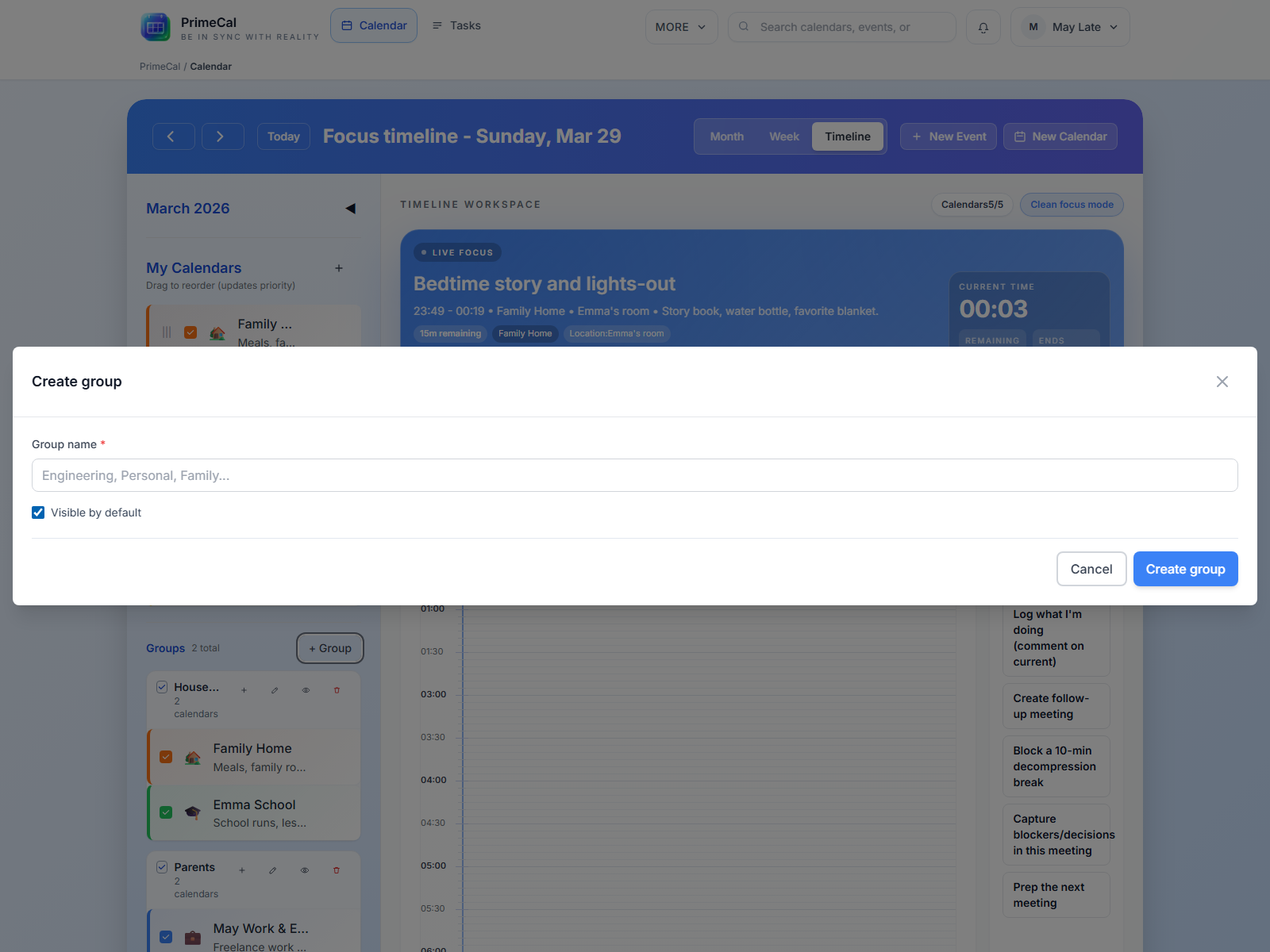
Hozzon létre egy csoportot
A naptárterületről csoportot hozhat létre, amikor szüksége van rá.
- Kattintson a csoportlétrehozási műveletre az oldalsávon vagy a soron belüli csoport lehetőségre a naptár párbeszédpanelen.
- Írjon be egy egyértelmű nevet, például
Family,WorkvagyShared. - Mentse el a csoportot.
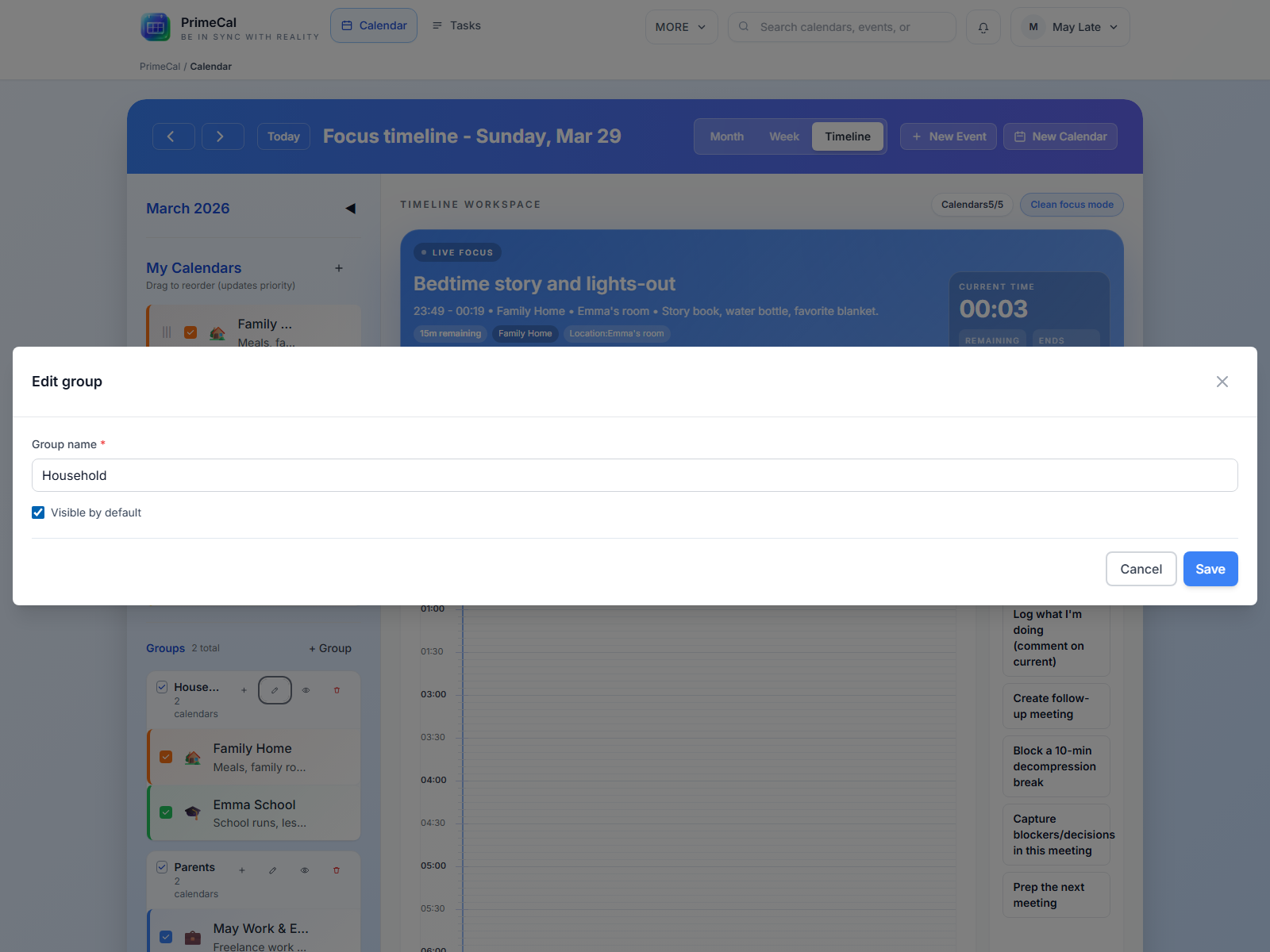
A csoport átnevezése
- Nyissa meg a csoportműveleteket.
- Válassza az átnevezést.
- Mentse el az új nevet.
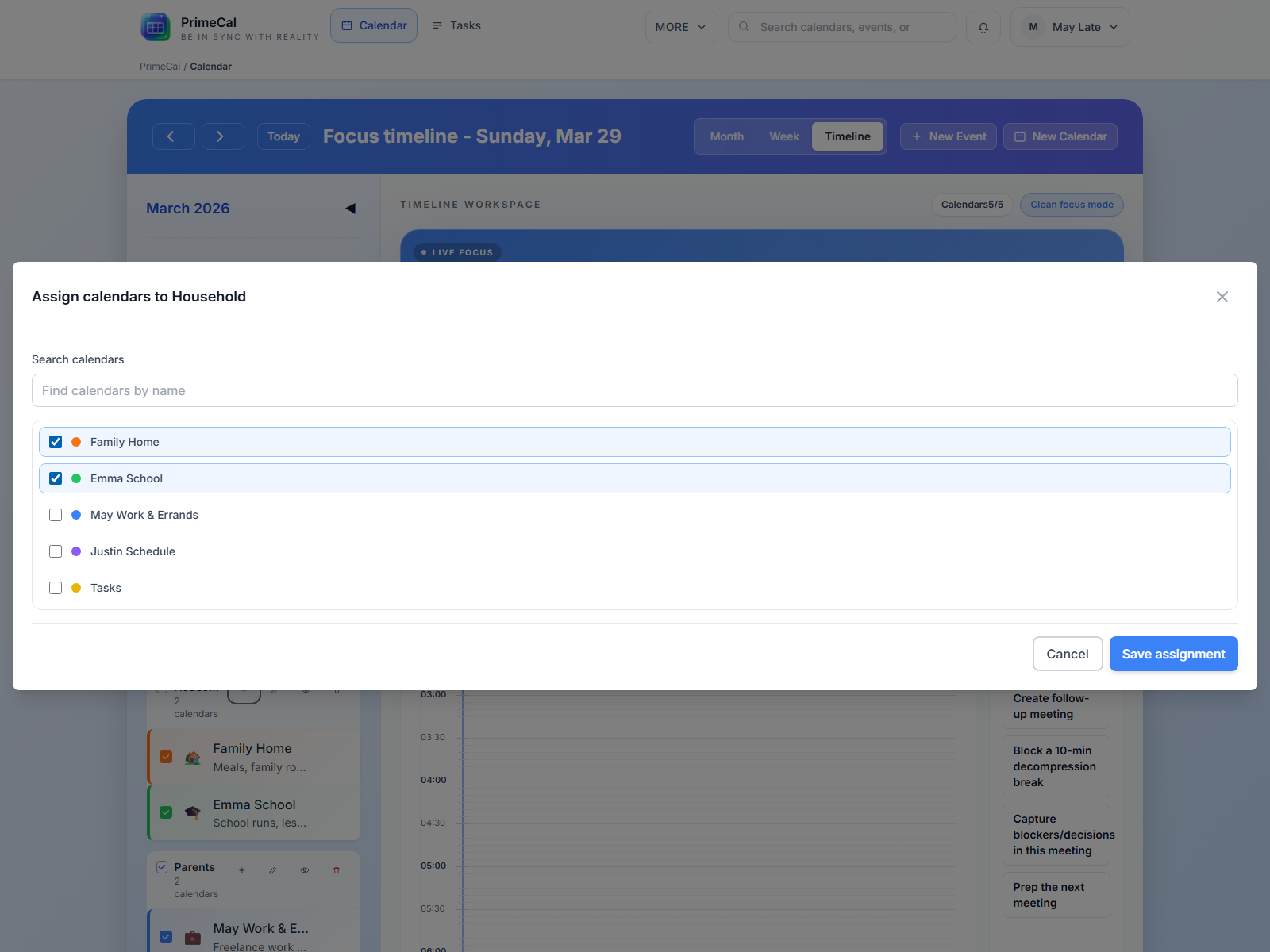
Naptárak hozzárendelése vagy hozzárendelésének visszavonása
- Nyissa meg a csoport-hozzárendelés vezérlőjét.
- Válassza ki a csoporthoz tartozó naptárakat.
- Mentse el a változtatásokat.
A naptárak később törlés nélkül is eltávolíthatók egy csoportból.
Csoport elrejtése vagy megjelenítése
Használja a csoport láthatósági vezérlőjét, ha egyszerre el szeretné rejteni vagy felfedni a teljes készletet. Ez a leggyorsabb módja a munkaterület lecsillapításának.
A csoport törlése
Egy csoport törlése a tárolót távolítja el, nem a benne lévő naptárakat. A naptárak továbbra is elérhetők csoportosítatlan naptárakként.
Hogyan befolyásolják a színek és a láthatóság a kilátást
- A naptár színe megjelenik az oldalsávban, és az esemény alapértelmezett színe lesz.
- A rejtett naptárak eltűnnek a fókusz, a hónap és a hét nézetből.
- A csoport láthatósága a csoporton belüli összes naptárt érinti, amíg újra meg nem jeleníti.
- Az eseményszintű színek továbbra is felülírhatják egy adott esemény naptárszínét.
Legjobb gyakorlatok
- Hozzon létre egy vagy két valódi naptárat, mielőtt sok eseményt összeállítana.
- Csak akkor használjon csoportokat, ha azok segítik a szkennelést. Valós területenként általában elég egy csoport.
- Válasszon olyan színeket, amelyek egy pillantásra vizuálisan megkülönböztethetők.
- Tartsa meg az alapértelmezett
Tasksnaptárat a feladatokhoz. Használjon rendszeres naptárakat találkozókhoz, iskolához, utazáshoz és családtervezéshez.
Fejlesztői referencia
Ha naptár- vagy csoportkezelést valósít meg, használja a Calendar API elemet.