Ersteinrichtung
PrimeCal ist sofort nach dem Onboarding nutzbar, aber die beste erste Aktion besteht darin, einen normalen Kalender zu erstellen und die Seitenleiste entsprechend Ihrer tatsächlichen Arbeitsweise zu organisieren.
Erstellen Sie einen neuen Kalender
Wo man klicken kann
- Öffnen Sie
Calendar. - Klicken Sie in der Kalenderseitenleiste auf
New Calendar. - Füllen Sie den Dialog.
- Speichern Sie den Kalender.
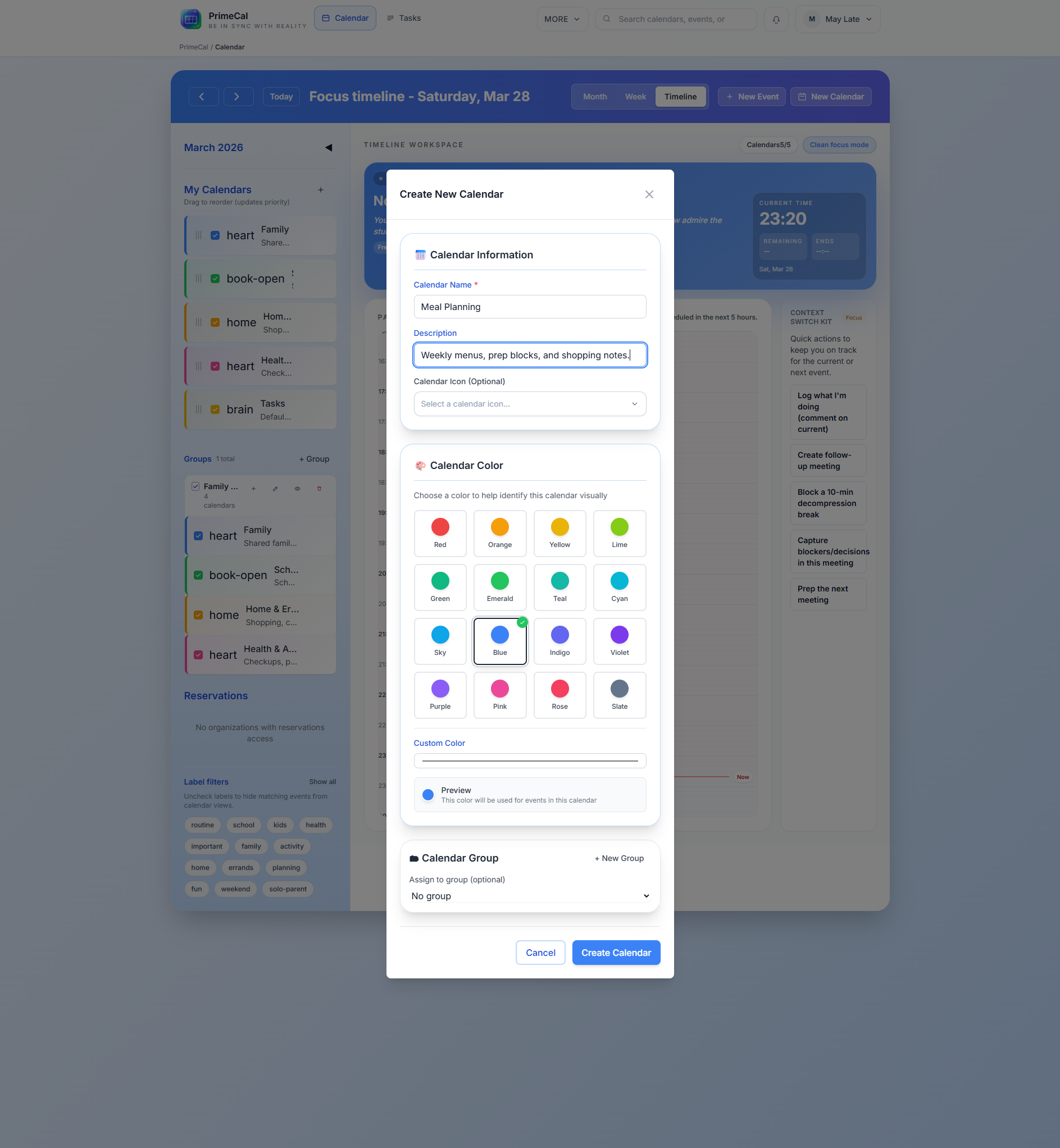
Kalenderfelder
| Feld | Erforderlich | Was es bewirkt | Regeln und Einschränkungen |
|---|---|---|---|
| Name | Ja | Name des Hauptkalenders | Halten Sie es kurz und klar. Dies sehen Sie in der Seitenleiste und in den Ereignisformularen. |
| Beschreibung | Nein | Zusätzlicher Kontext | Optionaler Hilfstext für den Kalender. |
| Farbe | Ja | Visuelle Identität | Verwenden Sie eine eindeutige Farbe, da diese Farbe die Ereigniswiedergabe in den Ansichten steuert, sofern sie nicht durch ein Ereignis überschrieben wird. |
| Symbol | Nein | Hinweis in der Seitenleiste | Optionale visuelle Markierung für die Seitenleiste und zugehörige Veranstaltungsoberflächen. |
| Gruppe | Nein | Organisieren Sie gemeinsam Kalender | Weisen Sie den Kalender einer bestehenden Gruppe zu oder lassen Sie die Gruppierung aufgehoben. |
Gute Erstkalender
FamilyPersonalWorkSchool
Kalendergruppen
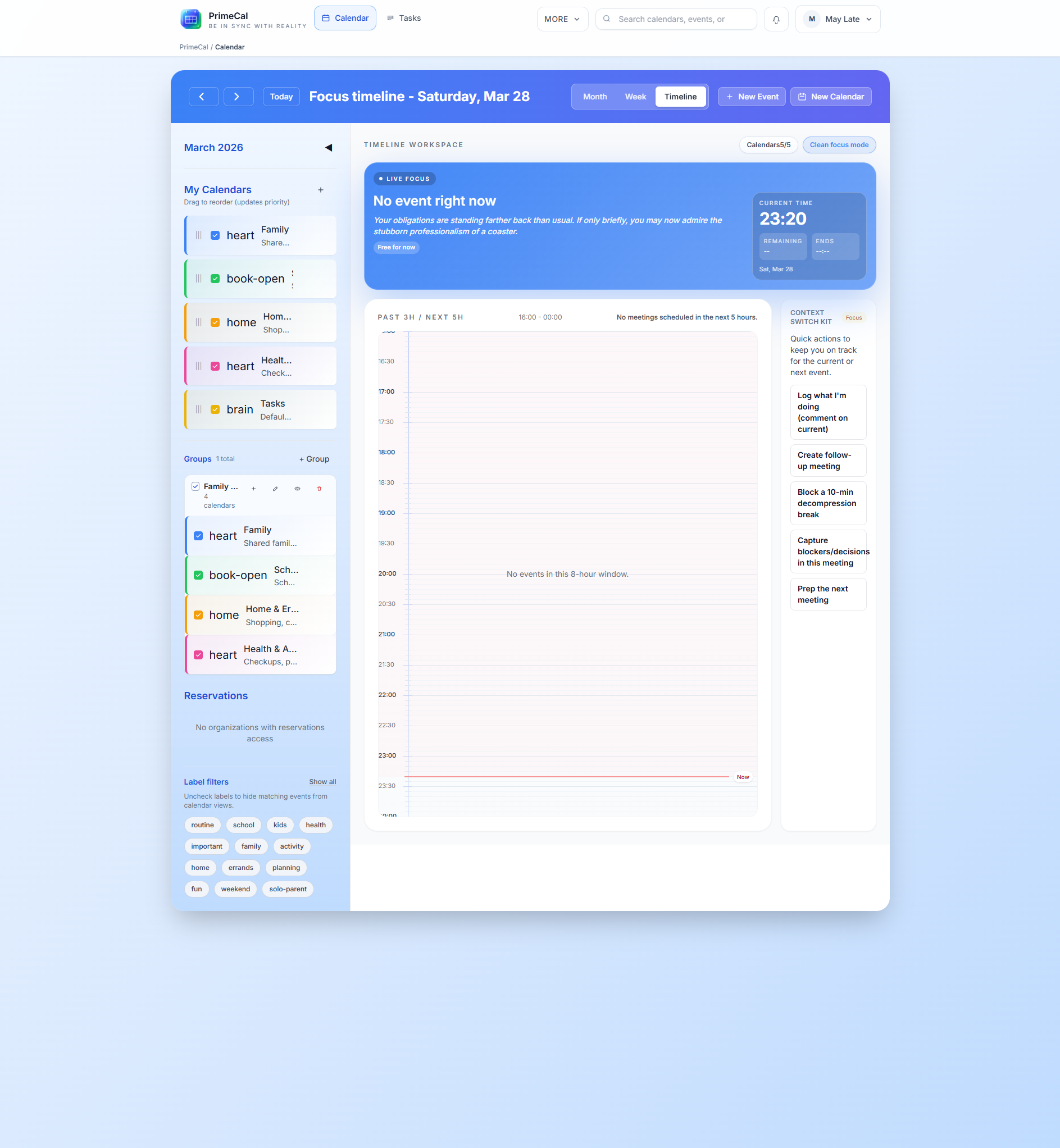
Gruppen helfen, wenn Sie mehrere Kalender in der Seitenleiste haben. Sie ersetzen keine Kalender. Sie organisieren sie einfach.
Erstellen Sie eine Gruppe
Sie können im Kalenderbereich bei Bedarf eine Gruppe erstellen.
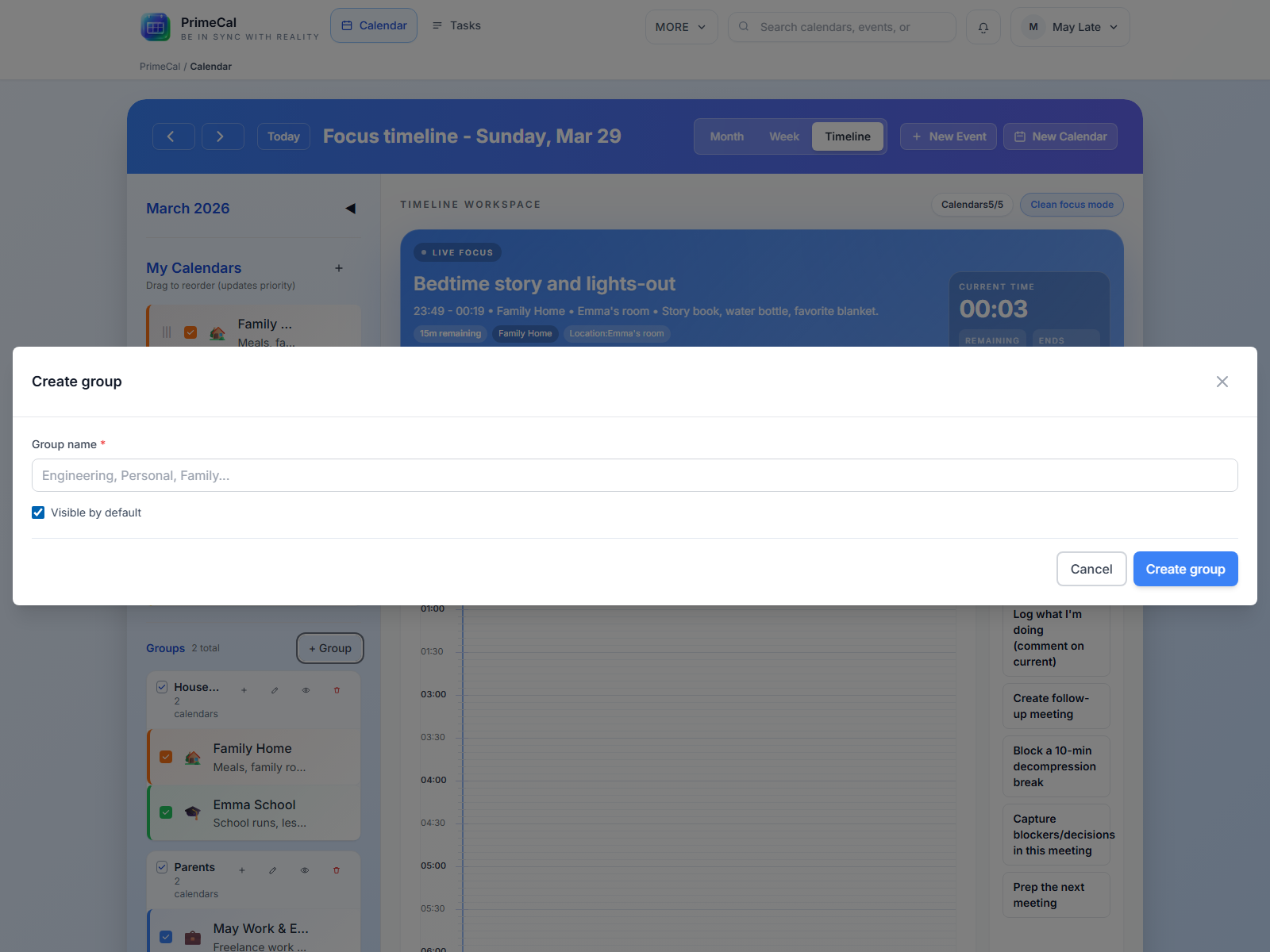
- Klicken Sie in der Seitenleiste auf die Gruppenerstellungsaktion oder im Kalenderdialog auf die Option „Inline-Gruppe“.
- Geben Sie einen eindeutigen Namen ein, z. B.
Family,WorkoderShared. - Speichern Sie die Gruppe.
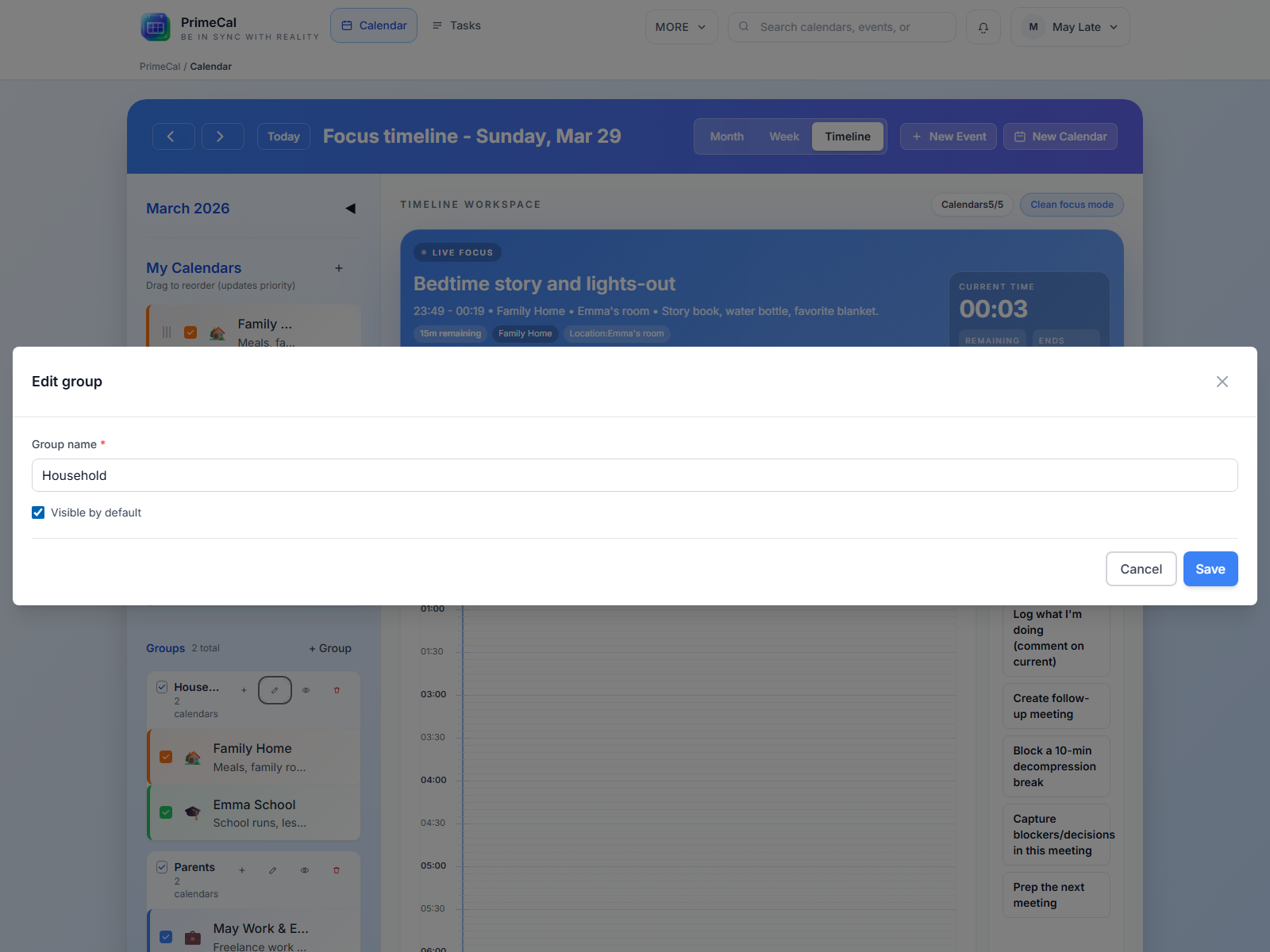
Benennen Sie eine Gruppe um
- Öffnen Sie die Gruppenaktionen.
- Wählen Sie „Umbenennen“.
- Speichern Sie den neuen Namen.
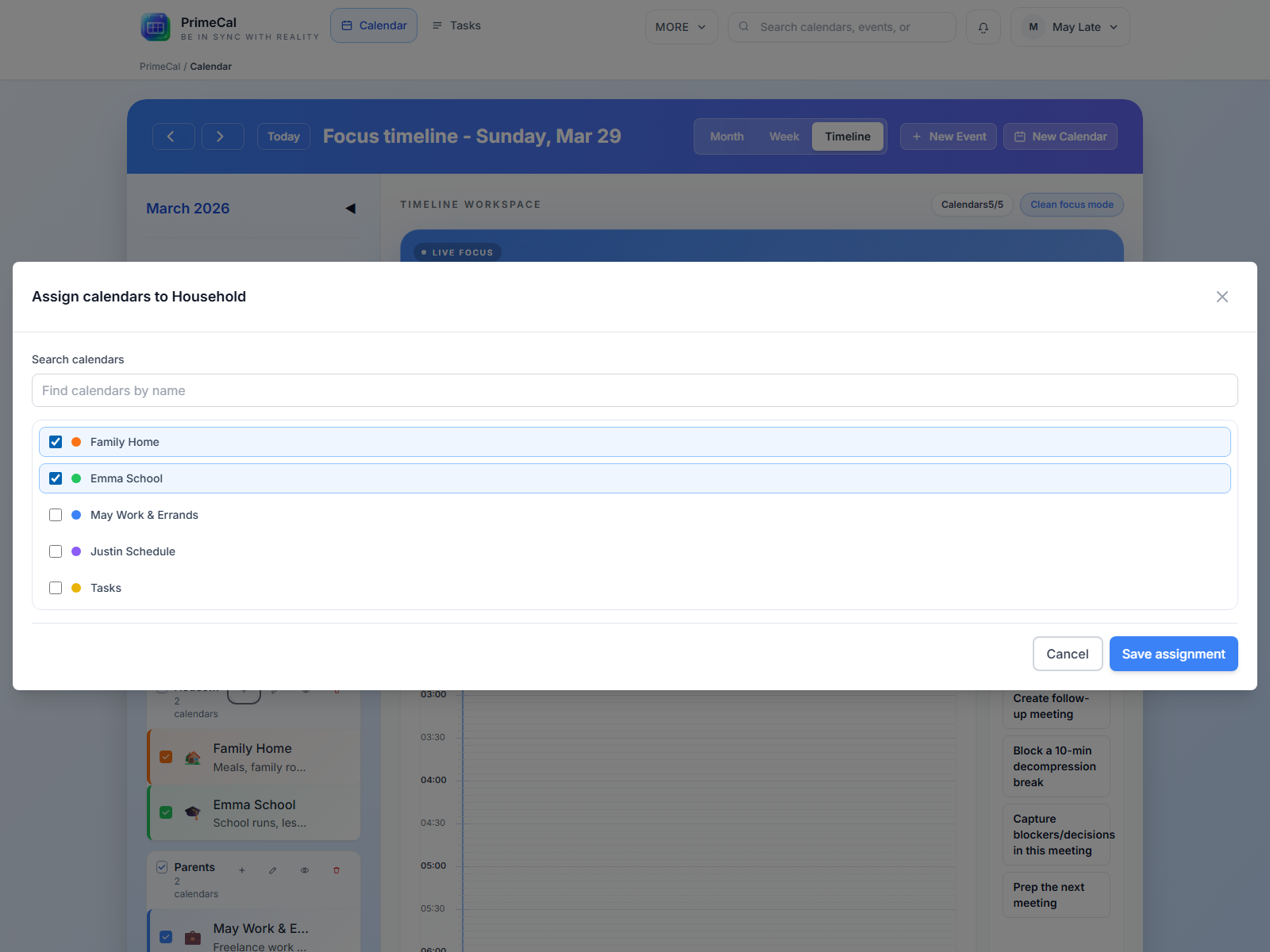
Kalender zuweisen oder ihre Zuweisung aufheben
- Öffnen Sie die Gruppenzuweisungssteuerung.
- Wählen Sie die Kalender aus, die zur Gruppe gehören sollen.
- Speichern Sie die Änderungen.
Kalender können auch später aus einer Gruppe entfernt werden, ohne sie zu löschen.
Eine Gruppe ausblenden oder anzeigen
Verwenden Sie die Sichtbarkeitssteuerung für die Gruppe, wenn Sie das gesamte Set auf einmal ein- oder ausblenden möchten. Dies ist die schnellste Möglichkeit, den Arbeitsplatz ruhiger zu machen.
Eine Gruppe löschen
Durch das Löschen einer Gruppe wird der Container entfernt, nicht die darin enthaltenen Kalender. Die Kalender bleiben als nicht gruppierte Kalender verfügbar.
Wie Farben und Sichtbarkeit die Ansichten beeinflussen
- Die Kalenderfarbe erscheint in der Seitenleiste und wird zur Standard-Ereignisfarbe.
- Ausgeblendete Kalender verschwinden aus der Fokus-, Monats- und Wochenansicht.
- Die Gruppensichtbarkeit wirkt sich auf jeden Kalender innerhalb dieser Gruppe aus, bis Sie ihn erneut anzeigen.
- Farben auf Ereignisebene können weiterhin die Kalenderfarbe für ein bestimmtes Ereignis überschreiben.
Best Practices
- Erstellen Sie einen oder zwei echte Kalender, bevor Sie viele Ereignisse erstellen.
- Verwenden Sie Gruppen nur, wenn sie beim Scannen hilfreich sind. Normalerweise reicht eine Gruppe pro realem Bereich aus.
- Wählen Sie Farben, die auf den ersten Blick optisch erkennbar sind.
- Behalten Sie den Standardkalender
Tasksfür Aufgaben bei. Verwenden Sie normale Kalender für Termine, Schule, Reisen und Familienplanung.
Entwicklerreferenz
Wenn Sie eine Kalender- oder Gruppenverwaltung implementieren, verwenden Sie Calendar API.