Erstellen Sie Ihr Konto
PrimeCal beginnt mit einem kompakten Anmeldeformular und geht dann sofort in einen fünfstufigen Onboarding-Assistenten über. Ziel ist es, ab der ersten Sitzung nur die Informationen zu sammeln, die erforderlich sind, um den Kalender nutzbar zu machen.
Schritt 1: Öffnen Sie „Registrieren“.
- Öffnen Sie die Anmeldeseite PrimeCal.
- Wechseln Sie zu
Sign up. - Füllen Sie die drei sichtbaren Felder aus.
- Senden Sie
Create account.

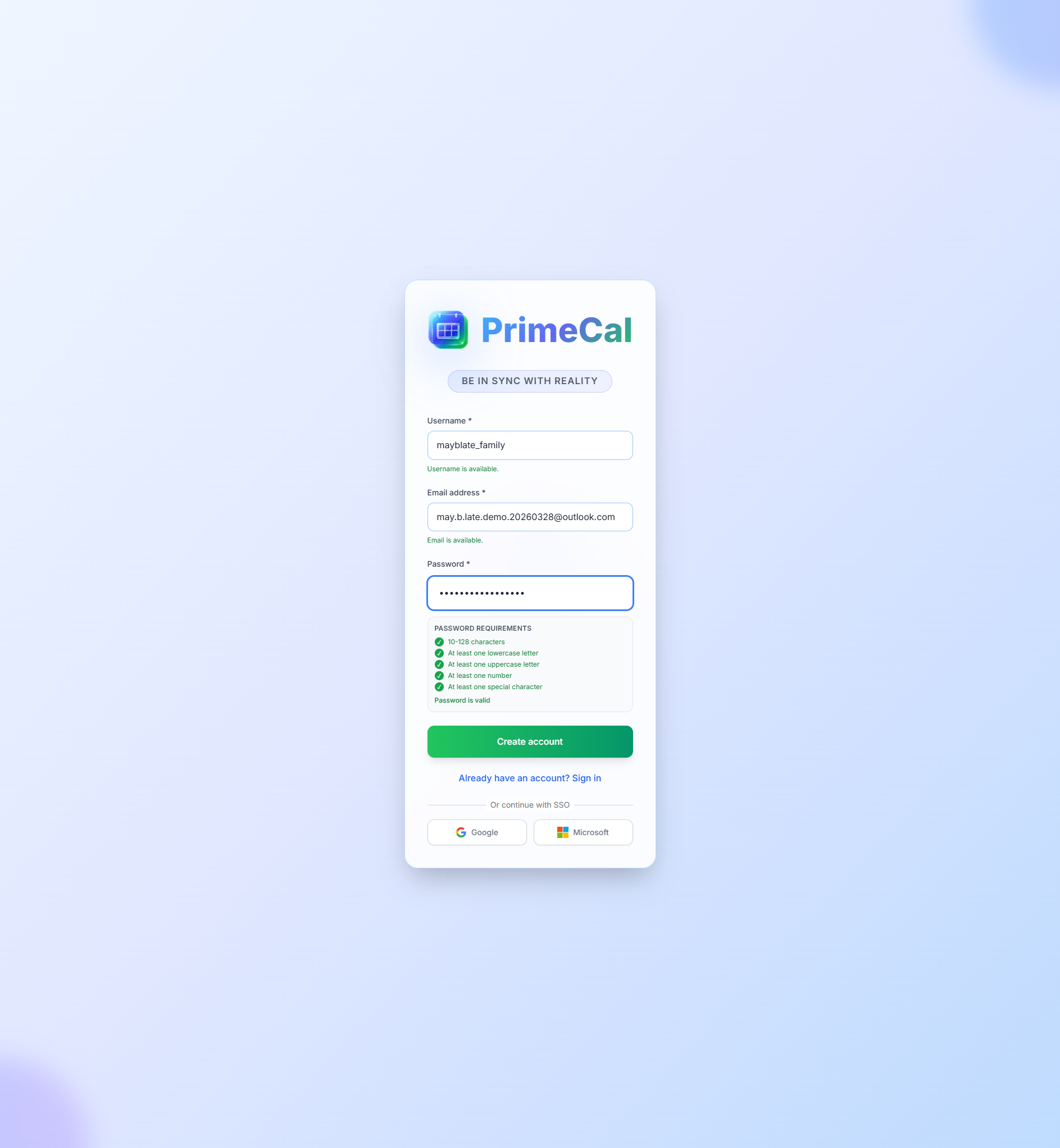
Registrierungsfelder
| Feld | Erforderlich | Was Sie eingeben müssen | Regeln und Einschränkungen |
|---|---|---|---|
| Benutzername | Ja | Ihr öffentlicher Kontoname | 3 bis 64 Zeichen. Verwenden Sie Buchstaben, Zahlen, Punkte oder Unterstriche. Muss einzigartig sein. |
| E-Mail-Adresse | Ja | Ihre Anmelde-E-Mail | Muss eine gültige E-Mail-Adresse sein und eindeutig sein. |
| Passwort | Ja | Ein sicheres Passwort | Mindestens 6 Zeichen. Der Passwort-Helfer muss ein gültiges Ergebnis anzeigen, bevor Sie fortfahren. |
Was passiert nach der Registrierung?
Nachdem das Konto erstellt wurde, meldet PrimeCal Sie an und öffnet automatisch den Onboarding-Assistenten. Bis dieser Assistent abgeschlossen ist, bleibt das Produkt auf dem Setup-Pfad und führt Sie nicht in den Hauptarbeitsbereich.
Schritt 2: Führen Sie die fünf Schritte des Assistenten aus
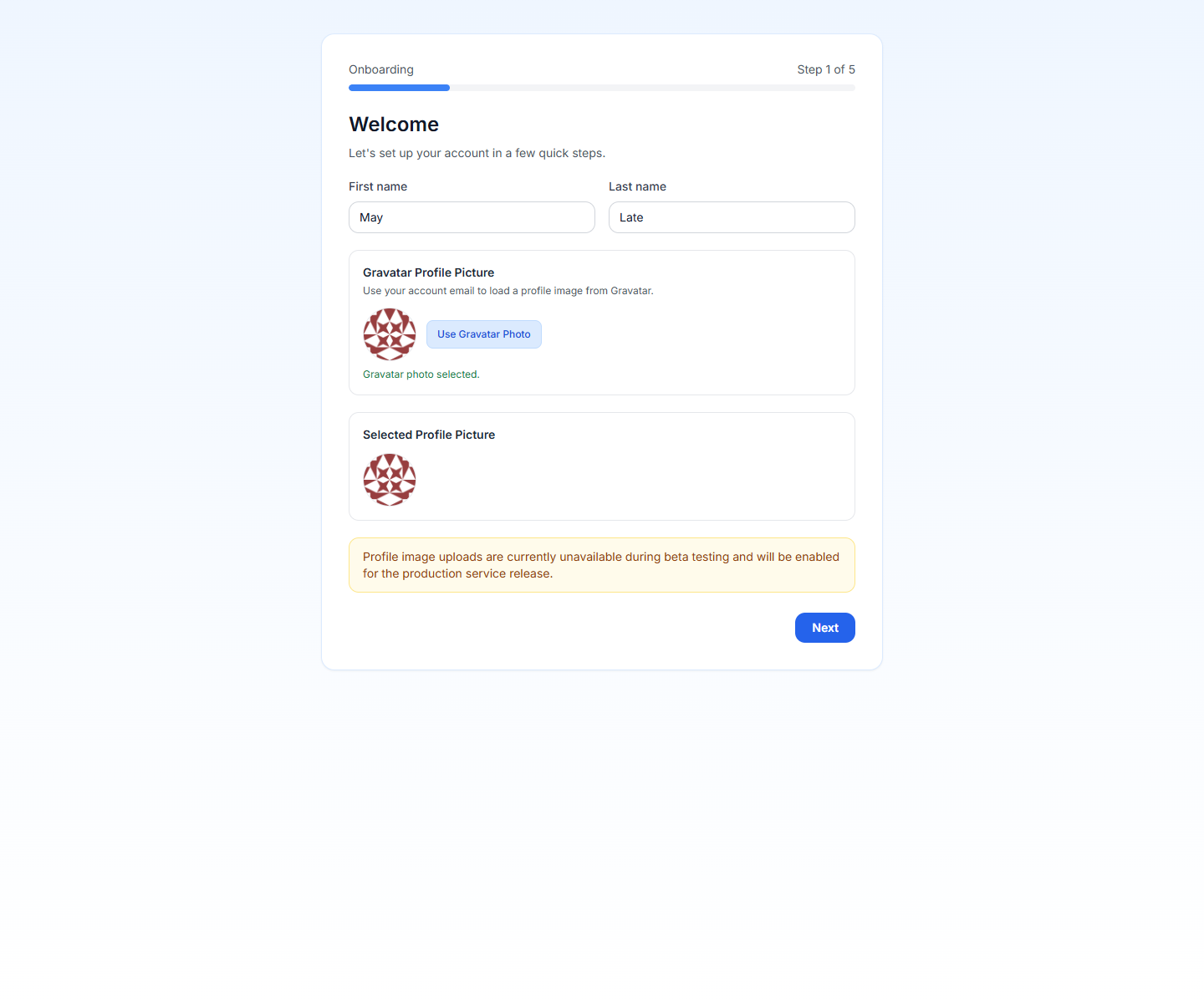
1. Willkommensprofil
- Optionaler Vorname
- Optionaler Nachname
- Optionales Gravatar-basiertes Profilbild
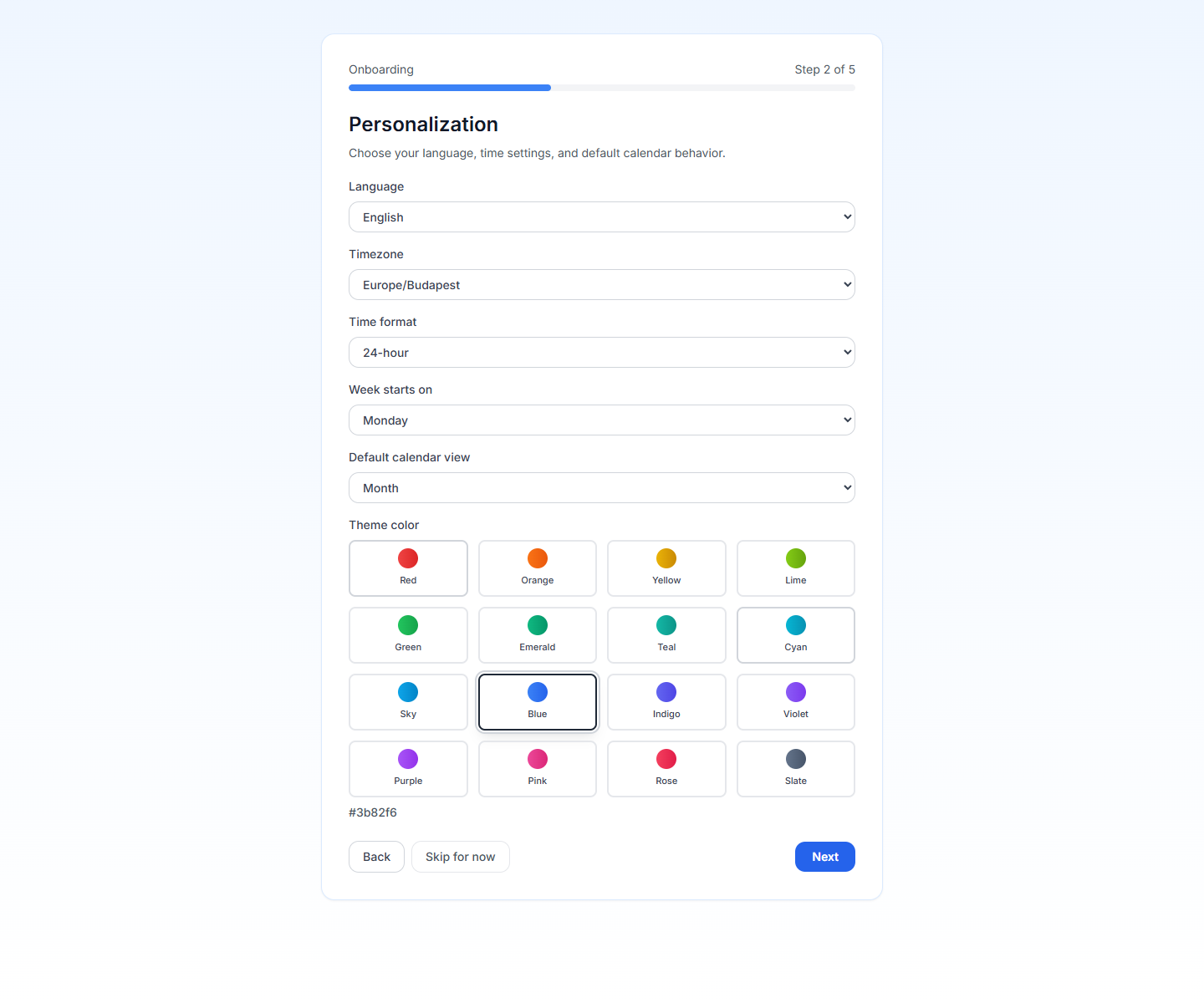
2. Personalisierung
- Sprache
- Zeitzone
- Zeitformat
- Wochenstarttag
- Standardkalenderansicht
- Themenfarbe
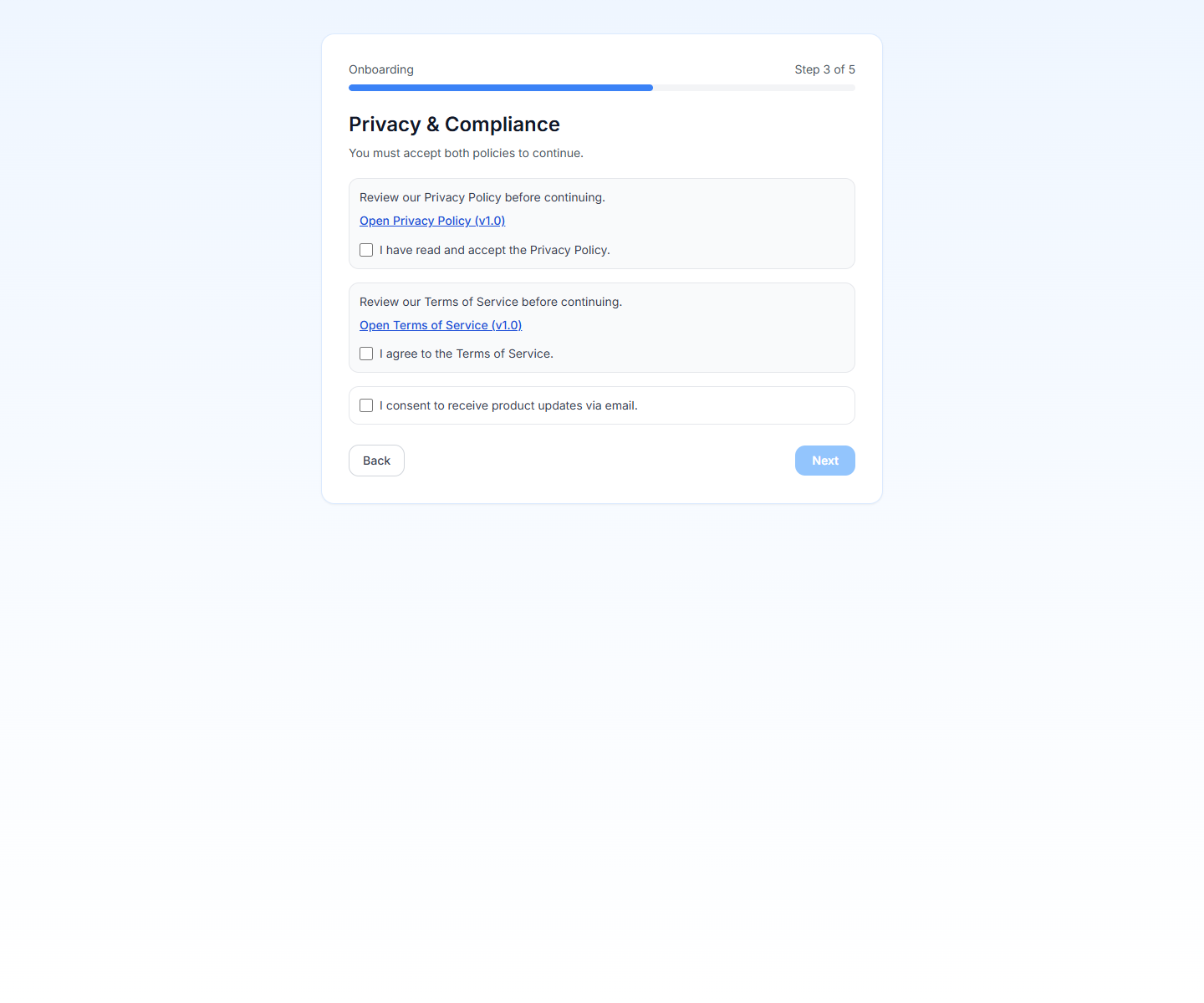
3. Datenschutz und Einwilligung
- Zustimmung zur Datenschutzerklärung: erforderlich
- Annahme der Nutzungsbedingungen: erforderlich
- Produktaktualisierungen per E-Mail: optional
Sie können die Einrichtung erst abschließen, wenn beide erforderlichen Kontrollkästchen akzeptiert wurden.
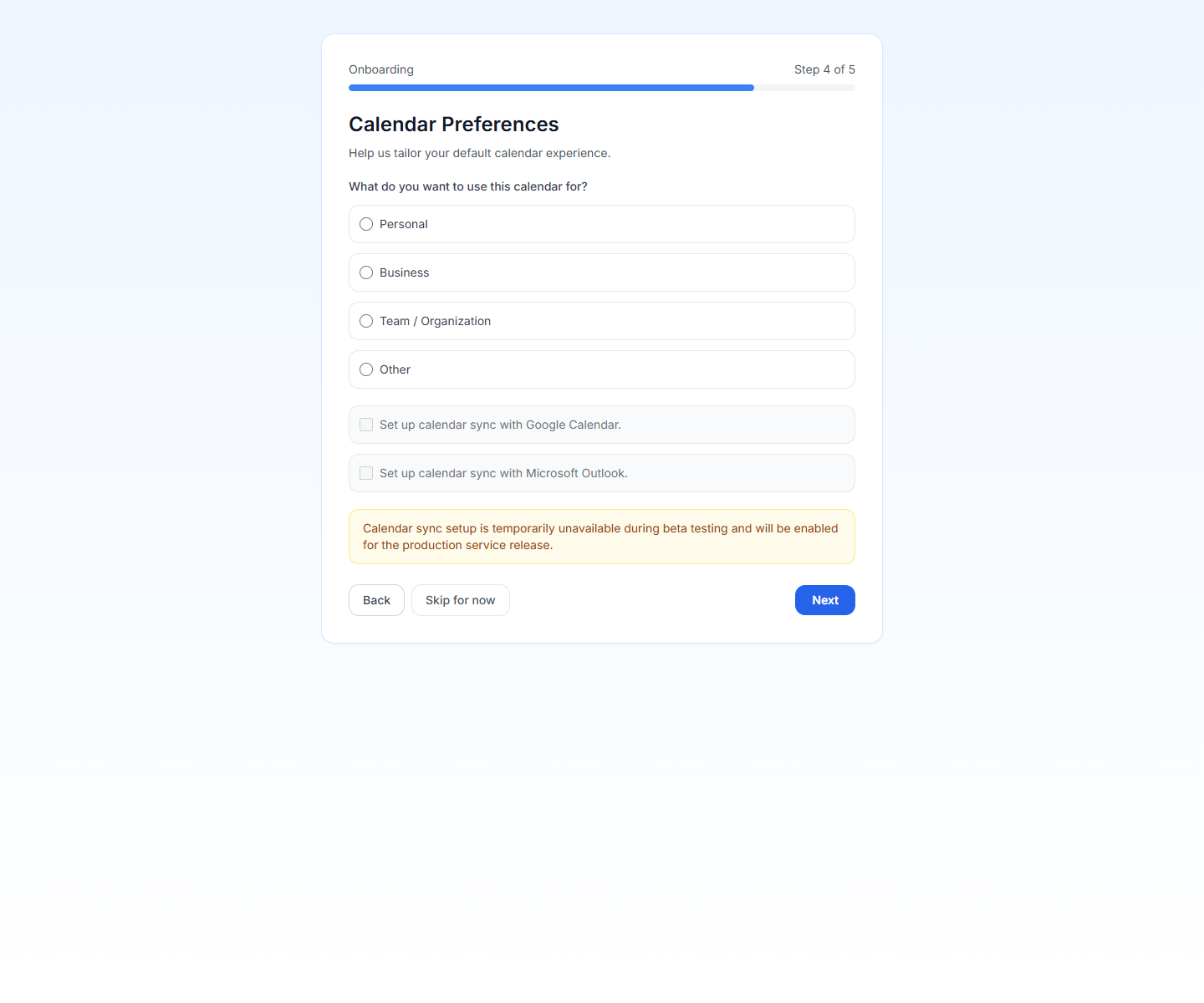
4. Kalendereinstellungen
- Hauptanwendungsfall: persönlich, geschäftlich, im Team oder anders
- Optionale Anfrage zur späteren Anbindung von Google Kalender
- Optionale Anfrage zur späteren Anbindung von Microsoft Calendar
5. Überprüfung
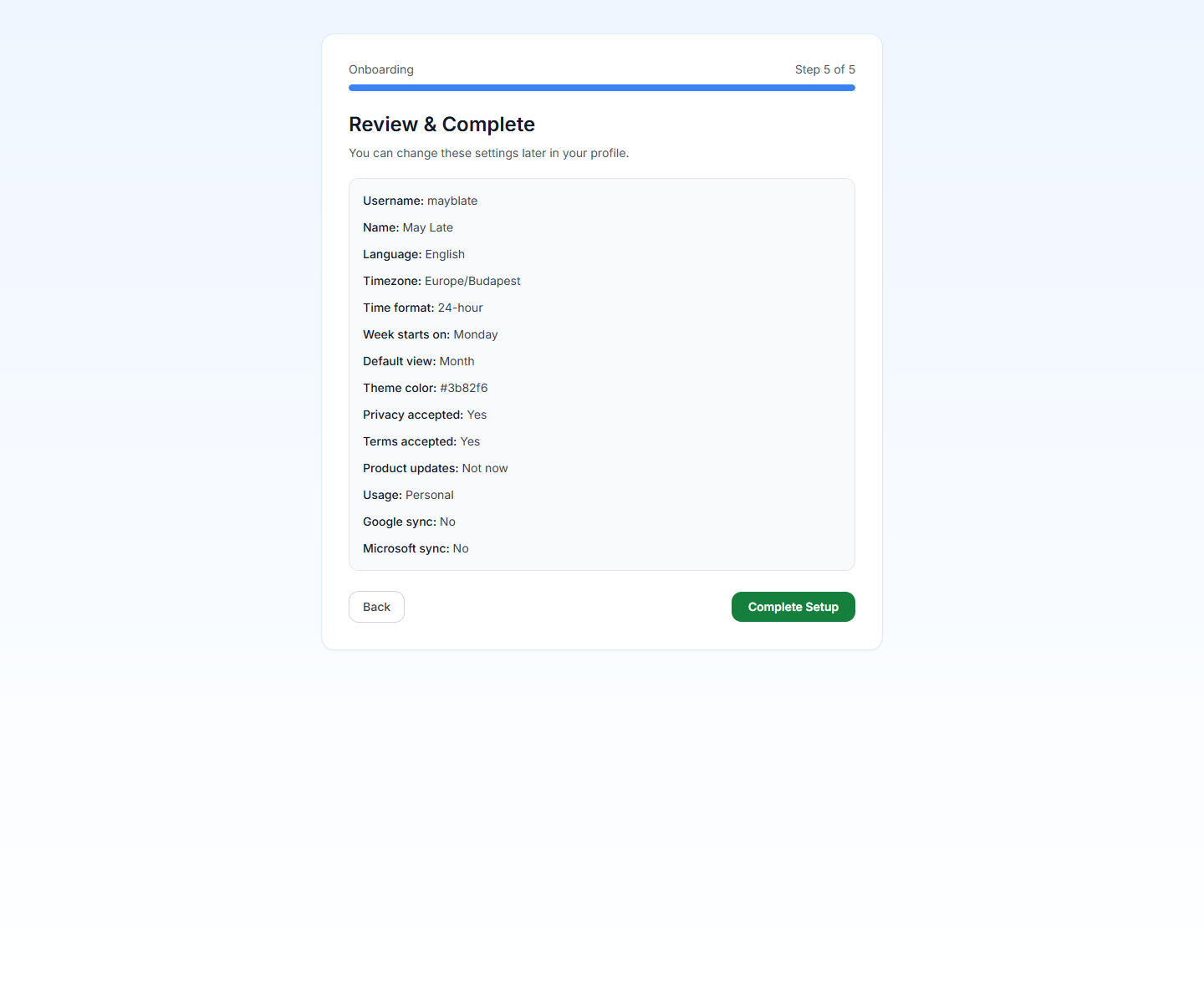
PrimeCal zeigt eine Zusammenfassung der von Ihnen getroffenen Entscheidungen, damit Sie diese vor Complete Setup bestätigen können.
Nach dem Setup
Wenn der Assistent abgeschlossen ist, werden Sie von PrimeCal zur Haupt-App weitergeleitet mit:
- Ihre Profilgrundlagen wurden gespeichert
- Ihr Gebietsschema und Ihre Anzeigeeinstellungen wurden angewendet
- Datenschutzakzeptanz aufgezeichnet
- ein Standardkalender
Tasks, der bereits für Sie erstellt wurde
Ihr nächster Schritt sollte Ersteinrichtung sein, wo Sie einen normalen Kalender erstellen und Ihre Seitenleiste organisieren.
Best Practices
- Wählen Sie die Zeitzone beim ersten Start sorgfältig aus, da sie sich auf jedes Ereignis auswirkt, das Sie danach erstellen.
- Verwenden Sie einen eindeutigen Benutzernamen, den Sie problemlos mit Mitarbeitern teilen können.
- Behandeln Sie die optionalen Synchronisierungsschalter als spätere Einrichtungsoptionen und nicht als etwas, das Sie vor der Verwendung der App abschließen müssen.
- Kehren Sie später zur Profilseite zurück, wenn Sie Beschriftungen verfeinern, das Verhalten oder das Erscheinungsbild fokussieren möchten.
Entwicklerreferenz
Wenn Sie den Registrierungsablauf implementieren oder testen, verwenden Sie Authentifizierung API.