Schneller Pfad
Kurzanleitung
Verwenden Sie diese Seite, wenn Sie die vollständige Erstausführungssequenz an einem Ort haben möchten. Es spiegelt die gleichen Bildschirme wider, die ein neuer PrimeCal-Benutzer im Live-Produkt sieht.
Der schnelle Weg
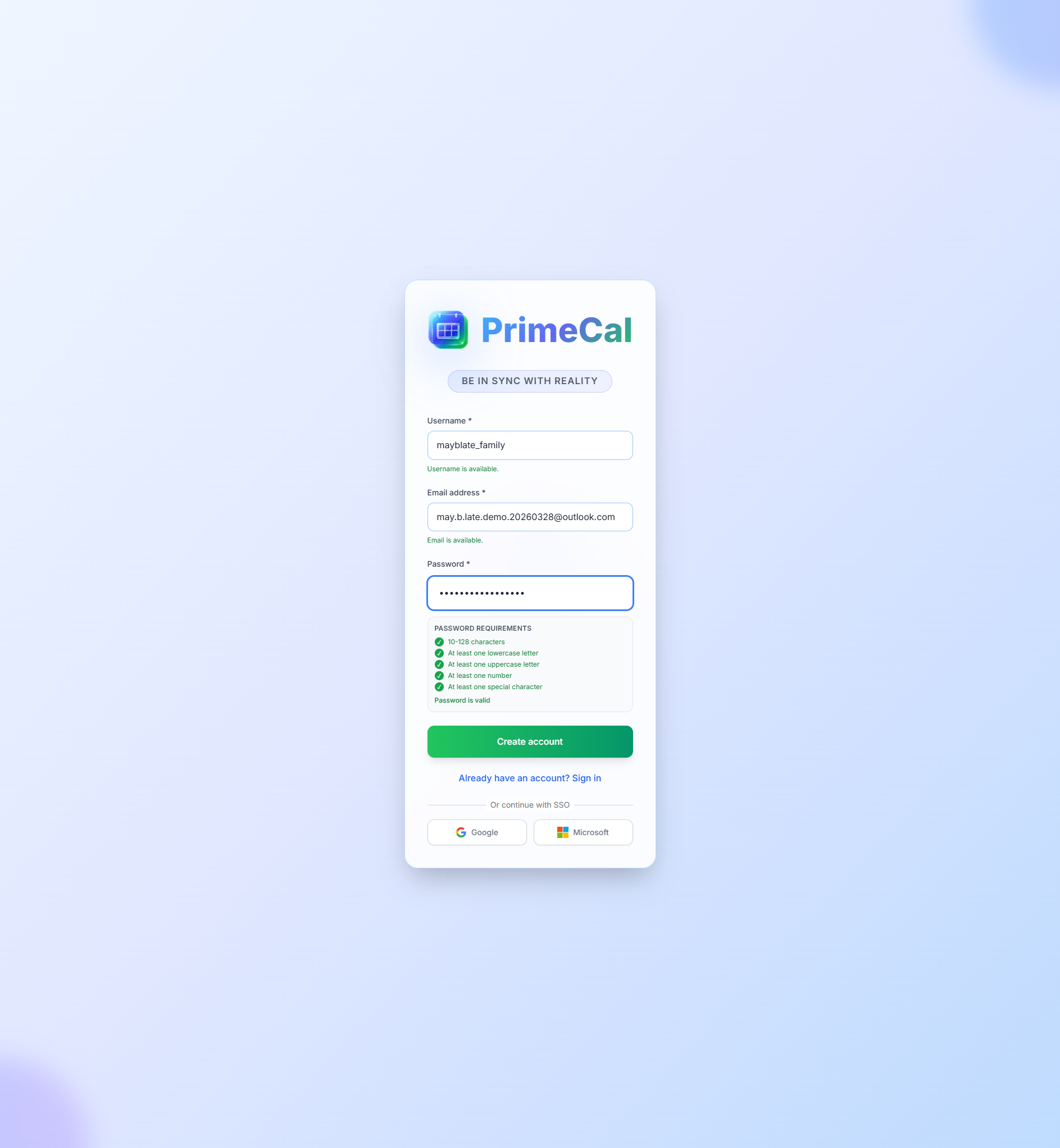
Erstellen Sie Ihr Konto
Öffnen Sie Sign up, geben Sie Ihren Benutzernamen, Ihre E-Mail-Adresse und Ihr Passwort ein und senden Sie dann Create account.
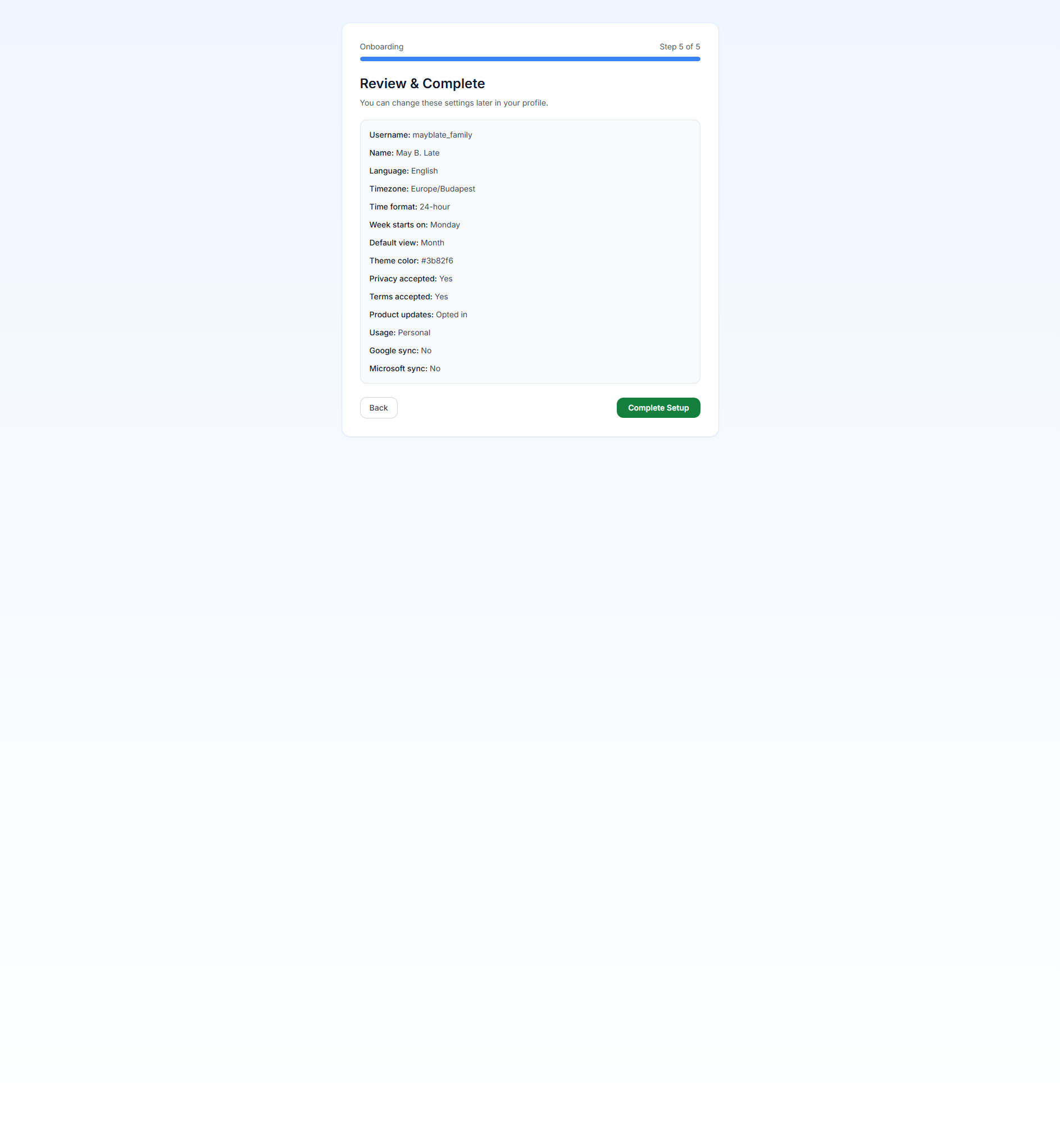
Schließen Sie den Assistenten ab
Schließen Sie die fünf Onboarding-Schritte für Profil, Personalisierung, Datenschutz, Kalendereinstellungen und Überprüfung ab.
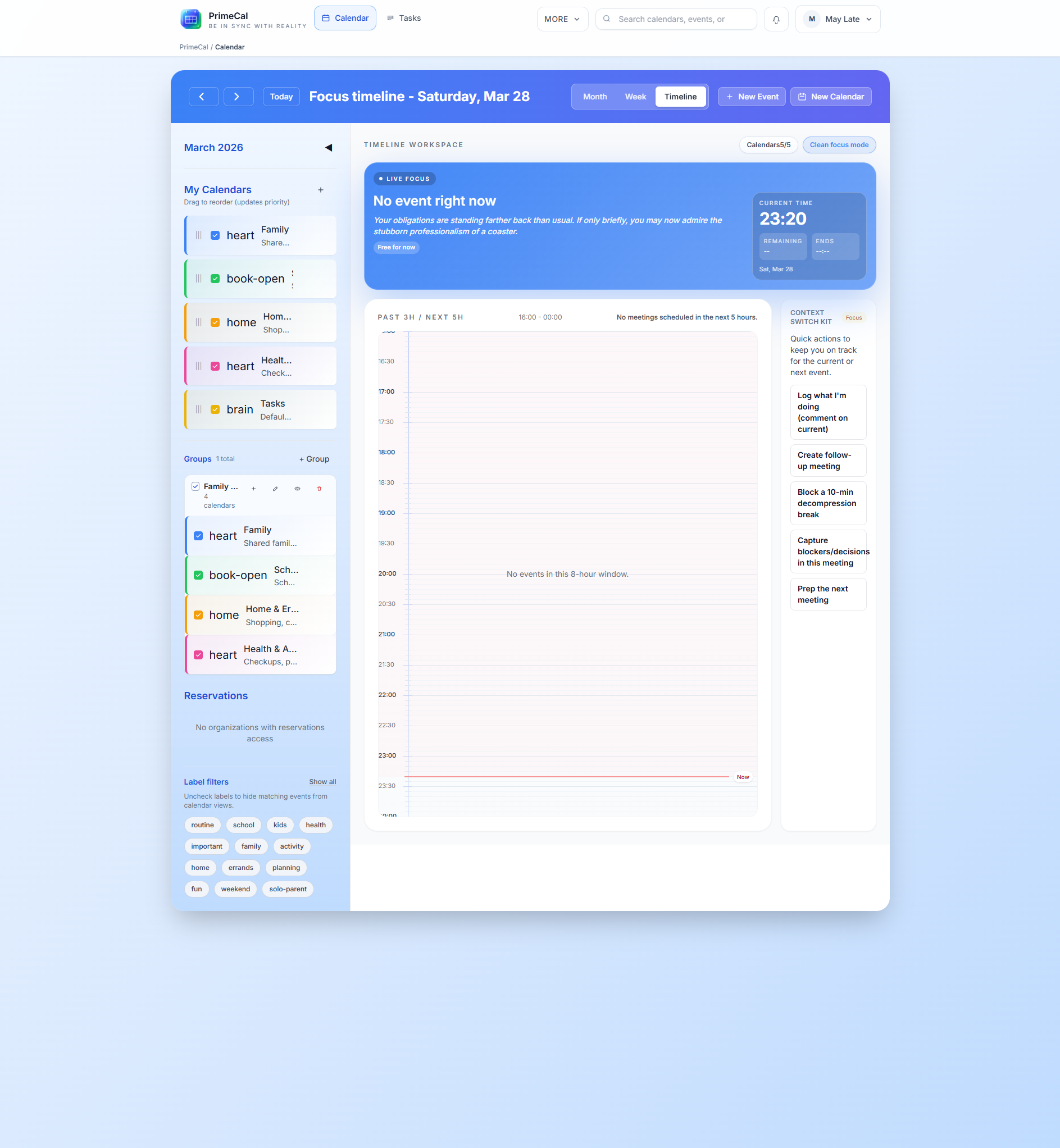
Erstellen Sie Ihren Kalender
Verwenden Sie New Calendar, um einen normalen Kalender wie Family, Personal oder Work zu erstellen.
Gruppen organisieren
Erstellen Sie eine Gruppe, wenn Sie mehrere Kalender in der Seitenleiste zusammenhalten möchten.
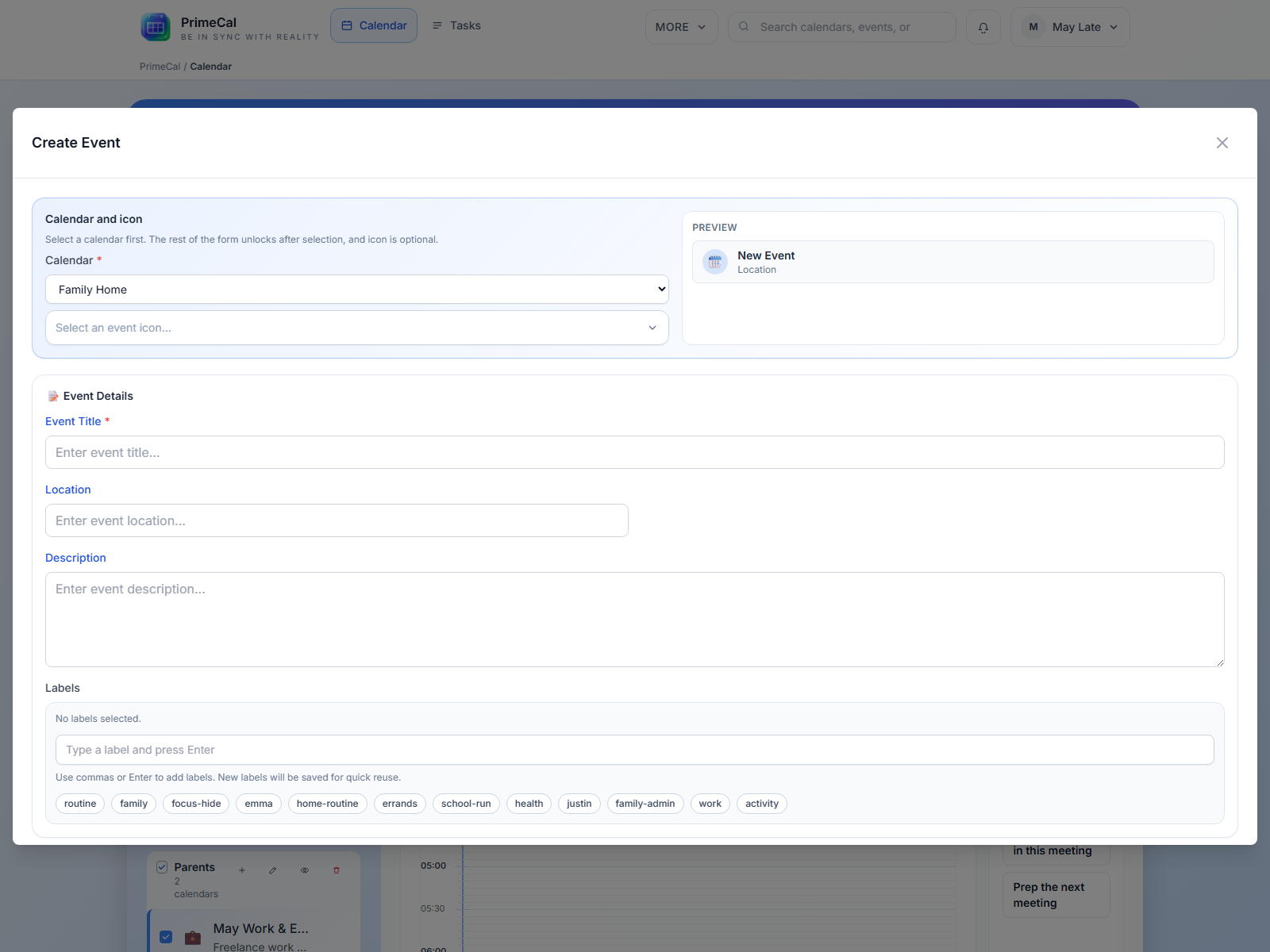
Erstellen Sie Ihr erstes Event
Verwenden Sie New Event oder klicken Sie direkt in einer Kalenderansicht und speichern Sie dann das Ereignis über das gemeinsame Modal.
Was Sie konfigurieren werden
- Kontoidentität und sichere Anmeldung
- Sprache, Zeitzone, Zeitformat, Wochenstart und Standardansicht
- Datenschutzakzeptanz und optionale Zustimmung zur Produktaktualisierung
- mindestens einen regulären Kalender und optionale Kalendergruppen
- das erste echte Ereignis im Monats-, Wochen- oder Fokus-Workflow
Bildschirme, die Sie sehen werden
Best Practices für neue Benutzer
- Schließen Sie den vollständigen Onboarding-Prozess ab, bevor Sie versuchen, erweiterte Funktionen wie Synchronisierung, Automatisierung oder KI-Agenten zu konfigurieren.
- Erstellen Sie einen regulären Kalender, bevor Sie viele Ereignisse erstellen, damit sich Ihr Tagesplan nicht mit dem Standardaufgabenkalender vermischt.
- Wählen Sie frühzeitig Kalenderfarben aus und sorgen Sie dafür, dass sie im Familien-, Arbeits- und Privatbereich einheitlich sind.
- Fügen Sie nur die Gruppen hinzu, die Sie benötigen. Zu viele Gruppen erschweren das Durchsuchen der Seitenleiste.