Die Benutzeroberfläche entdecken
Wenn Sie sich zum ersten Mal bei PrimeCal anmelden, sehen Sie ein übersichtliches Drei-Panel-Layout: eine Seitenleiste links, eine obere Leiste und den zentralen Kalenderbereich. Diese Seite führt Sie durch alle Bestandteile.
Die linke Seitenleiste
In der Seitenleiste verwalten Sie Ihre Kalender und navigieren zwischen den Bereichen.
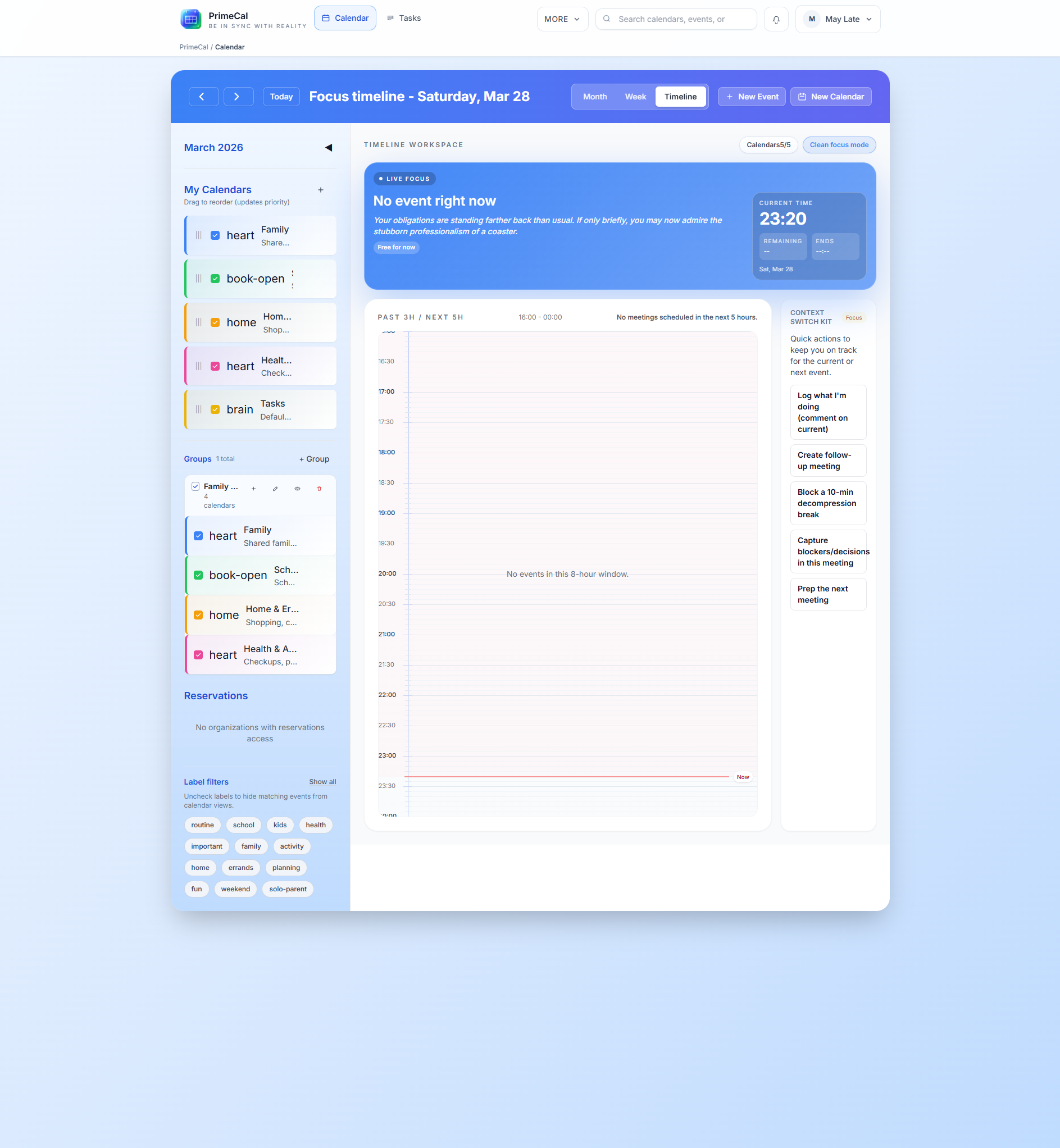
Kalenderliste
Jeder Kalender, den Sie besitzen oder auf den Sie Zugriff haben, erscheint in der Seitenleiste, farblich gekennzeichnet mit der zugewiesenen Farbe. Klicken Sie auf das Kontrollkästchen eines Kalenders, um ihn in der Hauptansicht ein- oder auszublenden. So können Sie sich schnell auf nur Ihren persönlichen Kalender konzentrieren oder alles auf einmal sehen.
Kalender können in Gruppen organisiert werden — einklappbare, ordnerähnliche Container. Alex Example hat zum Beispiel eine Gruppe "Familie", die den gemeinsamen Kalender "Example Family" sowie die Schulkalender der Kinder enthält. Sie kann die gesamte Gruppe einklappen, wenn sie sich nur auf ihren persönlichen Zeitplan konzentrieren möchte.
Aktionen in der Seitenleiste
Neben jedem Kalendernamen sehen Sie ein Drei-Punkte-Menü (beim Überfahren mit der Maus sichtbar). Über dieses Menü können Sie:
- Bearbeiten — Name und Farbe des Kalenders ändern
- Teilen — den Kalender mit anderen PrimeCal-Benutzern freigeben
- Neue Gruppe erstellen — um Kalender zu organisieren
- Löschen — den Kalender entfernen
Am unteren Rand der Seitenleiste befindet sich eine Schaltfläche Neuer Kalender (oder je nach Bildschirmgröße ein "+"-Symbol). Klicken Sie darauf, um einen neuen Kalender zu erstellen.
Bereichsnavigation
Auf dem Desktop enthält die Seitenleiste außerdem Links zu weiteren Bereichen von PrimeCal:
- Kalender — die Hauptkalenderansichten
- Aufgaben — Ihr Aufgabenbereich (sofern in Ihrem Tarif enthalten)
- Automatisierung — Ihre Automatisierungsregeln (sofern in Ihrem Tarif enthalten)
Auf Mobilgeräten sind diese Bereiche stattdessen über die untere Tab-Leiste erreichbar.
Die obere Navigationsleiste
Die obere Leiste erstreckt sich über die volle Breite und enthält die meistgenutzten Bedienelemente.
Ansichtswechsler
Auf der linken Seite der oberen Leiste (oder mittig auf Mobilgeräten) finden Sie Schaltflächen, um zwischen den drei PrimeCal-Ansichten zu wechseln:
- Fokus — Live-Zeitleiste für den aktuellen Moment
- Monat — klassisches Monatsraster
- Woche — stündliche Zeitslots für die Woche
Die aktive Ansicht ist hervorgehoben. Der Wechsel zwischen Ansichten erfolgt sofort.
Datumsnavigation
Neben dem Ansichtswechsler finden Sie Pfeiltasten, um zum vorherigen oder nächsten Zeitraum zu wechseln (vorheriger/nächster Monat in der Monatsansicht, vorherige/nächste Woche in der Wochenansicht). Es gibt außerdem eine Heute-Schaltfläche, um zum aktuellen Datum zurückzuspringen.
Ein Klick auf die Beschriftung des aktuellen Datums/Zeitraums öffnet häufig einen Datumswähler, mit dem Sie schnell zu einem beliebigen Datum springen können.
Schaltfläche "Neuer Termin"
Die Schaltfläche + Neuer Termin (auf Mobilgeräten manchmal nur als "+" dargestellt) öffnet das Modal zur Terminerstellung. Sie können Termine auch direkt im Kalender erstellen — durch Klicken auf eine Tageszelle in der Monatsansicht oder durch Ziehen über einen Zeitraum in der Wochenansicht.
Ihr Profil und Ihre Einstellungen
Ihr Benutzeravatar oder Ihre Initialen erscheinen oben rechts. Klicken Sie darauf, um ein Dropdown-Menü zu öffnen mit:
- Profil & Einstellungen — Zeitzone, Sprache, Themenfarbe, Zeitformat (12h/24h) und Kontodetails
- Abonnement — Ihr aktueller Tarif und Upgrade-Optionen
- Abmelden
Der zentrale Kalenderbereich
Im großen mittleren Bereich befinden sich Ihre Termine. Was Sie hier sehen, hängt von der ausgewählten Ansicht ab.
Monatsansicht
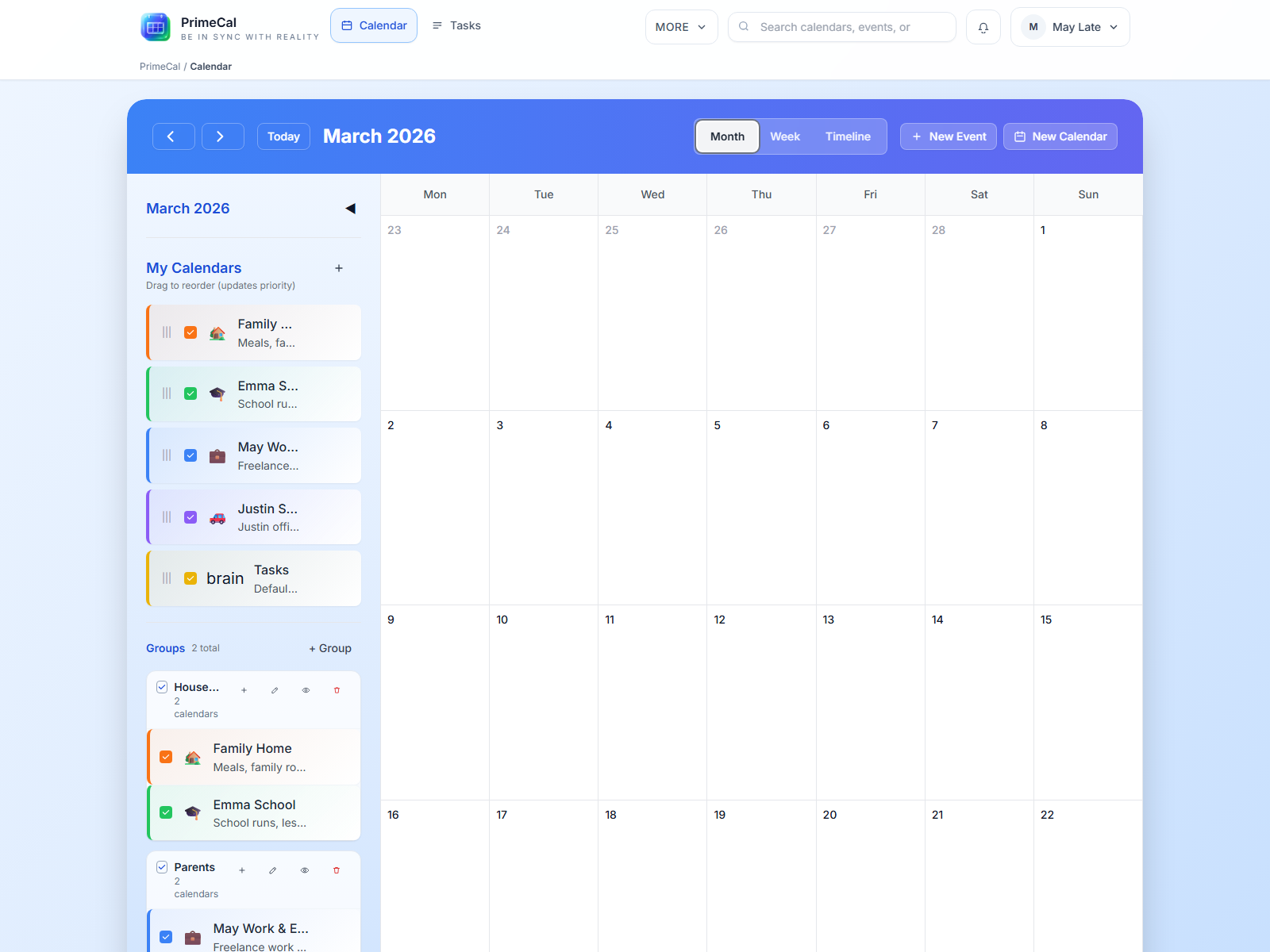
Die Monatsansicht zeigt ein traditionelles Kalenderraster: 7 Spalten (Sonntag bis Samstag) und 5–6 Wochenreihen. Jede Tageszelle zeigt:
- Die Tagesnummer in der oberen Ecke (das heutige Datum ist hervorgehoben)
- Termintitel für Termine an diesem Tag, in der Farbe des jeweiligen Kalenders
- Einen Link "+X weitere", wenn mehr Termine vorhanden sind, als in die Zelle passen — klicken Sie darauf, um alle Termine dieses Tages zu sehen
Klicken Sie auf einen Termin, um dessen Detailansicht zu öffnen. Klicken Sie auf eine leere Tageszelle, um einen neuen Termin an diesem Datum zu erstellen.
Wochenansicht
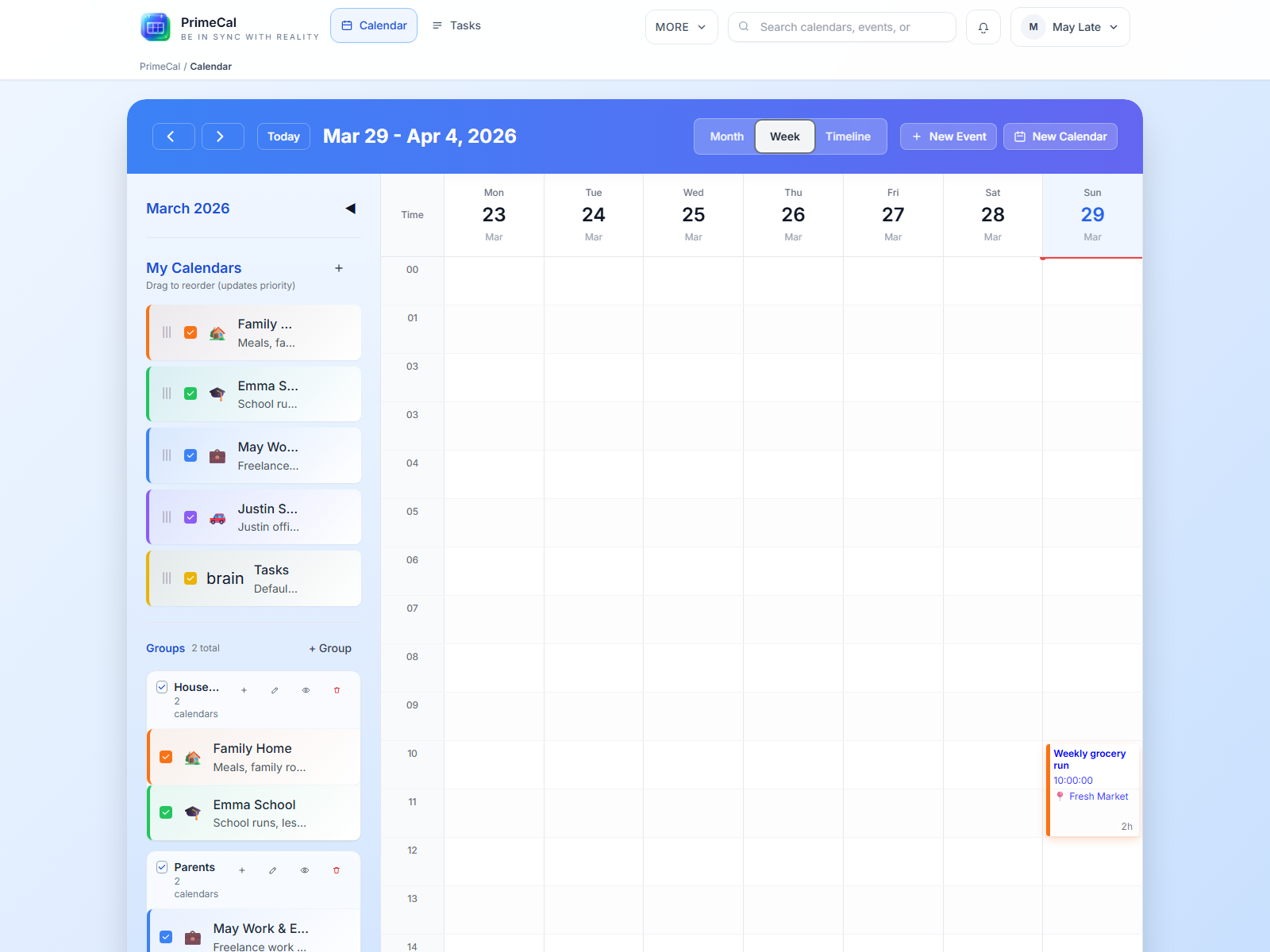
Die Wochenansicht zeigt 7 Spalten — eine pro Tag — mit horizontalen Zeilen für jede Stunde des Tages. Eine rote Linie zeigt die aktuelle Uhrzeit.
Wichtige Interaktionen:
- Auf einen Terminblock klicken, um dessen Details anzuzeigen
- Über Zeitslots ziehen, um einen Zeitraum auszuwählen, und beim Loslassen einen neuen Termin für diesen Zeitraum erstellen — Will nutzt dies, um schnell "Tiefarbeit"-Zeit zu blockieren
- Termine in der Größe ändern, indem Sie den unteren Rand eines Terminblocks ziehen
- Nach oben/unten scrollen, um frühere oder spätere Stunden zu sehen
Ganztägige Termine erscheinen als Banner-Blöcke am oberen Rand der Tagesspalten, oberhalb des Stundenrasters.
Fokusansicht
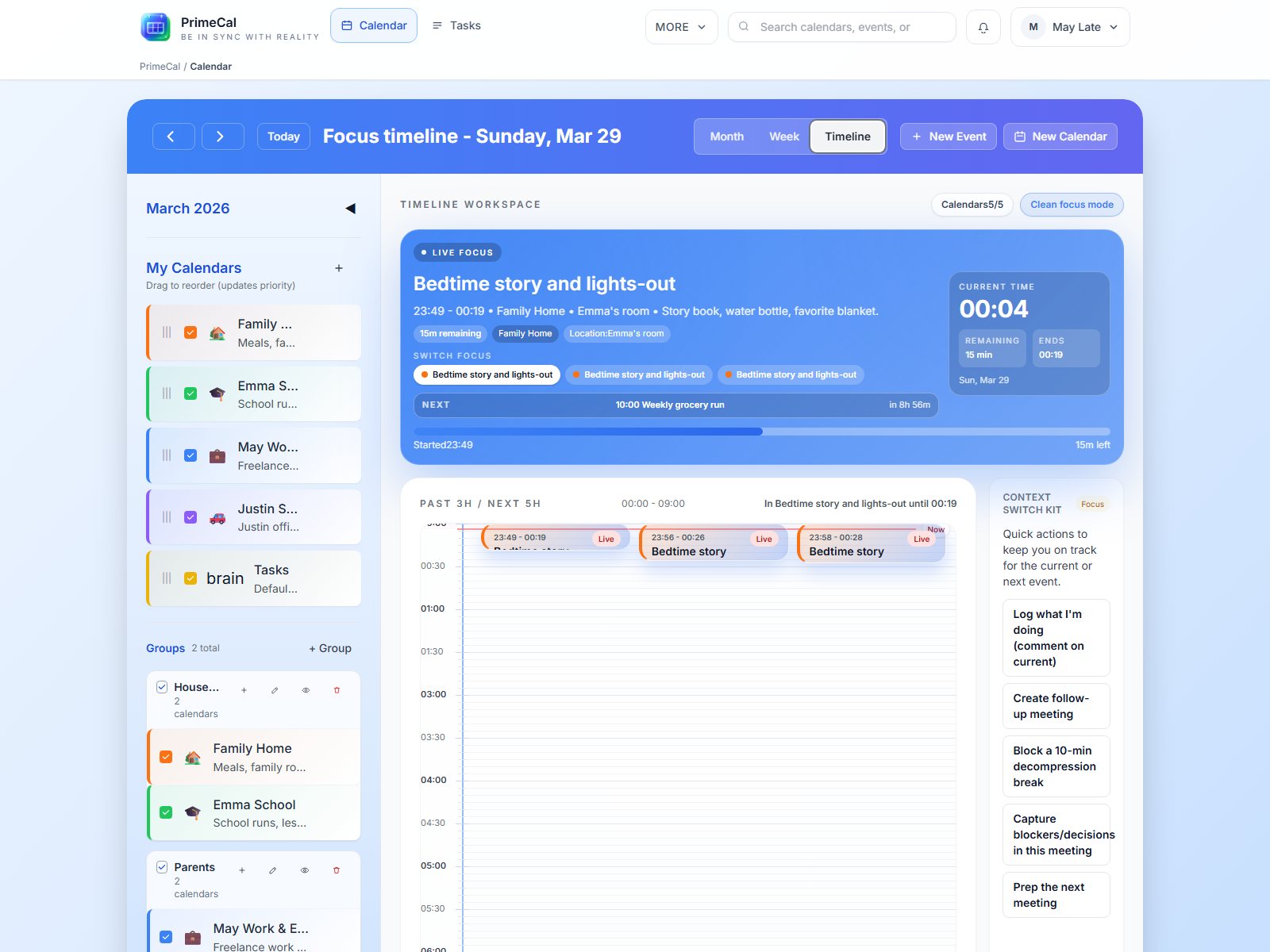
Die Fokusansicht unterscheidet sich von den anderen beiden — sie ist kein Raster, sondern eine Live-Zeitleiste. Sie zeigt:
- Eine Live-Uhr mit der aktuellen Uhrzeit
- Ihren aktuellen Termin (was gerade passiert), deutlich hervorgehoben
- Ihre kommenden Termine für den Rest des Tages, in chronologischer Reihenfolge
Die Ansicht aktualisiert sich in Echtzeit, während die Zeit vergeht und Termine beginnen oder enden. Sie eignet sich ideal, um PrimeCal in einem Browser-Tab geöffnet zu halten und zwischendurch einen Blick darauf zu werfen.
Ihren ersten Termin erstellen
Sie können von überall aus einen Termin erstellen:
- Klicken Sie in der oberen Leiste auf + Neuer Termin, oder
- Klicken Sie auf eine Tageszelle in der Monatsansicht, oder
- Ziehen Sie über einen Zeitraum in der Wochenansicht
Das Modal zur Terminerstellung erscheint:
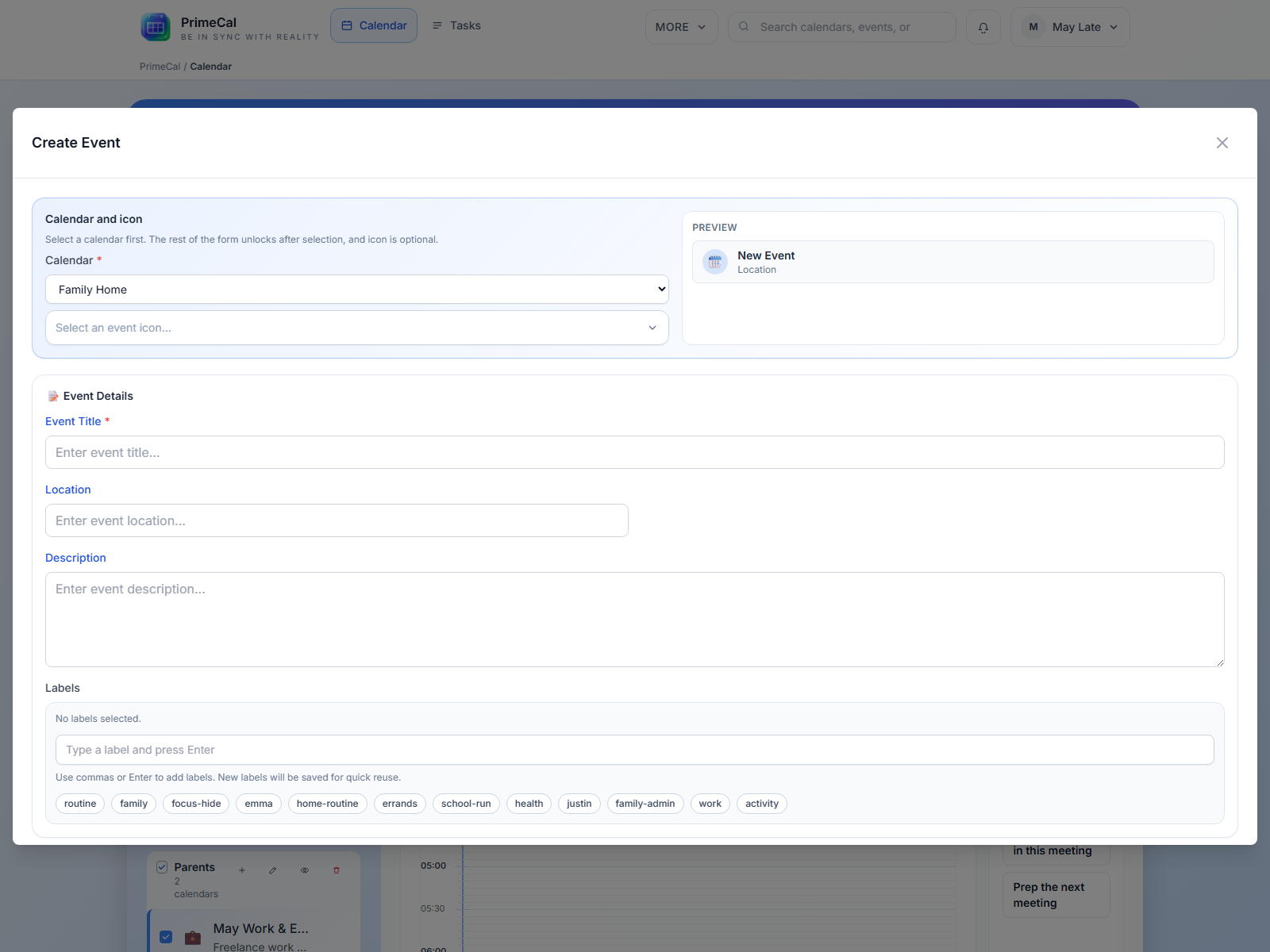
Füllen Sie aus:
- Titel — worum es bei dem Termin geht
- Start- und Endzeit — oder markieren Sie "Ganztägig", wenn keine bestimmte Uhrzeit vorliegt
- Kalender — zu welchem Ihrer Kalender der Termin hinzugefügt werden soll (standardmäßig Ihr primärer Kalender)
- Farbe — optionale Farbüberschreibung für diesen einzelnen Termin
- Ort, Notizen, Beschreibung — optionale zusätzliche Details
- Wiederholung — falls der Termin sich wiederholt (täglich, wöchentlich, monatlich oder individuell)
Klicken Sie auf Speichern, und der Termin erscheint sofort in Ihrem Kalender.
Kurztipps
Drücken Sie N, um schnell das Modal für neue Termine zu öffnen. Drücken Sie T, um zum heutigen Tag zu springen. Pfeiltasten navigieren in den meisten Ansichten zwischen Tagen/Wochen.
Wenn Ihre Ansicht zu voll wird, deaktivieren Sie einen Kalender in der Seitenleiste, um alle seine Termine vorübergehend auszublenden. Ihre Daten sind sicher — die Termine werden nur ausgeblendet, bis Sie das Kästchen wieder aktivieren.
Auf einem Smartphone oder Tablet ersetzt die untere Tab-Leiste die Seitenleiste für die Navigation. Wischen Sie im Kalender nach links/rechts, um zum vorherigen/nächsten Zeitraum zu gelangen.