Fiók létrehozása
A PrimeCal egy kompakt regisztrációs űrlappal indul, majd azonnal átlép egy hatlépcsős bevezető varázslóba. A cél az, hogy az első munkamenettől kezdve csak a naptár használhatóságához szükséges információkat gyűjtsük össze.
1. lépés: Nyissa meg a Regisztrációt
- Nyissa meg a PrimeCal bejelentkezési oldalt.
- Váltson
Sign up-ra. - Töltse ki a három látható mezőt.
Create accountküldése.


Regisztrációs mezők
| Mező | Kötelező | Mit kell beírni | Szabályok és korlátok |
|---|---|---|---|
| Felhasználónév | Igen | Nyilvános fiókjának neve | 3-64 karakter. Használjon betűket, számokat, pontokat vagy aláhúzásjeleket. Egyedinek kell lennie. |
| E-mail cím | Igen | Az Ön bejelentkezési e-mailje | Érvényes e-mail címnek kell lennie, és egyedinek kell lennie. |
| Jelszó | Igen | Biztonságos jelszó | Minimum 6 karakter. A jelszósegédnek érvényes eredményt kell mutatnia, mielőtt folytatná. |
Mi történik a regisztráció után
A fiók létrehozása után a PrimeCal bejelentkezteti Önt, és automatikusan megnyitja a bevezető varázslót. Amíg a varázsló be nem fejeződik, a termék a telepítési útvonalon tartja, ahelyett, hogy a fő munkaterületre dobná.
2. lépés: Hajtsa végre a varázsló hat lépését
1. Mi hozott a PrimeCal-hoz
- Opcionális munkaterület-választás: AI-fejlesztő/power user, Család/háztartás, vagy Szolgáltató stúdió/egyéni szakember
- Teljesen kihagyható — a „Kihagyás most” a fiókot pontosan úgy hagyja, mint ha ez a lépés nem is létezne
- Egy választás előre beállítja az élménymódot, az értesítési módcsomagot és az alapértelmezett kezdőoldalt a beállítás befejezése után; mindhárom később a Beállításokban módosítható
2. Üdvözlő profil
- Választható keresztnév
- Nem kötelező vezetéknév
- Opcionális Gravatar-alapú profilkép

3. Személyre szabás
- Nyelv
- Időzóna
- Időformátum
- A hét kezdő napja
- Alapértelmezett naptárnézet
- Téma színe

4. Adatvédelem és beleegyezés
- Adatvédelmi szabályzat elfogadása: kötelező
- A szolgáltatási feltételek elfogadása: kötelező
- Termékfrissítések e-mailben: opcionális
A beállítást addig nem tudja befejezni, amíg mindkét szükséges jelölőnégyzetet el nem fogadja.

5. Naptárbeállítások
- Fő felhasználási eset: személyes, üzleti, csapat vagy egyéb
- Opcionális kérés a Google Naptár későbbi csatlakoztatására
- Opcionális kérés a Microsoft Calendar későbbi csatlakoztatására

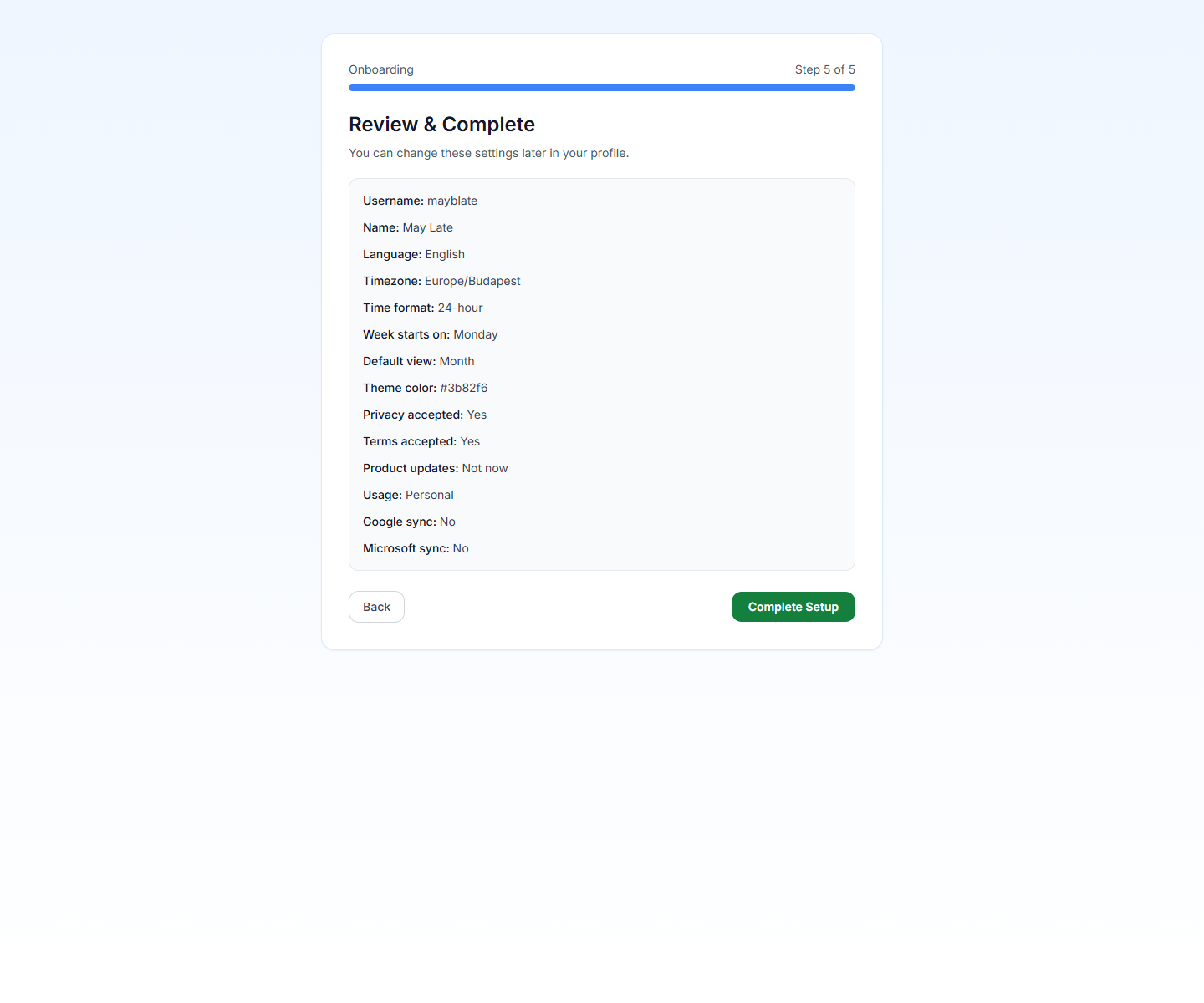
6. Áttekintés
A PrimeCal összefoglalja az Ön által választott döntéseket - beleértve az 1. lépésben választott munkaterületet, ha volt ilyen -, így Complete Setup előtt megerősítheti azokat.
Beállítás után
Amikor a varázsló befejeződik, a PrimeCal a fő alkalmazásba küldi Önt a következővel:
- profilja alapjai mentve
- az Ön által használt terület- és nézetbeállítások
- adatvédelmi elfogadás rögzítve
- egy alapértelmezett
Tasksnaptár, amelyet már létrehoztak az Ön számára
A következő lépés a Kezdő beállítás, ahol létrehoz egy normál naptárt, és rendszerezi az oldalsávot.
Legjobb gyakorlatok
- Gondosan válassza ki az időzónát az első futtatáskor, mert az minden későbbi eseményre hatással lesz.
- Használjon külön felhasználónevet, amelyet kényelmesen megoszthat az együttműködőkkel.
- Kezelje az opcionális szinkronizálási kapcsolókat későbbi beállítási lehetőségként, ne pedig olyan dologként, amelyet be kell fejeznie az alkalmazás használata előtt.
- Később térjen vissza a Profiloldalra, ha finomítani szeretné a címkéket, a fókusz viselkedését vagy a megjelenést.
Fejlesztői referencia
Ha implementálja vagy teszteli a regisztrációs folyamatot, használja a Hitelesítés API lehetőséget.