Az első esemény létrehozása
A PrimeCal egy fő eseménymódot használ mind a létrehozáshoz, mind a szerkesztéshez. Miután megértette ezt a módot, megérti az alapvető ütemezési munkafolyamatot az alkalmazásban mindenhol.
Új esemény indításának módjai
- Kattintson a
New Event - Kattintson egy napra a havi nézetben
- Kattintson vagy húzza át egy időtartományt a Heti nézetben
- Hozzon létre közvetlenül az élő idővonalról a Fókusz nézetben
Az eseménymód
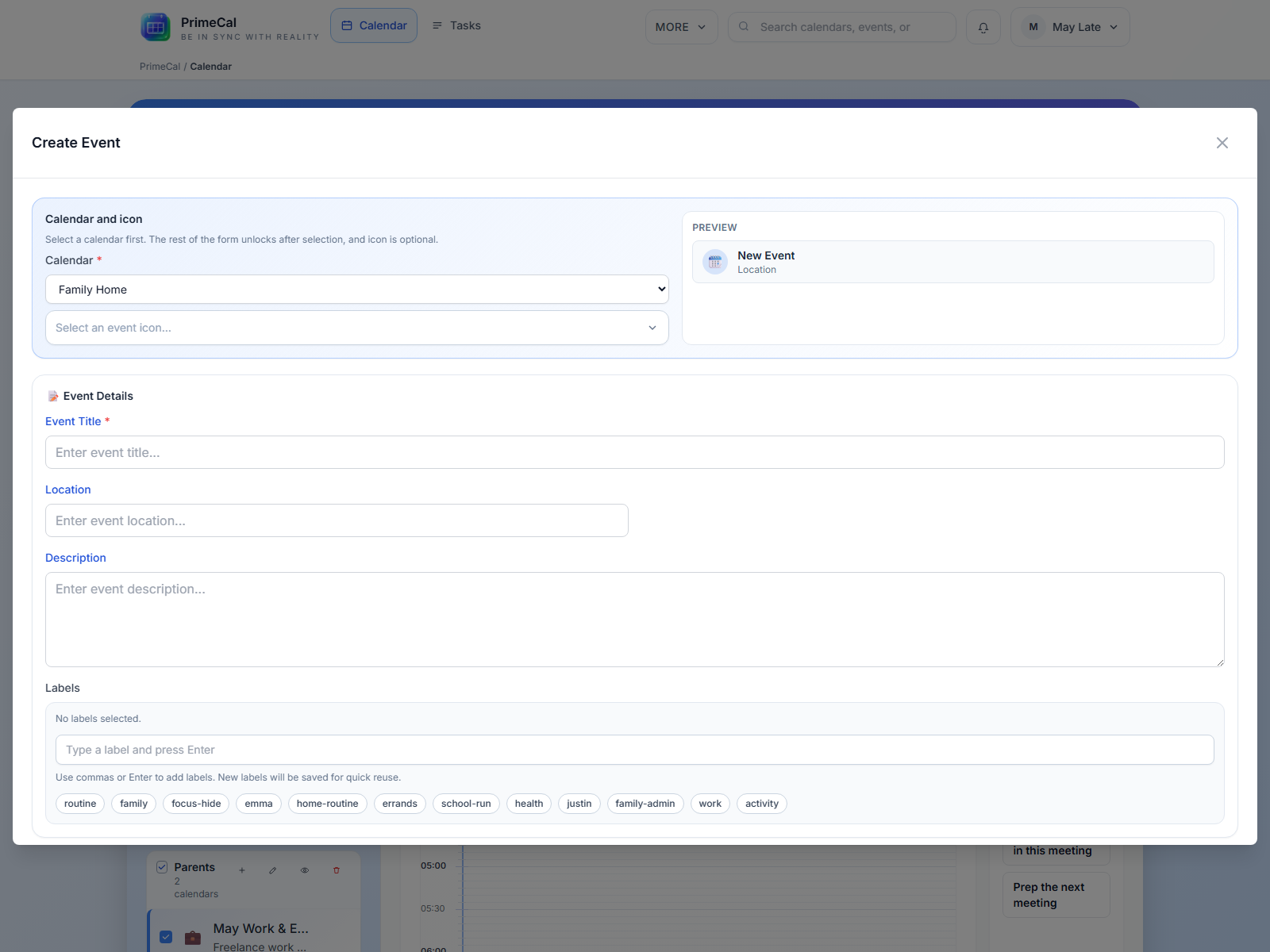
Látható mezők
| Mező | Kötelező | Mit csinál | Szabályok és korlátok |
|---|---|---|---|
| Cím | Igen | Fő esemény neve | Használjon egyértelmű nevet, amely könnyen beolvasható a hónap és a hét nézetben. |
| Naptár | Igen | Kiválasztja az esemény helyszínét | Mentés előtt válassza ki a megfelelő naptárat. |
| Indítsa el | Igen | Az esemény kezdetének dátuma és időpontja | Kötelező, kivéve, ha az esemény egész naposnak van megjelölve. |
| Vége | Igen | Az esemény befejezésének dátuma és időpontja | Ugyanazon a napon vagy későbbi időpontnak kell lennie, mint a kezdés. |
| Egész nap | Nem | Eltávolítja a napi időbeosztást | A legjobb születésnapokra, utazási napokra, határidőkre vagy iskolai szünetekre. |
| Helyszín | Nem | Találkozó helye vagy címe | Hasznos a Heti és Fókusz nézetben, amikor a hely számít. |
| Leírás vagy megjegyzések | Nem | Extra kontextus | Használja napirendi megjegyzésekhez, emlékeztetőkhöz vagy olyan részletekhez, amelyeket a cím nem tartalmazhat. |
| Szín | Nem | Eseményspecifikus felülbírálás | Hagyja üresen a naptár színének örökléséhez. |
| Címkék | Nem | Újrafelhasználható eseménycímkék | Hasznos a szűréshez és a fókuszszabályokhoz. |
| Ismétlődés | Nem | Megismétli az eseményt | Használja olyan rutinokhoz, mint az iskolai átvétel, a heti sportolás vagy az ismétlődő hívások. |
Jó első eseményfolyam
- Először hozzon létre egy normál naptárt, például
Family. - Nyissa meg az eseménymodált a kívánt nézetből.
- Adjon meg egy rövid címet.
- Erősítse meg a naptárt.
- Állítsa be a kezdetet és a végét.
- Csak akkor adjon hozzá helyet, címkéket vagy ismétlődést, ha ezek segítenek.
- Mentse el az eseményt.
Ismétlődés
Az ismétlődő események ugyanabból a modálisból jönnek létre. Használja az ismétlődést olyan rutinokhoz, mint például:
- iskolai átvétel minden hétköznap
- heti vásárlás
- ismétlődő képzés
- rendszeres hívások
Ha még nem biztos benne, először hozzon létre egy egyszeri eseményt, majd adja hozzá az ismétlődést, miután látta az eseményt a naptárban.
Mit kell ellenőrizni a mentés után
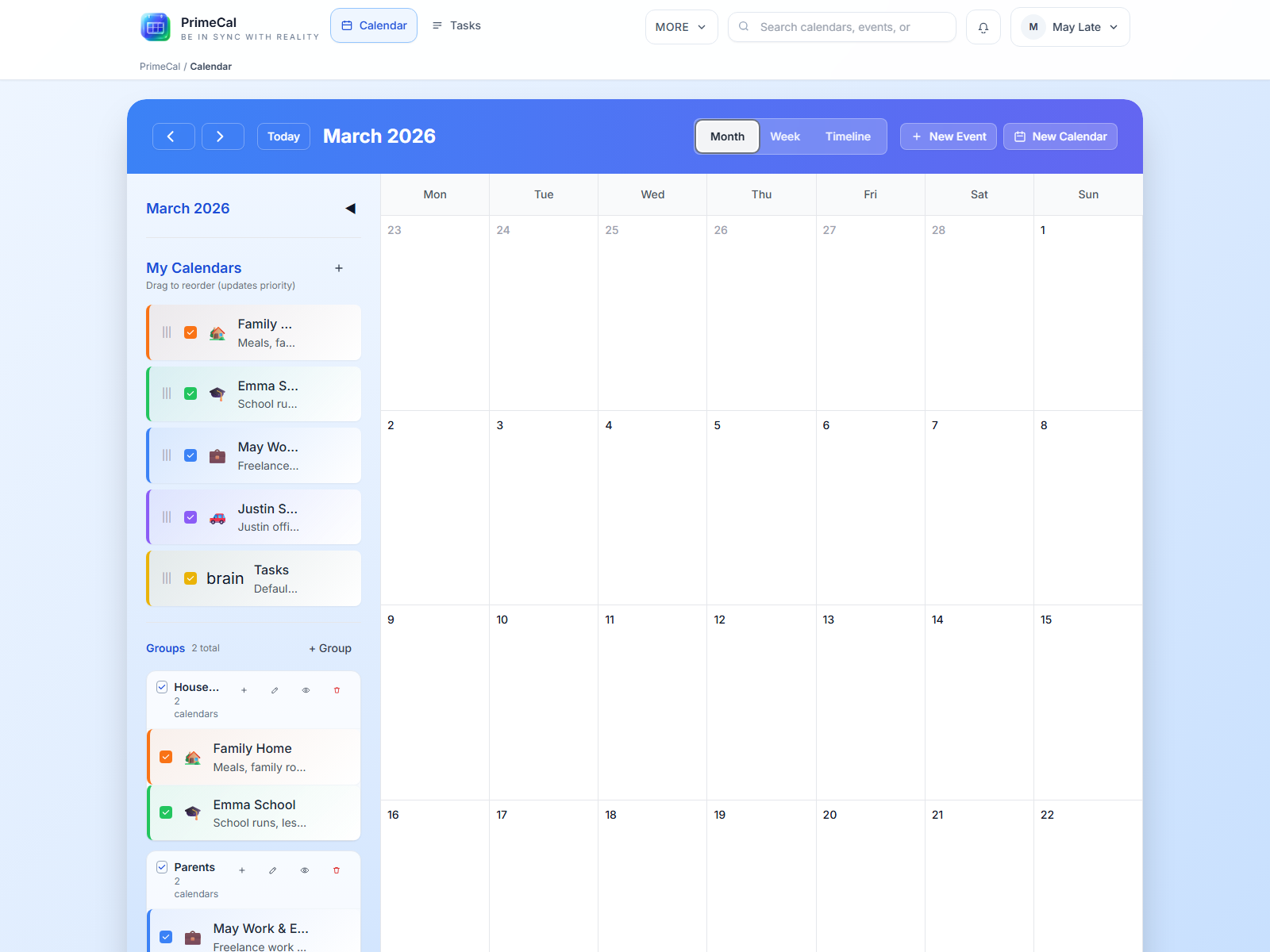
- az esemény a megfelelő naptári színben jelenik meg
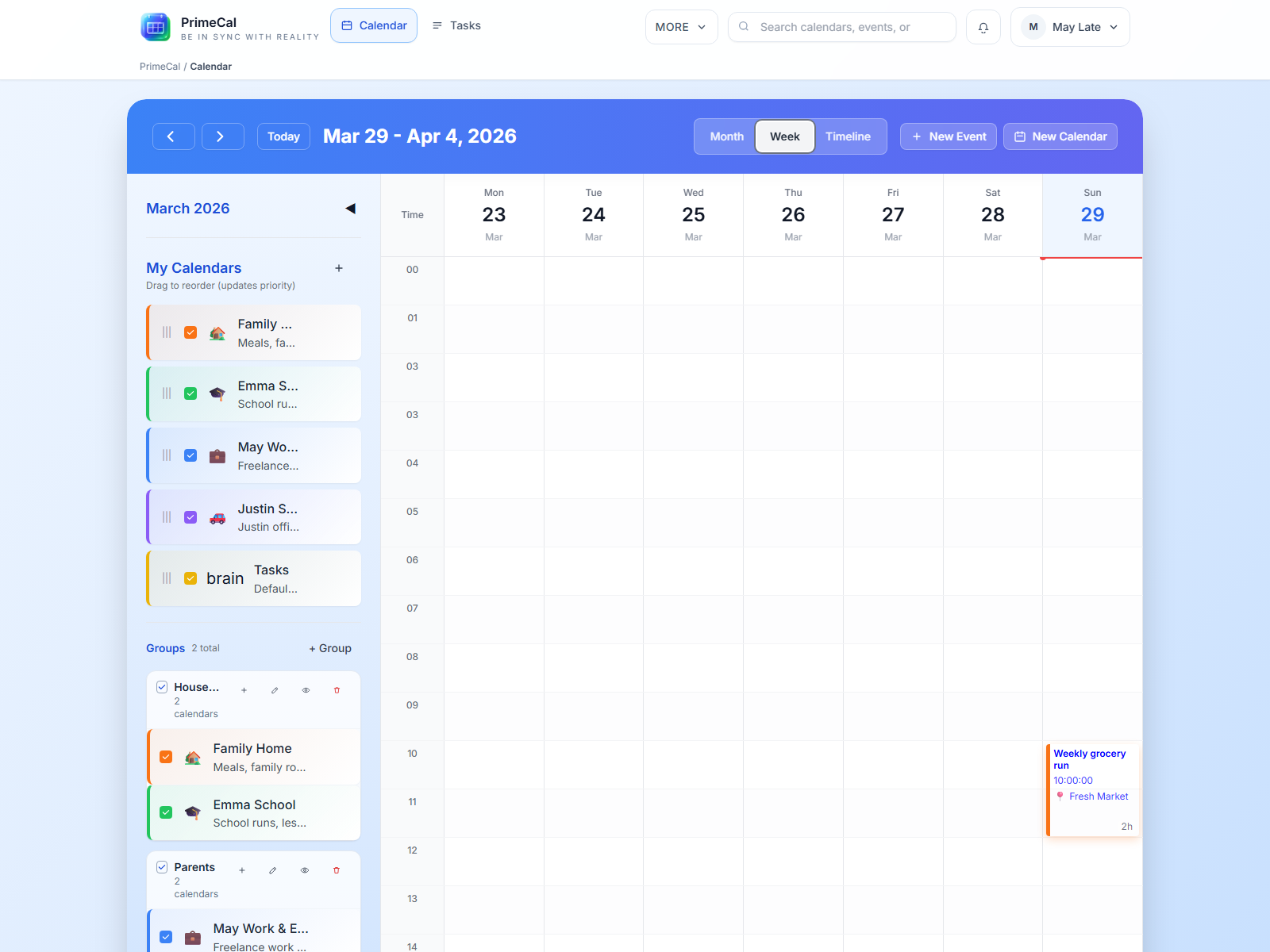
- az idő a megfelelő helyre érkezik a heti nézetben
- az esemény könnyen megtalálható a havi nézetben
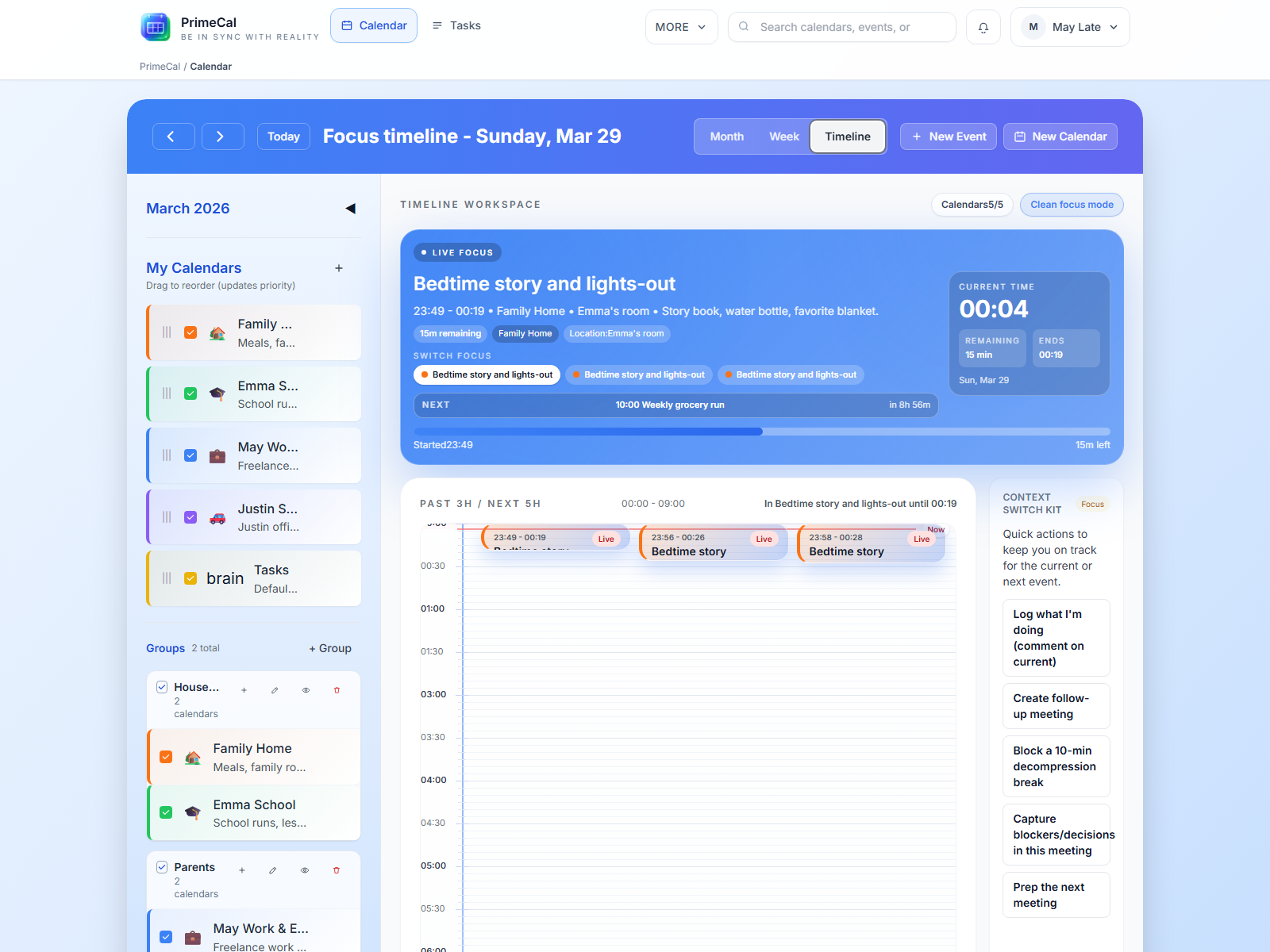
- A fókusznézet a megfelelő időben mutatja, ha hamarosan megtörténik
Legjobb gyakorlatok
- A címek legyenek rövidek. A nézetek sokkal könnyebben beolvashatók.
- Csak akkor használja a naptár színeit a tágabb értelemben, az eseményszíneket pedig csak akkor, ha egy adott esemény extra hangsúlyt igényel.
- Az ismétlődést valódi rutinokhoz használja, ne bizonytalan tervekhez.
- Tekintse át az eredményt legalább egy másik nézetben az esemény mentése után.
Fejlesztői referencia
Ha eseményűrlapokat vagy ismétlődési támogatást valósít meg, használja az Event API eseményt.