PrimeCal-Dokumente
Ein klarer Weg von der ersten Anmeldung bis zu erweiterten Arbeitsabläufen
Beginnen Sie mit der Registrierung und Einrichtung, fahren Sie mit dem alltäglichen PrimeCal Arbeitsbereich fort und gehen Sie dann zu Automatisierung, externer Synchronisierung, KI-Agenten und der vollständigen Entwicklerreferenz über.
Beginnen Sie hier
Jetzt starten
Erste Schritte
Registrieren Sie sich, schließen Sie das Onboarding ab, erstellen Sie Ihren ersten echten Kalender, organisieren Sie Gruppen und fügen Sie Ihr erstes Event hinzu.
Tägliche Arbeit
Benutzerdokumentation
Profileinstellungen, Kalenderansichten, Aufgaben, Automatisierung, Synchronisierung, KI-Agenten und persönliche Protokolle.
Integrieren
Entwicklerdokumentation
Swagger-artige Dokumentation für jeden Nicht-Administrator-Backend-Bereich, gruppiert nach den gleichen Produktfunktionen, die Benutzer sehen.
Benötige schnelle Antworten
FAQ
Kurze, praxisnahe Antworten zu Einrichtung, Ansichten, Synchronisierung, Automatisierung, KI-Agenten, Datenschutz und Fehlerbehebung.
PrimeCal Funktionen
Planung
Kalender
Kalender erstellen, gruppieren, Farben und Sichtbarkeit steuern und dann zwischen Fokus-, Monats- und Wochenansicht wechseln.
Ausführung
Aufgaben
Erfassen Sie schnelle Aufgaben, verwalten Sie Beschriftungen und arbeiten Sie eine Live-Liste ab, die nah an Ihrer Kalenderroutine bleibt.
Hervorgehoben
Automation
Erstellen Sie Regeln mit Auslösern, Bedingungen und Aktionen, damit sich wiederholende Kalenderarbeiten automatisch ausgeführt werden.
Verbindungen
Externe Synchronisierung
Verbinden Sie Google- oder Microsoft-Kalender, wählen Sie aus, was verknüpft bleibt, und stellen Sie es sauber wieder her, wenn eine Verbindung unterbrochen wird.
Hervorgehoben
KI-Agenten (MCP)
Erstellen Sie einen PrimeCal-Agenten, legen Sie dessen Berechtigungen fest, geben Sie einen Schlüssel aus und kopieren Sie die generierte MCP-Konfiguration in Ihren Client.
Datenschutz
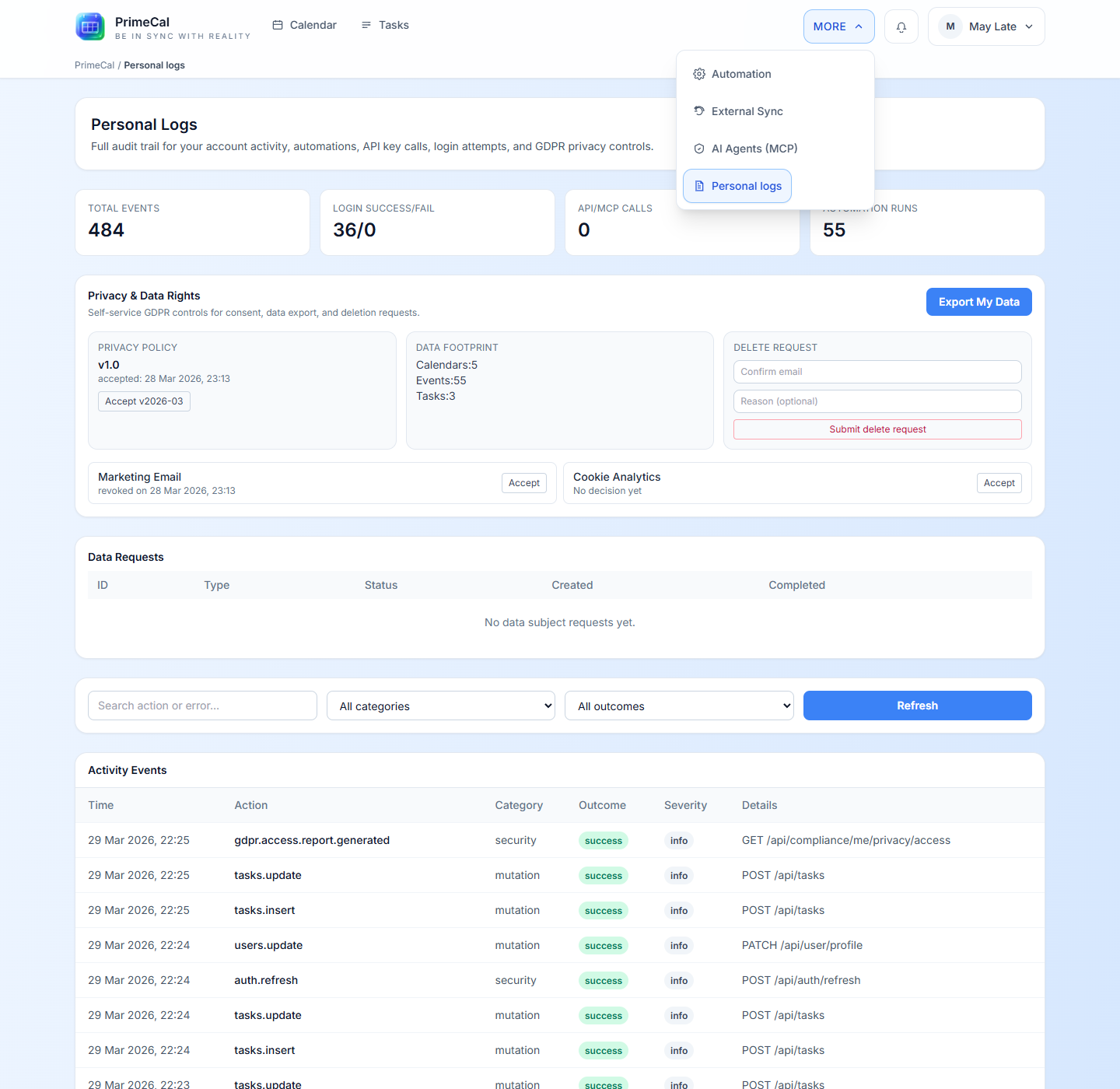
Persönliche Protokolle
Überprüfen Sie private Aktivitäten, Datenschutzaktionen und den Kontoverlauf auf einem benutzereigenen Protokollbildschirm.
Empfohlene Reise
Register
Beginnen Sie mit der Kurzanleitung und der detaillierten Registrierungsanleitung.
Richten Sie Ihren Raum ein
Beenden Sie Ihr Profil, erstellen Sie echte Kalender, gruppieren Sie sie und richten Sie den Fokusmodus entsprechend Ihrer Planung ein.
Tägliche Arbeit ausführen
Verwenden Sie Kalender, Ereignisse, Aufgaben und persönliche Protokolle als normale Arbeitsoberfläche für einen echten Benutzer.
Leistungsfunktionen hinzufügen
Wechseln Sie zu Automatisierung, externer Synchronisierung und KI-Agenten, wenn sich die manuelle Arbeit wiederholt.
Build-Integrationen
Verwenden Sie das Entwicklerhandbuch, wenn Sie Back-End-Verträge, Beispiele, Einschränkungen und Abdeckung für Nicht-Administratoren benötigen.
Feature-Navigation
Viele erweiterte Tools befinden sich unter More in der App-Shell, sodass Benutzer sie von einem Ort aus entdecken können, nachdem sie den Kalender verstanden haben.