Kalenderarbeitsbereich
Im Arbeitsbereich „Kalender“ beginnt die tägliche Planung. Hier erstellen Sie Kalender, gruppieren sie, wählen Farben aus und entscheiden, was in jeder Ansicht sichtbar bleibt.
Wo man klicken kann
- Desktop: Öffnen Sie
Calendarund verwenden Sie dannNew Calendarin der Kopfzeile oder der Seitenleistenaktion. - Mobile oder schmale Layouts: Öffnen Sie
Calendar, erweitern Sie die Schublade und verwenden Sie dann die Aktion „Erstellen“ im Kalenderbereich.
Erstellen Sie einen neuen Kalender
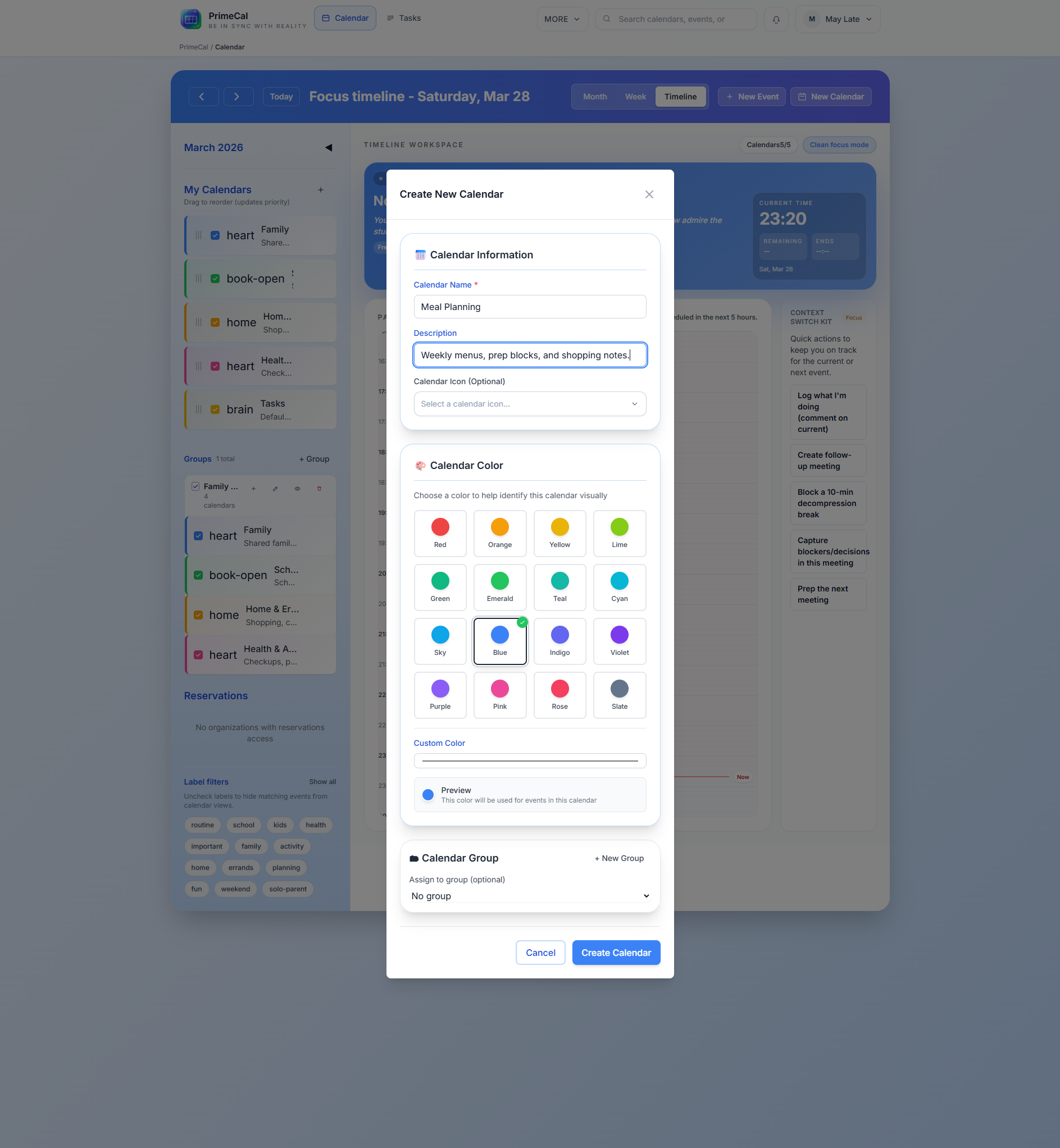
Kalenderfelder
| Feld | Erforderlich | Zweck | Notizen |
|---|---|---|---|
| Name | Ja | Hauptkalenderetikett | Verwenden Sie einen Kurznamen wie Family, Work oder School. |
| Beschreibung | Nein | Zusätzlicher Kontext | Hilfreich, wenn der Kalender einen engen Zweck hat. |
| Farbe | Ja | Visuelle Identität | Die Kalenderfarbe wird in allen Ansichten zur Standardereignisfarbe. |
| Symbol | Nein | Hinweis in der Seitenleiste | Optional. Nützlich, wenn mehrere Kalender ähnliche Namen haben. |
| Gruppe | Nein | Organisieren Sie die Seitenleiste | Weisen Sie den Kalender einer bestehenden Gruppe zu, falls Sie bereits eine haben. |
Tägliche Aktionen
- Einen Kalender in der Seitenleiste ein- oder ausblenden.
- Benennen Sie einen Kalender um, wenn sich sein Zweck ändert.
- Ändern Sie die Kalenderfarbe, wenn sie zu nah an einem anderen Kalender liegt.
- Ordnen Sie den Kalender einer anderen Gruppe zu.
- Löschen Sie den Kalender, wenn Sie ihn nicht mehr benötigen.
Gruppen und Sichtbarkeit
Gruppen werden unter Kalendergruppen ausführlich erklärt, ihre Wirkung ist jedoch am deutlichsten im Arbeitsbereich zu spüren.
- Wenn Sie einen Kalender ausblenden, wird er aus der Fokus-, Monats- und Wochenansicht entfernt.
- Das Ausblenden einer ganzen Gruppe bewirkt dasselbe für jeden darin enthaltenen Kalender.
- Nicht gruppierte Kalender bleiben als einzelne Zeilen sichtbar.
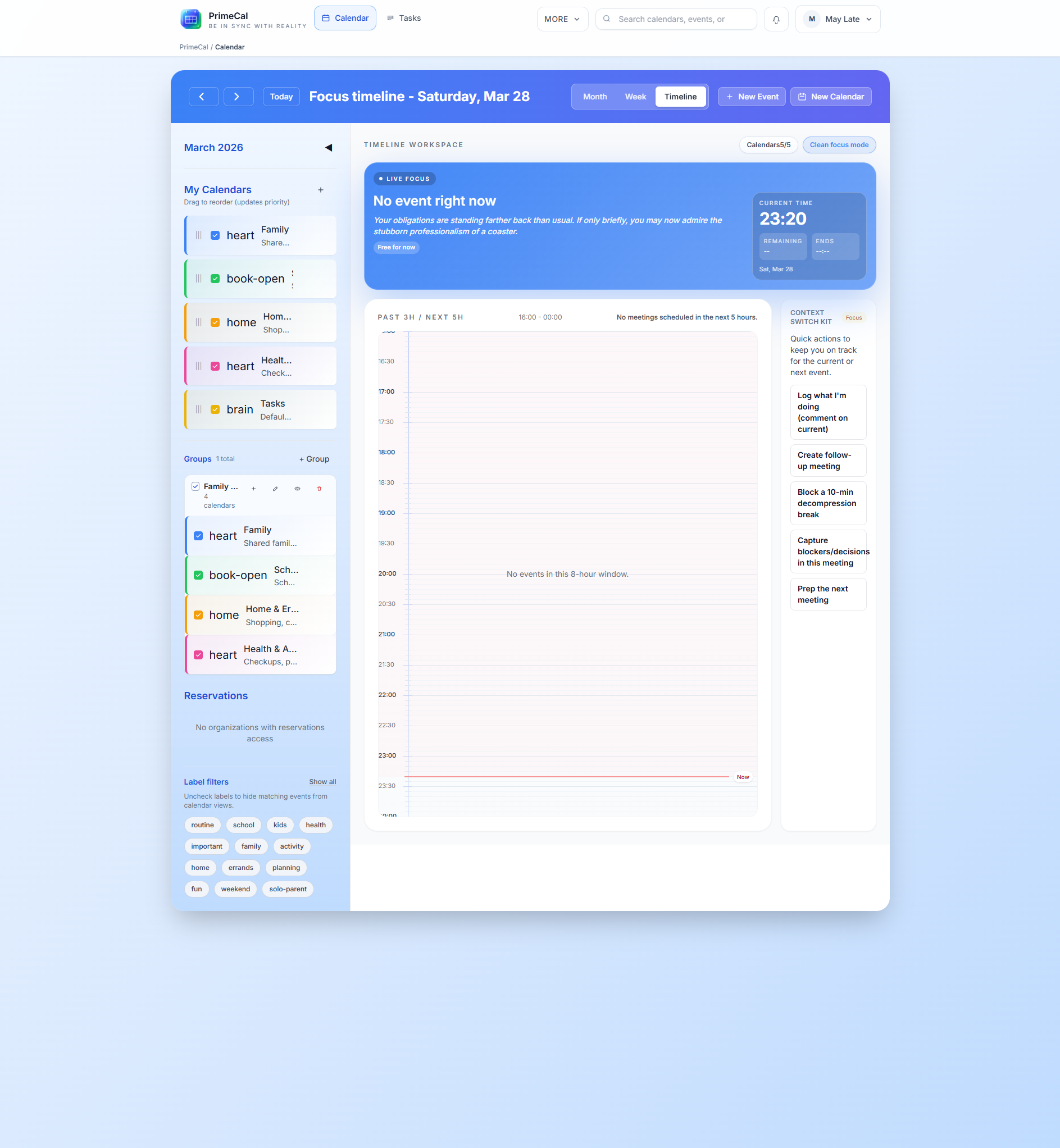
Wie Farben die Ansichten beeinflussen
- Die Monatsansicht verwendet die Kalenderfarbe für kompakte Ereignisblöcke.
- In der Wochenansicht wird die Kalenderfarbe verwendet, es sei denn, das Ereignis verfügt über eine eigene Überschreibung.
- Die Fokusansicht verwendet dieselbe Farbquelle, wenn das aktuelle und das nächste Ereignis angezeigt werden.
Deshalb sind einheitliche Farben wichtiger als dekorative Vielfalt.
Best Practices
- Halten Sie jeden Kalender an einen realen Lebensbereich gebunden und nicht an ein einmaliges Projekt.
- Verwenden Sie Gruppen für stabile Bereiche wie
Family,WorkoderShared. - Vermeiden Sie Farben, die zu ähnlich aussehen, wenn sich Ereignisse in der Wochenansicht überschneiden.
- Überprüfen Sie die Sichtbarkeit, bevor Sie davon ausgehen, dass ein Ereignis fehlt.
Entwicklerreferenz
Verwenden Sie für den Backend-Kalender und die Gruppenverträge den Kalender API.