Ereignisse erstellen
PrimeCal verwendet ein gemeinsames Ereignismodal, sodass der Erstellungsablauf immer vertraut bleibt, egal wo Sie beginnen.
Gemeinsame Einstiegspunkte
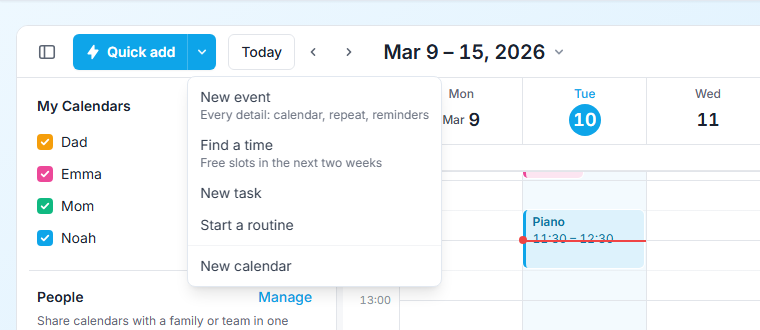
- Schnell hinzufügen, der Hauptbutton im Kopfbereich des Arbeitsbereichs, oder Q: Geben Sie das Ereignis als Satz ein (siehe unten). Auf dem Smartphone ist es der schwebende +-Button
- Neues Ereignis, das erste Element im Pfeilmenü daneben, oder C: der vollständige Editor mit allen Feldern. Auf dem Smartphone steht es neben Schnell hinzufügen in der Liste des schwebenden Buttons
- Klicken Sie in der Monatsansicht auf einen Tag
- Klicken oder Ziehen eines Tages in der Wochenansicht (das Schnellerstellungs-Popover, siehe unten)
- Erstellen aus der Live-Focus-Timeline
Wenn jeder für Sie sichtbare Kalender nur lesbar ist - alle wurden nur zur Ansicht mit Ihnen geteilt -, zeigen Schnell hinzufügen und die Schnellerstellungskarte dies an ("Kein Kalender zum Hinzufügen") und bieten keine Speichern-Schaltfläche an, statt einer leeren Kalenderliste. Erstellen Sie einen eigenen Kalender aus der Kalenderliste, und sie funktionieren wieder. In einer Spalte der Personenansicht wird das + für einen Kalender, in den Sie nicht schreiben können, einfach nicht angezeigt.
Schnellerstellung in der Wochenansicht
Der schnellste Weg, ein Ereignis mit einer Uhrzeit hinzuzufügen, ist die Auswahl der Zeit im Raster.
- Klicken Sie auf ein Zeitfenster, um dort ein einstündiges Ereignis zu starten, oder drücken und ziehen Sie nach unten, um genau die benötigte Zeit abzudecken. Alles rastet auf Viertelstunden ein.
- Neben der Auswahl öffnet sich ein kleines Popover. Geben Sie den Titel ein; der zuletzt verwendete Kalender ist bereits ausgewählt.
- Drücken Sie Enter (oder Speichern). Eine Bestätigung erscheint mit einer Rückgängig-Schaltfläche.
Brauchen Sie mehr als einen Titel? Ändern Sie die Start- und Endzeiten oder den Kalender direkt im Popover, oder wählen Sie Weitere Optionen - der vollständige Ereigniseditor öffnet sich mit Ihrem Titel, Kalender und den Zeiten bereits ausgefüllt, sodass nichts von dem, was Sie eingegeben haben, verloren geht. Drücken Sie Esc oder klicken Sie woanders hin, um die Auswahl zu verwerfen, ohne etwas zu erstellen.
Schnell hinzufügen: Als Satz eingeben
Wenn Sie bereits wissen, was und wann, sagen Sie es in einer Zeile. Klicken Sie im Kopfbereich auf Schnell hinzufügen (oder drücken Sie Q), geben Sie den Text ein und drücken Sie Enter. Es ist absichtlich der erste Button: Der schnelle Weg ist der, den Sie am häufigsten nutzen, also braucht es nur einen Klick, und der vollständige Editor ist das erste Element im Pfeilmenü daneben. Auf dem Smartphone tippen Sie auf den schwebenden +-Button und dann auf Schnell hinzufügen, den Eintrag, der Ihrem Daumen am nächsten liegt (wenn es nichts anderes zu erstellen gibt, öffnet es sich sofort); dasselbe Panel öffnet sich als Sheet von unten.
Lunch with Sam tomorrow 12:30-14:00 Dentist friday 3pm for 45 min Offsite all day next monday
Eine Zeile unter dem Feld zeigt, wie der Satz interpretiert wurde - der Tag und die Uhrzeiten - bevor etwas gespeichert wird, sodass eine falsche Vermutung sichtbar ist und eine Bearbeitung sie korrigiert. Was nicht verstanden wird, bleibt im Titel, sodass nichts von dem, was Sie eingegeben haben, verloren geht.
| Sie geben ein | Es bedeutet |
|---|---|
today, tomorrow, day after tomorrow | Dieser Tag |
friday, next friday, on fri | Der nächste Freitag nach heute (schreiben Sie today für heute) |
2026-03-12, March 12, 12 March | Dieses Datum; ohne Jahresangabe das nächste, das noch nicht vergangen ist |
3pm, 15:30, at 3:30 pm | Die Startzeit |
12:30-14:00, 2-3pm, 2pm to 3pm | Start und Ende |
for 45 min, 1h30, 2 hours | Wie lange es dauert |
all day | Ein ganztägiges Ereignis |
@Family, @fam | Der Kalender, in dem es erstellt wird: der vollständige Name eines Kalenders oder der Anfang eines Namens, mit dem nur ein Kalender beginnt (@Team Calendar funktioniert auch). Ein Name, den kein Kalender hat, bleibt im Titel |
#health, #team-sync | Ein Label für das Ereignis; fügen Sie so viele hinzu, wie Sie möchten. Eine Zahl wie #42 ist kein Label |
every monday, mondays, daily, weekly, monthly, yearly | Wiederholt das Ereignis. every monday wählt auch den ersten Montag als Tag, sofern Sie keinen Tag angegeben haben |
every weekday, every 2 weeks, every 3 months, every other week | Wiederholt es montags bis freitags oder jede zweite, dritte... Woche, Monat, Jahr oder Tag |
Eine Wiederholung endet nie: Schnell hinzufügen erstellt dasselbe wiederkehrende Ereignis, das der vollständige Editor mit "nie" erstellen würde, und Weitere Optionen übergibt es, damit Sie ein Ende festlegen können. Die Zeile unter dem Satz zeigt, wie er interpretiert wurde ("Wiederholt sich jeden Montag · #team"), bevor Sie speichern. Wenn der Satz einen Kalender benennt, zeigt das Kalenderfeld darunter diesen Kalender an und tritt zurück; löschen Sie das @-Wort, um wieder manuell auszuwählen.
Was Sie auslassen, wird ausgefüllt: kein Tag bedeutet den im Kalender ausgewählten Tag (sonst heute); keine Zeit bedeutet die nächste halbe Stunde, wenn der Tag heute ist, oder 09:00 an einem anderen Tag; keine Länge bedeutet eine Stunde. Der zuletzt verwendete Kalender ist bereits ausgewählt, und das Feld unter dem Satz ändert ihn.
Ein paar Dinge, die gut zu wissen sind:
- Eine bloße Zahl ist keine Uhrzeit.
meeting about 3behält seine 3; schreiben Sie3pmoder15:00. - Im Englischen wird
2:30ohne am/pm als Nachmittag verstanden, weil niemand um 2:30 morgens etwas plant. Schreiben Sie2:30am, wenn Sie tatsächlich die frühen Morgenstunden meinen. - Kurzformen von Wochentagen wie
frizählen nur nachon,nextoderthis, sodass ein Titel wie "Sat nav manual" unverändert bleibt. - Wenn die App auf Ungarisch, Deutsch oder Französisch eingestellt ist, funktionieren auch die Wörter dieser Sprache (
holnap 14:00,morgen um 15 Uhr,demain à 9h); Englisch funktioniert immer.
Im Fokus-Modus, der keinen Erstellen-Button in seiner Symbolleiste hat, befindet sich Schnell hinzufügen in der Liste des schwebenden +-Buttons (und Q).
Der Einfach-Modus dreht dies um, denn sein Versprechen ist eine beschriftete Liste von Fragen statt eines Satzes, den die App lesen muss: Sein Hauptbutton ist Termin hinzufügen, der das Formular öffnet, und Schnell hinzufügen ist das erste Element im Pfeilmenü daneben, genannt Durch Eingabe hinzufügen.
Brauchen Sie mehr als einen Satz? Wählen Sie Weitere Optionen - der vollständige Ereigniseditor öffnet sich mit Titel, Tag, Uhrzeiten, Kalender, Labels und Wiederholung bereits ausgefüllt, sodass nichts von dem, was Sie eingegeben haben, verloren geht. Esc schließt das Panel, ohne etwas zu erstellen.
Termin finden
Wenn Sie eine Lücke brauchen, statt zu raten, öffnen Sie den Pfeil neben Schnell hinzufügen und wählen Sie Termin finden. Geben Sie an, wie lange Sie brauchen (30 Minuten bis 2 Stunden), zwischen welchen Tageszeiten Sie es in Betracht ziehen würden (zunächst 09:00 bis 17:00) und ob das Wochenende zählt, und das Panel listet bis zu sechs freie Zeitfenster in den nächsten zwei Wochen auf: die erste freie Viertelstunde jeder ausreichend langen Lücke, zuerst die früheste. Klicken Sie auf eine davon, und der Ereigniseditor öffnet sich zu diesem Zeitpunkt, bereit für einen Titel.
- Es betrachtet die Kalender, die Sie anzeigen. Blenden Sie einen Kalender aus, und seine Ereignisse zählen nicht mehr als belegt.
- Ganztägige Ereignisse (ein Geburtstag, ein Feiertag) blockieren nichts; ein Ereignis mit Uhrzeiten blockiert jeden Tag, über den es sich erstreckt.
- Die Antwort folgt sofort auf Länge und Uhrzeiten, ohne Wartezeit, und das Panel merkt sich diese auf diesem Gerät.
Das Shared-Event-Modal
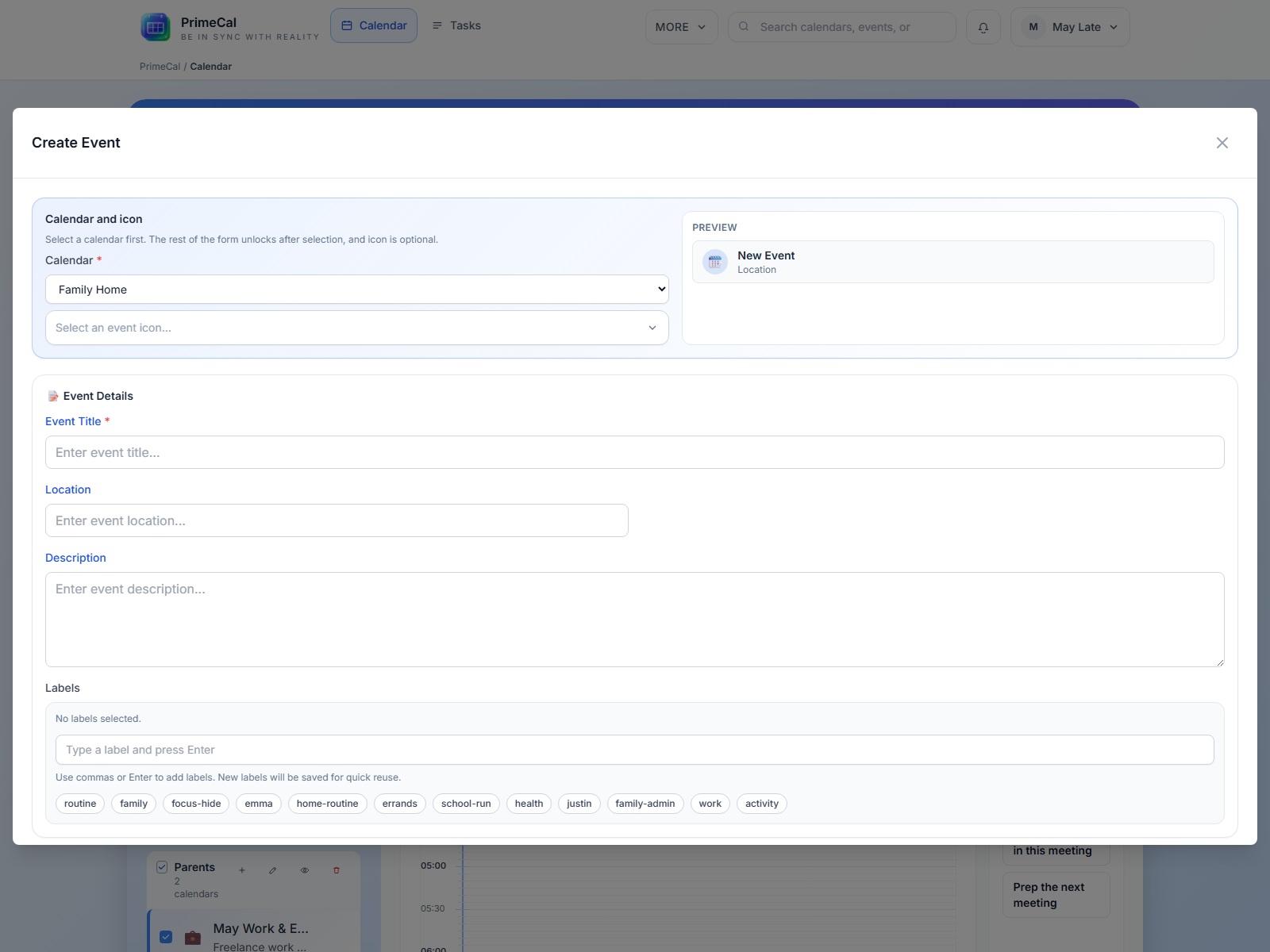
Felder, mit denen Benutzer am meisten arbeiten
| Feld | Typische Verwendung |
|---|---|
| Titel | Kurzer Veranstaltungsname, der leicht zu scannen ist |
| Kalender | Der Kalender, dem das Ereignis gehört |
| Anfang und Ende | Platzierung von Datum und Uhrzeit |
| Den ganzen Tag | Ganztagespläne, Reisen, Geburtstage, Feiertage |
| Standort | Schule, Treffpunkt, Zuhause, Klinik, Geschäft |
| Notizen | Tagesordnung, Checkliste, Besprechungsdetails |
| Etiketten | Wiederverwendbare Tags zum Filtern und Fokusverhalten |
| Farbe | Optionale veranstaltungsspezifische Schwerpunkte |
| Wiederholung | Routinen, die sich nach einem Zeitplan wiederholen |
Praktischer Schöpfungsablauf
- Beginnen Sie mit der Ansicht, die Ihnen den richtigen Zeitkontext bietet.
- Bestätigen Sie zunächst den Kalender.
- Füllen Sie den Titel und den Zeitplan aus.
- Fügen Sie Standorte, Beschriftungen oder Notizen nur hinzu, wenn sie hilfreich sind.
- Verwenden Sie Wiederholungen für Routinen.
- Speichern und bestätigen Sie das Ergebnis in der Ansicht, die Ihnen am wichtigsten ist.
Wann Etiketten und Farben verwendet werden sollten
- Verwenden Sie Beschriftungen für Bedeutung, Filterung und Fokusverhalten.
- Verwenden Sie Kalenderfarben für allgemeine Kategorien wie Familie, Arbeit oder Schule.
- Verwenden Sie Ereignisfarben nur, wenn sich ein einzelnes Ereignis vom Rest seines Kalenders abheben muss.
Nach dem Speichern
Überprüfen Sie das Ereignis in mehr als einer Ansicht:
- Monatsansicht für die Gesamtplanung
- Wochenansicht für genaue Zeiteinteilung
- Fokusansicht für Live- und Next-Up-Verhalten
Lesen Sie weiter
Entwicklerreferenz
Für Anforderungs- und Wiederholungsdetails verwenden Sie das Ereignis API.