Események létrehozása
A PrimeCal egyetlen megosztott eseménymódot használ, így a létrehozási folyamat ismerős marad, függetlenül attól, hogy honnan indul.
Közös belépési pontok
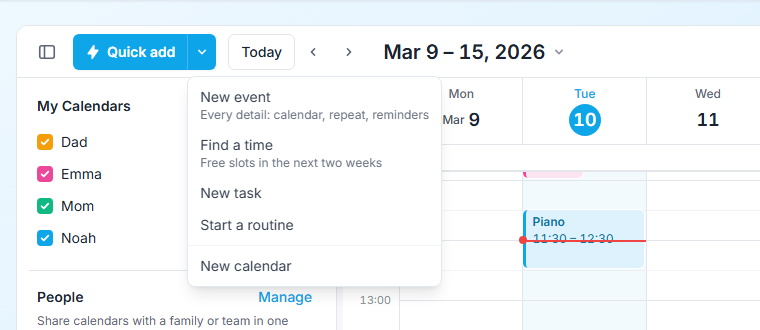
- Gyors hozzáadás, a munkaterület fejlécének fő gombja, vagy Q: írja le az eseményt egy mondatban (lásd alább). Telefonon ez a lebegő + gomb
- Új esemény, a mellette lévő nyíl első eleme, vagy C: a teljes szerkesztő minden mezővel. Telefonon a Gyors hozzáadás mellett található a lebegő gomb listájában
- Kattintson egy napra a Havi nézetben
- Kattintson vagy húzzon le egy napot a Heti nézetben (a gyors létrehozási felugró, lásd alább)
- Létrehozás az élő Focus idővonalról
Ha minden látható naptár csak olvasható - mindegyik megtekintésre lett megosztva Önnel -, a Gyors hozzáadás és a gyors létrehozási kártya ezt jelzi ("Nincs naptár, ahova hozzáadható"), és nem ajánl Mentés gombot, a naptárak üres listája helyett. Hozzon létre egy saját naptárat a naptárlistából, és ismét működni fognak. A People nézet egy oszlopában a + egyszerűen nem jelenik meg olyan naptárhoz, amelyhez nincs írási jogosultsága.
Gyors létrehozás a heti nézetben
A leggyorsabb módja egy időponttal rendelkező esemény hozzáadásának az, hogy kiválasztja az időt a rácson.
- Kattintson egy időrésre, hogy ott egy egyórás eseményt indítson, vagy nyomja le és húzza lefelé egy napot, hogy pontosan azt az időt fedje le, amire szüksége van. Minden a negyedórákhoz igazodik.
- A kijelölés mellett egy kis felugró nyílik meg. Írja be a címet; az utoljára használt naptár már ki van választva.
- Nyomja meg az Enter billentyűt (vagy a Mentés gombot). Megerősítés jelenik meg egy Visszavonás gombbal.
Többre van szüksége, mint egy címre? Változtassa meg a kezdési és befejezési időt vagy a naptárat a felugróban, vagy válassza a További beállítások lehetőséget - a teljes eseményszerkesztő megnyílik a már kitöltött címmel, naptárral és időpontokkal, így semmi, amit beírt, nem vész el. Nyomja meg az Esc billentyűt, vagy kattintson máshova, hogy eldobja a kijelölést anélkül, hogy létrehozna valamit.
Gyors hozzáadás: Írja le mondatban
Ha már tudja, mit és mikor, mondja el egy sorban. Kattintson a Gyors hozzáadás gombra a fejlécben (vagy nyomja meg a Q billentyűt), írja be, és nyomja meg az Enter billentyűt. Ez szándékosan az első gomb: a gyors mód az, amit a legtöbbször használ, így egyetlen kattintással elérhető, és a teljes szerkesztő a mellette lévő nyíl első eleme. Telefonon koppintson a lebegő + gombra, majd a Gyors hozzáadás lehetőségre, ami a hüvelykujjához legközelebb eső elem (ha nincs más létrehozható, azonnal ez nyílik meg); ugyanaz a panel nyílik meg alulról felcsúsztatható lapként.
Lunch with Sam tomorrow 12:30-14:00 Dentist friday 3pm for 45 min Offsite all day next monday
A mező alatt egy sor jelzi, hogyan értelmezte a mondatot - a napot és az órákat - mielőtt bármi elmentésre kerülne, így egy rossz feltételezés láthatóvá válik, és egyetlen szerkesztéssel javítható. Amit nem ért meg a rendszer, az a címben marad, így semmi, amit beírt, nem vész el.
| Amit beír | Mit jelent |
|---|---|
today, tomorrow, day after tomorrow | Az a nap |
friday, next friday, on fri | A következő péntek a mai nap után (írja be today-t a mai napért) |
2026-03-12, March 12, 12 March | Az a dátum; év megadása nélkül a következő, amely még nem telt el |
3pm, 15:30, at 3:30 pm | A kezdési idő |
12:30-14:00, 2-3pm, 2pm to 3pm | A kezdés és a befejezés |
for 45 min, 1h30, 2 hours | Mennyi ideig tart |
all day | Egész napos esemény |
@Family, @fam | A naptár, amelyben létrehozza: egy naptár teljes neve, vagy egy név eleje, amellyel csak egy naptár kezdődik (a @Team Calendar is működik). Egy olyan név, amely semelyik naptárhoz nem tartozik, a címben marad |
#health, #team-sync | Címke az eseményhez; annyit adhat hozzá, amennyit szeretne. Egy szám, mint a #42, nem címke |
every monday, mondays, daily, weekly, monthly, yearly | Megismétli az eseményt. Az every monday az első hétfőt is kiválasztja napnak, hacsak nem írt be egy napot |
every weekday, every 2 weeks, every 3 months, every other week | Megismétli hétfőtől péntekig, vagy minden második, harmadik... héten, hónapban, évben vagy napon |
Egy ismétlődés sosem ér véget: a gyors hozzáadás ugyanazt az ismétlődő eseményt hozza létre, amit a teljes szerkesztő a "soha" beállítással hozna létre, és a További beállítások átadja, hogy beállíthasson egy véget. A mondat alatti sor jelzi, hogyan értelmezte azt ("Ismétlődik minden hétfőn · #team"), mielőtt mentene. Ha a mondat megnevez egy naptárat, az alatta lévő naptármező azt a naptárat mutatja, és visszahúzódik; törölje a @ szót, hogy ismét kézzel válasszon.
Amit kihagy, az automatikusan kitöltődik: nap megadása nélkül a naptárban kiválasztott nap (vagy ha nincs ilyen, a mai nap); idő megadása nélkül a következő fél óra, ha a nap a mai, vagy 09:00 egy másik napon; hossz megadása nélkül egy óra. Az utoljára használt naptár már ki van választva, és a mondat alatti mező megváltoztatja azt.
Néhány dolog, amit érdemes tudni:
- Egy puszta szám nem idő. A
meeting about 3megtartja a 3-at; írja be3pmvagy15:00formában. - Angolul a
2:30am/pm jelölés nélkül délutánnak számít, mert senki sem tervez 2:30-ra reggel. Írja be2:30am, ha valóban a kora hajnali órákra gondol. - A hétnapok rövid alakjai, mint
fri, csakon,nextvagythisután számítanak, így egy "Sat nav manual" cím érintetlen marad. - Ha az alkalmazás magyar, német vagy francia nyelven van, az adott nyelv szavai is működnek (
holnap 14:00,morgen um 15 Uhr,demain à 9h); az angol mindig működik.
Focus módban, amelynek nincs Létrehozás gombja az eszköztárában, a gyors hozzáadás a lebegő + gomb listájában található (és Q).
Az Egyszerű mód ezt megfordítja, mert az ő ígérete egy címkézett kérdéslista, nem egy mondat, amit az alkalmazásnak kell elolvasnia: a fő gombja az Időpont hozzáadása, amely megnyitja az űrlapot, és a gyors hozzáadás a mellette lévő nyíl első eleme, Hozzáadás gépeléssel néven.
Többre van szüksége, mint egy mondatra? Válassza a További beállítások lehetőséget - a teljes eseményszerkesztő megnyílik a már kitöltött címmel, nappal, órákkal, naptárral, címkékkel és ismétlődéssel, így semmi, amit beírt, nem vész el. Az Esc bezárja a panelt anélkül, hogy létrehozna valamit.
Időpont keresése
Ha egy résre van szüksége, nem egy találgatásra, nyissa meg a Gyors hozzáadás melletti nyilat, és válassza az Időpont keresése lehetőséget. Mondja meg, mennyi időre van szüksége (30 perc és 2 óra között), mely órák között jönne szóba (kezdetben 09:00 és 17:00 között), és hogy a hétvége számít-e, és a panel felsorol akár hat szabad időpontot a következő két hétre: minden elég hosszú rés első szabad negyedórája, a legkorábbival kezdve. Kattintson egyre, és az eseményszerkesztő megnyílik abban az időpontban, készen a cím beírására.
- Azokat a naptárakat nézi, amelyeket megjelenít. Rejtsen el egy naptárat, és az eseményei nem számítanak többé foglaltnak.
- Az egész napos események (egy születésnap, egy munkaszüneti nap) semmit nem foglalnak le; egy időponttal rendelkező esemény minden napot lefoglal, amelyen átnyúlik.
- A válasz azonnal követi a hosszt és az órákat, várakozás nélkül, és a panel megjegyzi őket ezen az eszközön.
A megosztott esemény mód
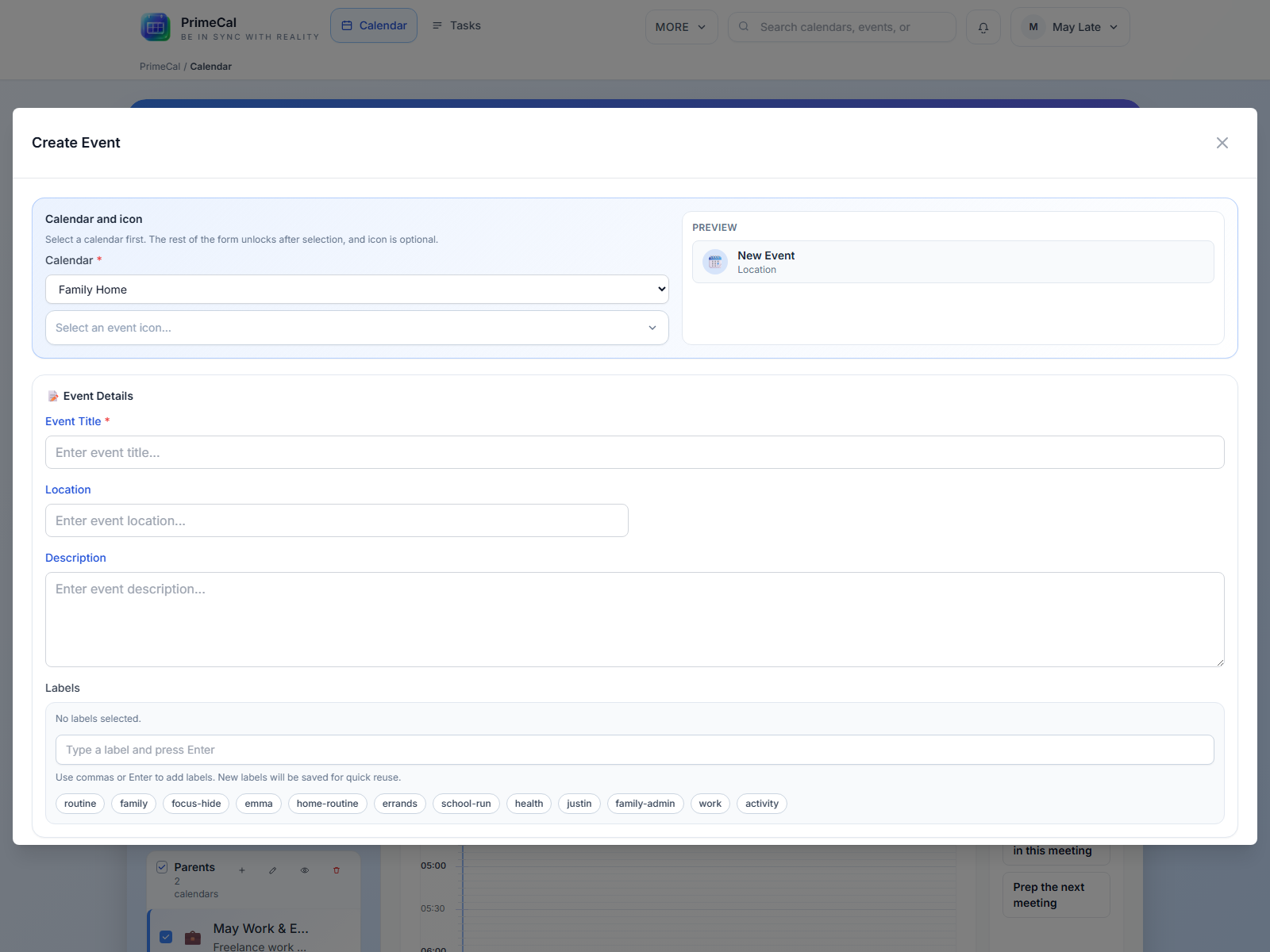
A legtöbb területen a felhasználók dolgoznak
| Mező | Tipikus használat |
|---|---|
| Cím | Rövid eseménynév, amely könnyen beolvasható |
| Naptár | Az esemény tulajdonában lévő naptár |
| Kezdés és vége | Dátum és idő elhelyezése |
| Egész nap | Egész napos tervek, utazások, születésnapok, ünnepek |
| Helyszín | Iskola, találkozóhely, otthon, klinika, üzlet |
| Megjegyzések | Napirend, ellenőrző lista, találkozó részletei |
| Címkék | Újrafelhasználható címkék a szűréshez és a Fókusz viselkedéshez |
| Szín | Választható esemény-specifikus kiemelés |
| Ismétlődés | Egy ütemterv szerint ismétlődő rutinok |
Gyakorlati teremtésfolyamat
- Kezdje abból a nézetből, amely megadja a megfelelő időkörnyezetet.
- Először erősítse meg a naptárat.
- Töltse ki a címet és az ütemezést.
- Csak akkor adjon hozzá helyet, címkéket vagy jegyzeteket, ha ezek segítenek.
- Használja az ismétlődést a rutinokhoz.
- Mentse el és erősítse meg az eredményt az Ön számára leginkább fontos nézetben.
Mikor használjunk címkéket és színeket
- Használjon címkéket a jelentéshez, a szűréshez és a Fókusz viselkedéshez.
- Használja a naptár színeit olyan széles kategóriákhoz, mint a család, a munka vagy az iskola.
- Csak akkor használja az eseményszíneket, ha egy eseménynek ki kell tűnnie a naptár többi részéből.
Mentés után
Ellenőrizze az eseményt több nézetben:
- Havi nézet az átfogó tervezéshez
- Heti nézet a pontos idő szerinti elhelyezéshez
- Fókusznézet az élő és a következő viselkedéshez
Olvasás folytatása
Fejlesztői referencia
A kérések és az ismétlődés részleteiért használja az Event API részt.