Külső szinkronizálás
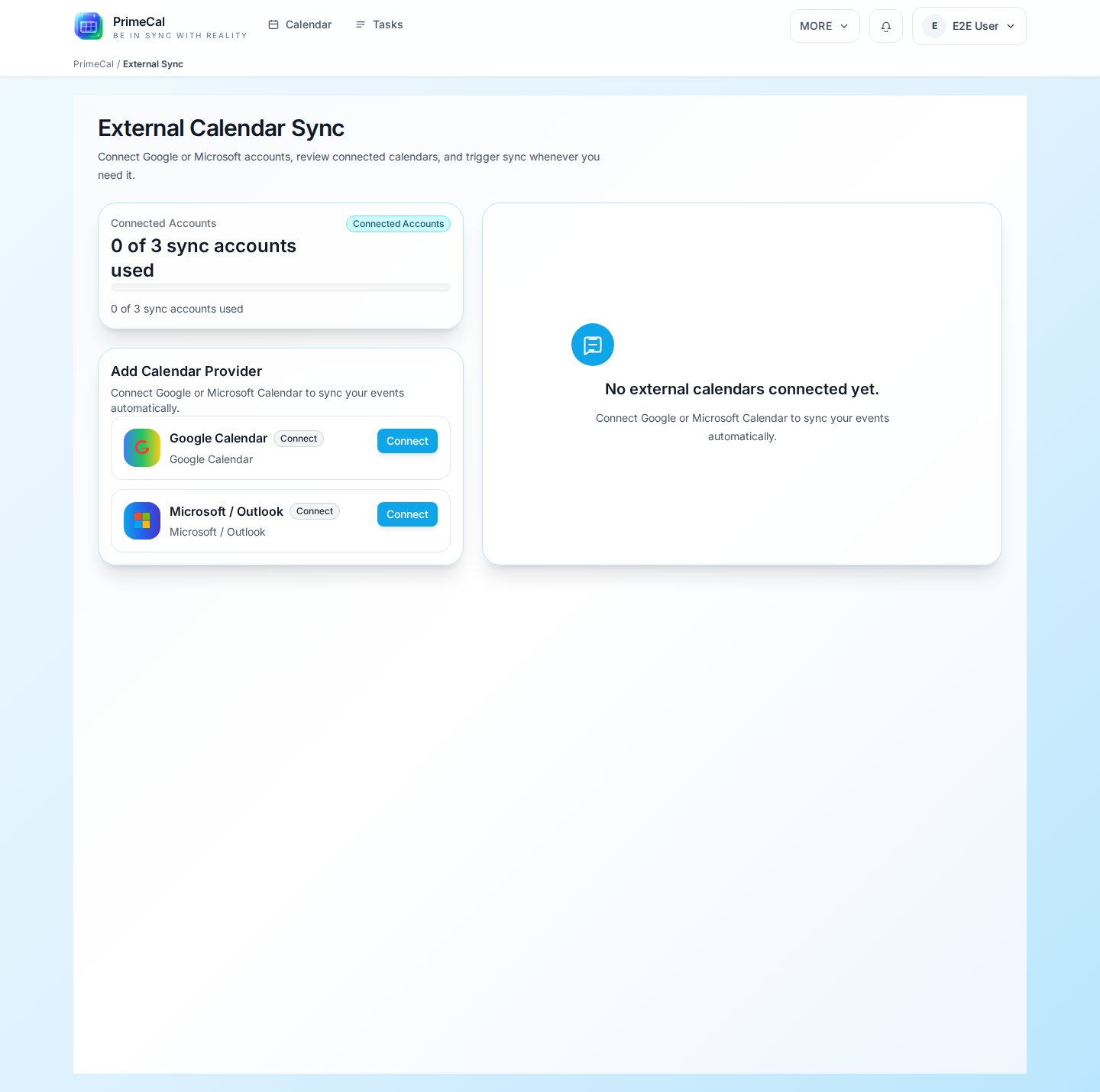
A Külső szinkronizálás lehetővé teszi a PrimeCal csatlakoztatását a támogatott külső naptárszolgáltatókhoz, egynél több fiók hozzáadását, ha a csomagja ezt engedi, és eldöntheti, hogy mely naptárak maradjanak összekapcsolva.
Hogyan lehet megnyitni
- Nyissa meg a
More. - Válassza a
External Synclehetőséget.

Több fiók áttekintése
A PrimeCal mostantól több külső naptárfiókot is támogat felhasználónként. Ez azt jelenti, hogy külön Google- vagy Microsoft-fiókokat csatlakoztathat, külön tarthatja a munkahelyi és a magánnaptárakat, és minden kapcsolatot ugyanarról a szinkronizálási oldalról kezelhet.
Minden fióknak saját OAuth-kapcsolata és naptár-hozzárendelése van. Áttekinthet a csatlakoztatott fiókokat, hozzáadhat egy másik fiókot, vagy leválaszthat egy fiókot anélkül, hogy ez a többit érintené.
Tipikus beállítási folyamat
- Válasszon szolgáltatót, például a Google-t vagy a Microsoftot.
- Indítsa el a kapcsolat folyamatát a szinkronizálási képernyőről.
- Térjen vissza a PrimeCal oldalra, miután a szolgáltató megerősítette a hozzáférést.
- Válassza ki a szinkronizálni kívánt naptárakat.
- Döntse el, hogy minden kapcsolat kétirányú maradjon-e.
- Opcionálisan jelölje be az „Also import reminders from this calendar" jelölőnégyzetet, hogy áthozza az egyes események riasztási idejét a Google-ból vagy az Outlookból.
- Mentse el a leképezést.
Előfizetési korlátok
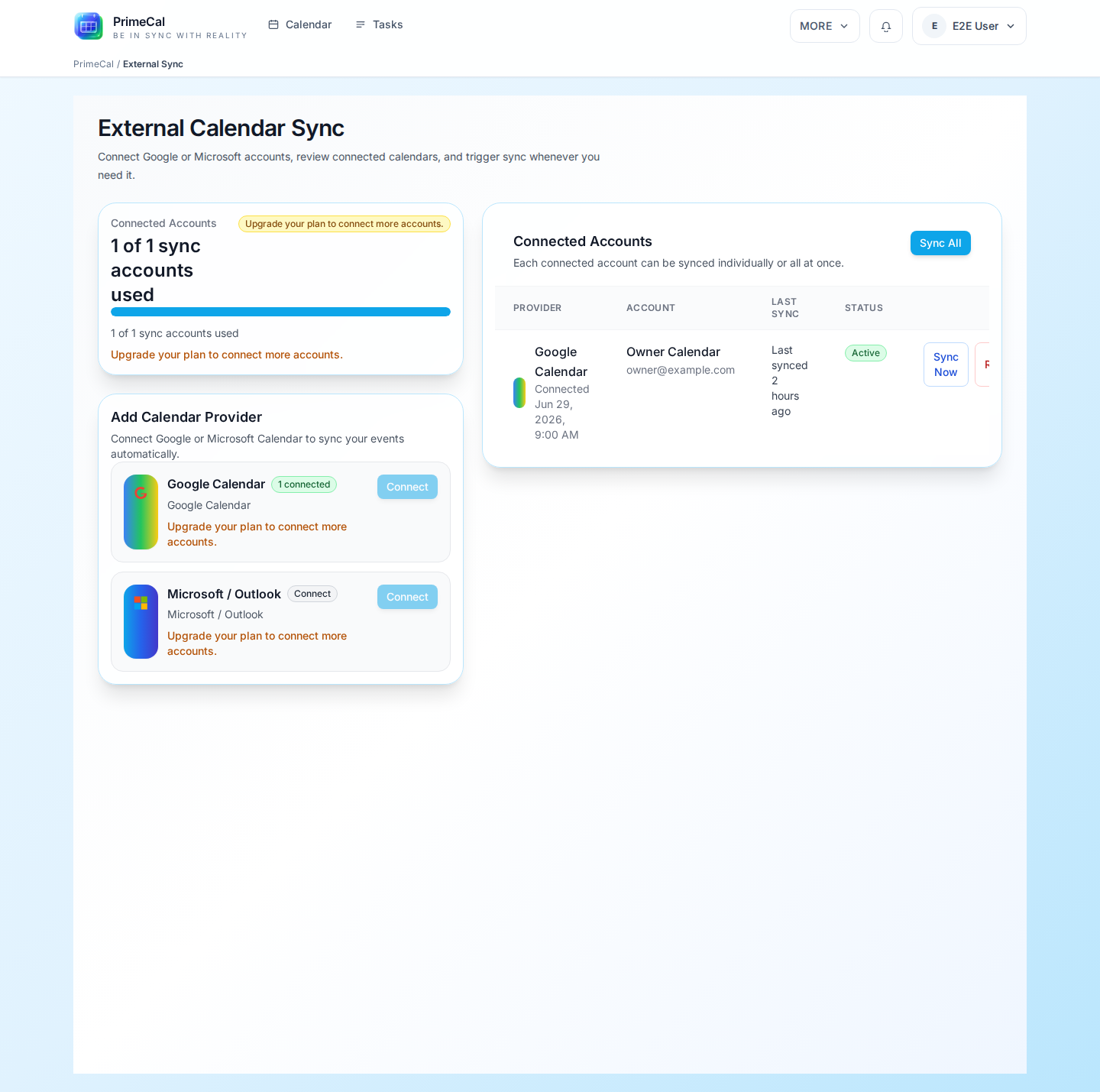
A csatlakoztatott külső fiókok száma csomagfüggő korlát alá esik.
- Az ingyenes csomagoknál alacsonyabb fiókkorlátra lehet számítani.
- A fizetős csomagok magasabb korlátot engedhetnek meg.
- A pontos korlát az előfizetési beállításokon keresztül konfigurálható, így a látható korlát a telepítéstől függően eltérhet.
Amikor eléri a korlátot, a PrimeCal egy hely- vagy fiókkorlát-üzenetet jelenít meg egy újabb OAuth-folyamat elindítása helyett.
Mit kell körültekintően eldönteni
| Döntés | Miért számít |
|---|---|
| Milyen naptárakat kell csatlakoztatni | Nem minden külső naptár tartozik a PrimeCal-ba |
| Kétirányú szinkronizálás | Hasznos, ha mindkét rendszernek aktuálisnak kell lennie |
| Emlékeztetők importálása | Alapértelmezés szerint ki van kapcsolva, hogy a meglévő eseményeken manuálisan beállított PrimeCal-emlékeztetőket sose írja felül; kapcsolja be, hogy megtartsa a Google/Outlook riasztási időket |
| Milyen szabályokat kell kiváltani | Hasznos, ha az importált tételek beindítják az automatizálást |
Biztonsági megjegyzések
- Az OAuth továbbra is az egyetlen módja egy szolgáltatói fiók hozzáadásának, így a PrimeCal sosem kéri, hogy illessze be a szolgáltató jelszavát az alkalmazásba.
- A hozzáférési tokenek titkosítva vannak tárolva a háttérrendszeren.
- A frissítési folyamatok a szerveroldalon maradnak, ami távol tartja a szolgáltatói hitelesítő adatokat a böngészőtől, és csökkenti a kitettséget az újracsatlakozások során.
Importált események színei
Egy importált esemény azt a naptár színét mutatja, amelybe importálva lett: ha megváltoztatja a naptár színét, az események is követik azt. Az esemény saját maga vagy egy automatizálási szabály által adott színe megmarad az eseményen - egy későbbi szinkronizálás nem írja felül azt.
Mikor kell bontani vagy újracsatlakozni
- a szolgáltatói fiók megváltozott
- rossz naptárak voltak linkelve
- a szinkronizálás elavultnak tűnik, és tiszta újraindítást szeretne
- csökkenteni szeretné, hogy a külső rendszerek mit tudnak visszaírni
Legjobb gyakorlatok
- Kezdje egy vagy két naptárral, ne mindennel egyszerre.
- Csak akkor használja az automatizálást, ha az alapvető szinkronizálási eredmény helyesnek tűnik.
- Az első szinkronizálás után ellenőrizze újra a címeket, a színeket és az ismétlődő elemeket.
- Szüntesse meg tisztán a kapcsolatot, mielőtt újra csatlakoztatna egy másik fiókkal rendelkező szolgáltatót.
Fejlesztői referencia
Az OAuth-hoz, a hozzárendelési payloadokhoz, a több fiókos fióklétrehozáshoz és a kényszer-szinkronizálási viselkedéshez használja a Külső szinkronizálás API oldalt.
Admin útmutató
A rendszergazdák a max_calendar_sync_accounts beállítással szabályozhatják a felhasználónkénti külső szinkronizálási fiókkorlátot.
- Nyissa meg az előfizetési vagy csomagbeállításokat az admin területen.
- Keresse meg a
max_calendar_sync_accountskorlátot. - Állítsa be, hány külső naptárfiókot csatlakoztathat egy-egy felhasználó.
- Mentse el a csomagot, és ha az admin-munkafolyamat megkívánja, szinkronizálja újra az előfizetéseket.
Alacsonyabb értéket használjon az ingyenes vagy próbaidőszakos csomagoknál, és magasabbat a fizetős csomagoknál. Ha a telepítése több előfizetési szintet is kínál, tartsa ezt az értéket összhangban az adott csomaghoz tervezett fiókkvótával.