Synchronisation externe
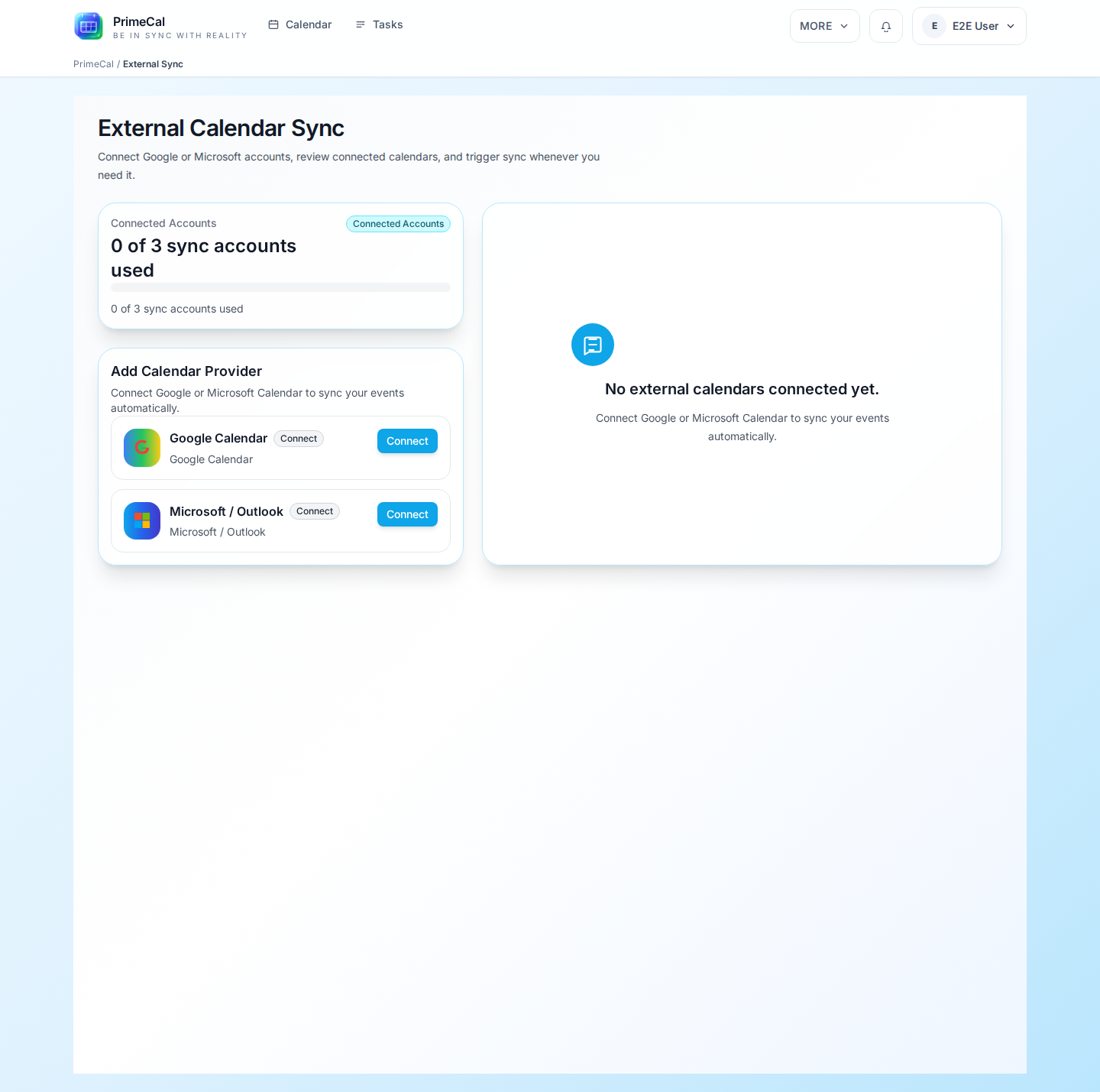
La synchronisation externe vous permet de connecter PrimeCal aux fournisseurs de calendrier externes pris en charge, d'ajouter plus d'un compte si votre forfait le permet, et de décider quels calendriers restent liés.
Comment l'ouvrir
- Ouvrez
More. - Sélectionnez
External Sync.

Vue d'ensemble multi-comptes
PrimeCal prend désormais en charge plusieurs comptes de calendrier externes par utilisateur. Vous pouvez ainsi connecter des comptes Google ou Microsoft distincts, séparer vos calendriers professionnels et personnels, et gérer chaque connexion depuis la même page de synchronisation.
Chaque compte dispose de sa propre connexion OAuth et de ses propres mappages de calendrier. Vous pouvez consulter les comptes connectés, ajouter un autre compte ou déconnecter un compte sans affecter les autres.
Flux de configuration typique
- Choisissez un fournisseur tel que Google ou Microsoft.
- Démarrez le flux de connexion à partir de l'écran de synchronisation.
- Revenez à PrimeCal une fois que le fournisseur a confirmé l'accès.
- Sélectionnez les calendriers que vous souhaitez synchroniser.
- Décidez si chaque connexion doit rester bidirectionnelle.
- Cochez éventuellement « Also import reminders from this calendar » pour récupérer l'heure de rappel de chaque événement depuis Google ou Outlook.
- Enregistrez le mappage.
Limites de l'abonnement
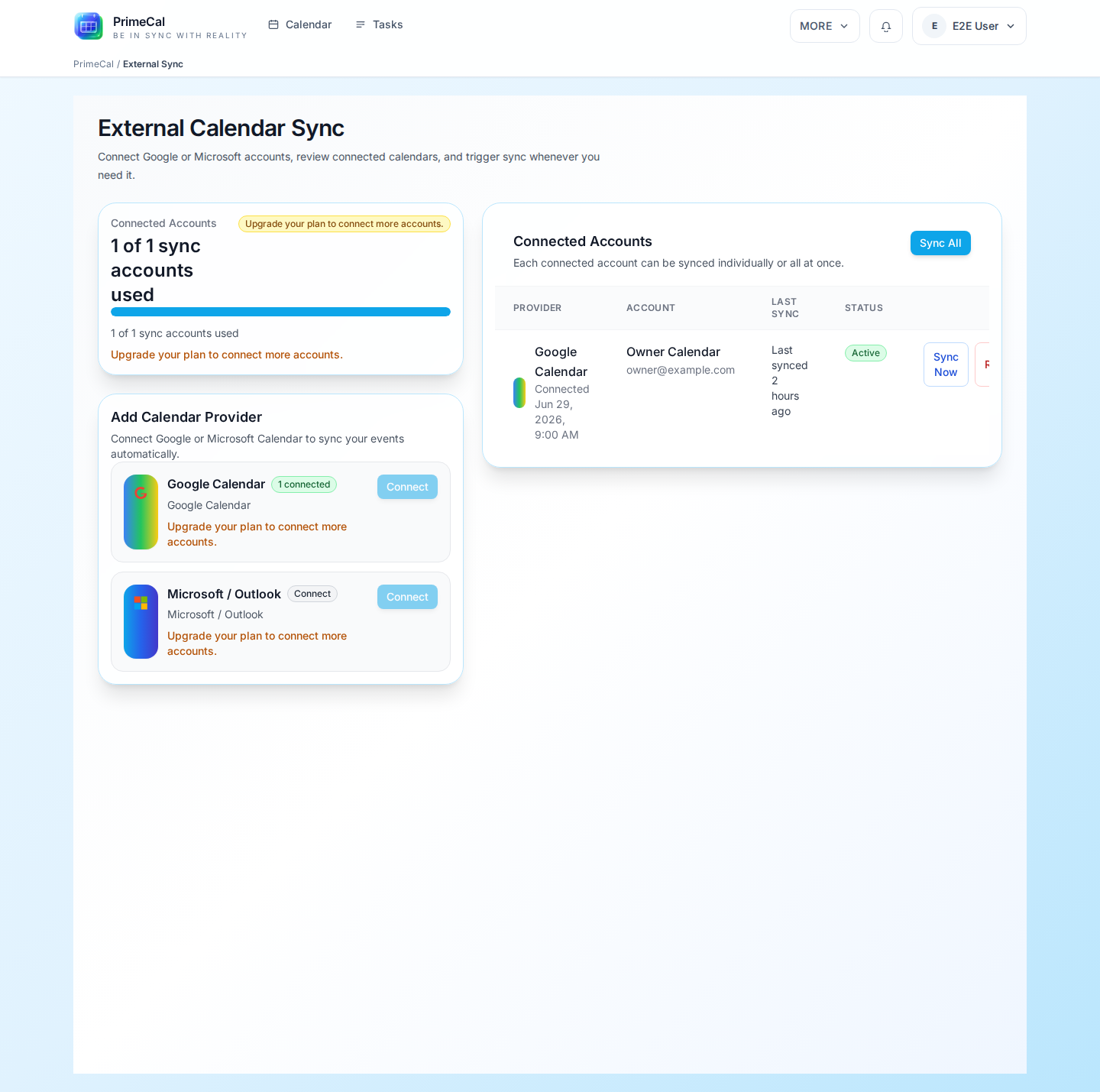
Le nombre de comptes externes connectés dépend du forfait.
- Les forfaits gratuits doivent s'attendre à une limite de comptes plus basse.
- Les forfaits payants peuvent autoriser une limite plus élevée.
- La limite exacte est configurable via les paramètres d'abonnement, la limite affichée peut donc varier selon le déploiement.
Lorsque vous atteignez la limite, PrimeCal affiche un message de limite de place ou de compte au lieu de démarrer un nouveau flux OAuth.
Que décider avec soin
| Décision | Pourquoi c'est important |
|---|---|
| Quels calendriers connecter | Tous les calendriers externes n'appartiennent pas à PrimeCal |
| Synchronisation bidirectionnelle | Utile lorsque les deux systèmes doivent rester à jour |
| Importer les rappels | Désactivé par défaut pour que les rappels PrimeCal définis manuellement sur des événements existants ne soient jamais écrasés ; activez-le pour conserver les heures de rappel de Google/Outlook |
| Quelles règles déclencher | Utile lorsque les éléments importés doivent lancer l'automatisation |
Notes de sécurité
- OAuth reste le seul moyen d'ajouter un compte fournisseur, donc PrimeCal ne vous demande jamais de coller les mots de passe du fournisseur dans l'application.
- Les jetons d'accès sont stockés chiffrés côté serveur.
- Les flux de rafraîchissement restent côté serveur, ce qui garde les identifiants du fournisseur hors du navigateur et réduit l'exposition lors des reconnexions.
Couleurs des événements importés
Un événement importé affiche la couleur du calendrier dans lequel il a été importé : changez la couleur du calendrier et ses événements suivent. Une couleur que vous donnez vous-même à un événement, ou qu'une règle d'automatisation lui donne, reste sur cet événement - une synchronisation ultérieure ne l'écrase pas.
Quand se déconnecter ou se reconnecter
- un compte fournisseur a changé
- les mauvais calendriers étaient liés
- la synchronisation semble obsolète et vous souhaitez un redémarrage propre
- vous souhaitez réduire ce que les systèmes externes peuvent réécrire
Meilleures pratiques
- Commencez avec un ou deux calendriers, pas tout en même temps.
- Utilisez l'automatisation uniquement une fois que le résultat de la synchronisation de base semble correct.
- Revérifiez les titres, les couleurs et les éléments récurrents après la première synchronisation.
- Déconnectez-vous proprement avant de reconnecter un fournisseur avec un autre compte.
Référence du développeur
Pour OAuth, le mappage des charges utiles, la création de comptes multiples et le comportement de synchronisation forcée, utilisez l'API de synchronisation externe.
Guide administrateur
Les administrateurs peuvent contrôler le plafond de comptes de synchronisation externe par utilisateur avec max_calendar_sync_accounts.
- Ouvrez les paramètres d'abonnement ou de forfait dans la zone d'administration.
- Trouvez la limite
max_calendar_sync_accounts. - Définissez le nombre maximal de comptes de calendrier externes que chaque utilisateur peut connecter.
- Enregistrez le forfait et resynchronisez les abonnements si votre flux d'administration l'exige.
Utilisez un nombre plus bas pour les niveaux gratuits ou d'essai et un nombre plus élevé pour les niveaux payants. Si votre déploiement propose plusieurs niveaux d'abonnement, gardez cette valeur alignée avec le quota de comptes prévu pour chaque forfait.