Feladatok Munkaterület
A PrimeCal a feladatokat a naptár közelében tartja, így termékváltás nélkül válthat az időalapú tervezés és a tényleges munka között. A Feladatok Kanban tábla az egyéni munka otthona; a Fókusz és a Háztartás ugyanabban a navigációs sávban található testvérnézetek a napi prioritásokhoz és a megosztott leltárhoz. A Rutinok magán a Feladatok nézeten belül érhető el, egy Board/Routines váltóként, nem pedig különálló felső szintű fülként.
Hogyan lehet megnyitni
- Nyissa meg a fő munkaterületet.
- Válassza a
Taskslehetőséget. - Az oldal tetején található Board / Routines váltóval válthat a feladattábla és a rutinsablonjai között.
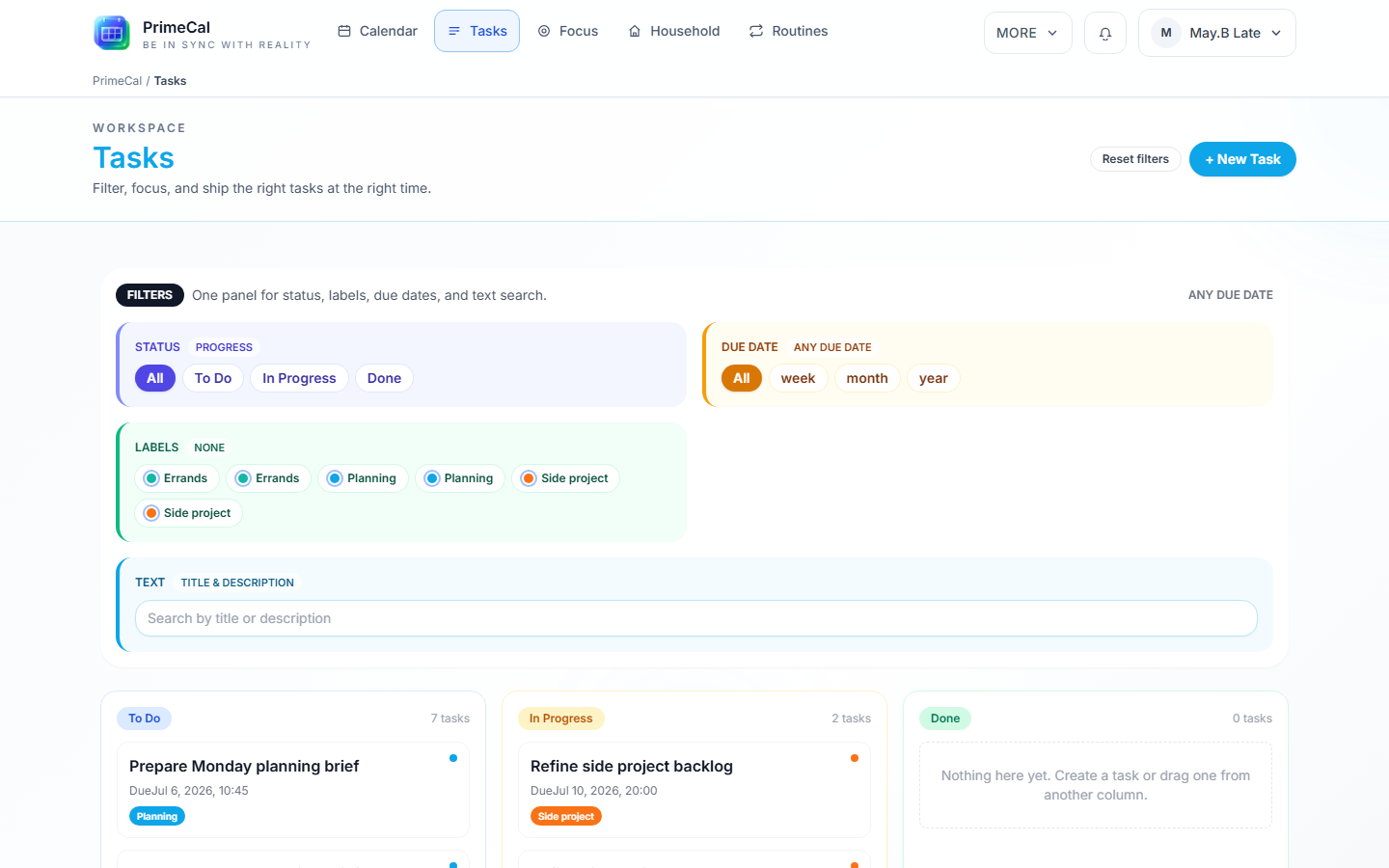
Mit tartalmaz a Tasks munkaterület
| Terület | Mire való |
|---|---|
| Feladatlista | Az aktív munka főtáblája |
| Szűrők | Szűkítés állapot, címkék vagy keresés alapján |
| Gyors létrehozás | Adjon hozzá egy feladatot a munkaterület elhagyása nélkül |
| Részletes zeneszerző | Töltse ki a határidőket, a címkéket, a megjegyzéseket és a színt |
| Board / Routines váltó | Váltson a feladattábla és a rutinsablonok között anélkül, hogy elhagyná a Tasks nézetet — lásd Rutinok és sablonok |
Újdonságok
A Tasks terület egy család valós napi munkaterhelése köré lett újratervezve, Alex Example háztartását („az Examples") használva folyamatos példaként ezekben a dokumentumokban:
- Rutinok és sablonok — építsen fel egy rutint a semmiből, vagy klónozzon egy rendszer házimunka-sablont, osszon ki rotációt (fixed, round-robin vagy least-recently-done), indítsa el ütemezés szerint, kézzel vagy automatizálásból, hagyjon ki egyetlen előfordulást, és kövesse nyomon a teljesítési sorozatokat. Lásd: Rutinok és sablonok.
- Fókusz, automatikus ütemezés, delegálás és függőségek — egyetlen napi nézet, egy automatikus ütemező, amely szabad naptári időpontot keres, elfogadás/visszautasítás a delegált feladatokhoz, valamint függőségek, amelyek elrejtik a blokkolt munkát. Lásd: Fókusz és ütemezés.
- Feladat-ellenőrzőlisták — bontson egy több lépésből álló feladatot olyan al-lépésekre, amelyeket egyenként pipálhat ki, anélkül hogy külön feladatokat vagy függőségi láncot kellene létrehoznia. Lásd lentebb: Feladat-ellenőrzőlisták.
- Háztartási leltár — megosztott tételek eltarthatósági és alacsonykészlet-mennyiség nyomon követéssel, amelyek automatikusan utánpótlási feladatot indítanak, valamint egy -1 fogyasztás gomb azokhoz a tételekhez, amelyeket fokozatosan használ el. Lásd: Háztartási leltár.
- Okosotthon-automatizálás — az automatizálások mostantól igény szerint példányosíthatnak egy rutint, vagy meghívhatják egy valódi okosotthon-eszköz REST API-ját. Lásd: Okosotthon-automatizálás.
Gyors létrehozás
Használja a gyors létrehozást, ha gyorsan szeretne rögzíteni valamit, mielőtt elfelejtené.
Példák:
- élelmiszerbolt nyomon követése
- iskolai papírmunka
- időpontok egyeztetés szerint
- pakolás vagy utazási előkészület
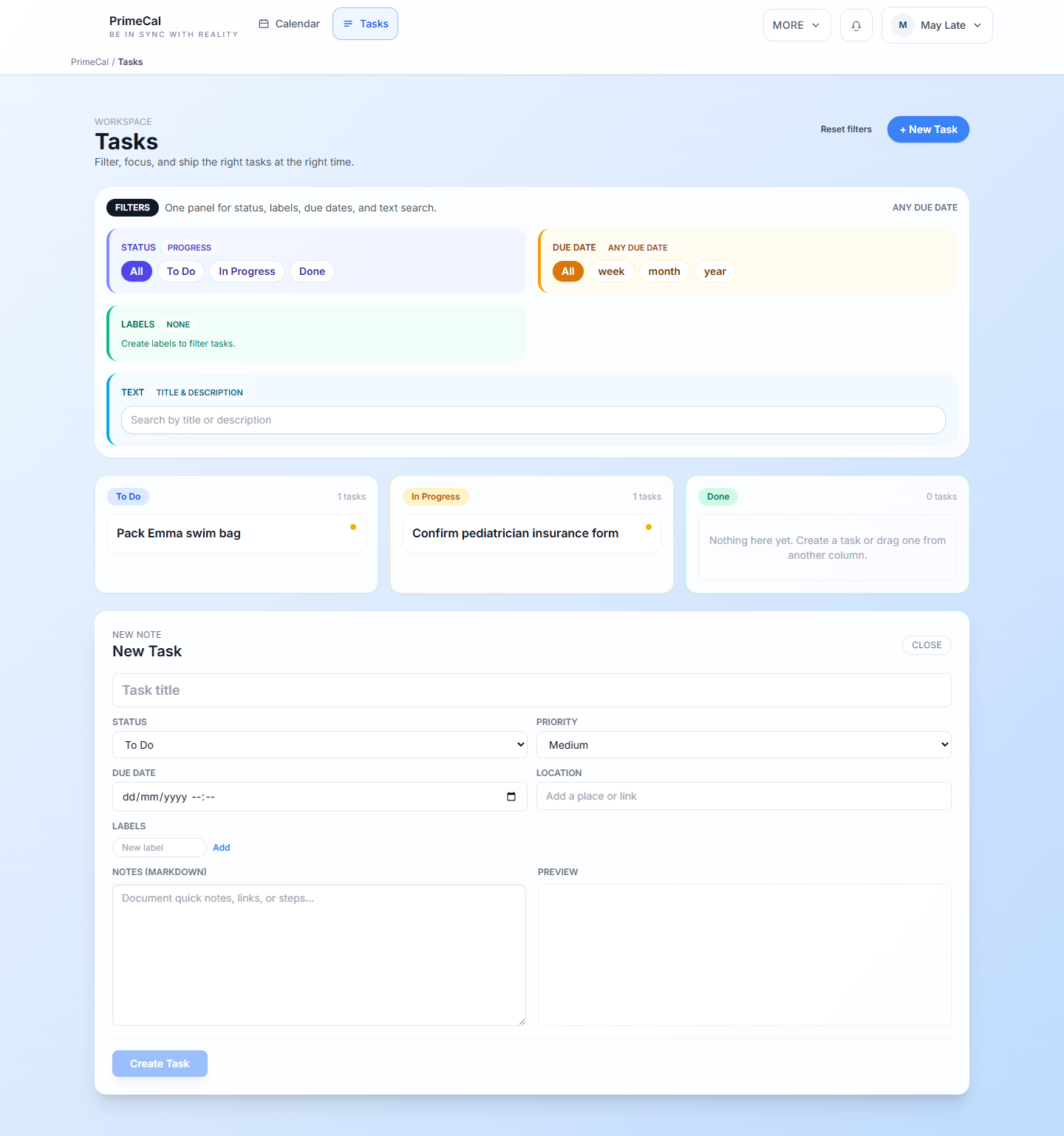
Feladat-ellenőrzőlisták
Egy feladatfüggőség két különálló feladatot köt össze („Vacsora főzése" függ a „Csirke kiolvasztása" feladattól). Az ellenőrzőlista más: ez al-lépések halmaza egyetlen feladaton belül, olyan dolgokhoz, amelyeknek több része van, de ezeknek nincs szükségük saját határidőre vagy megbízottra.
Példa: May létrehoz egy feladatot, „Emma szülinapi buliját megszervezni", egy ellenőrzőlistával: „helyszín lefoglalása," „torta megrendelése," „meghívók küldése." Mindegyiket kipipálja, ahogy elkészül, és a feladatkártya mutatja a haladást („2/3 kész") anélkül, hogy három külön egyszeri feladattal zsúfolná tele a táblát.
Használatához:
- Nyisson meg egy feladatot (annak már mentettnek kell lennie — az ellenőrzőlisták nem érhetők el, amíg egy vadonatúj, mentetlen feladatot állít össze).
- Görgessen le a részletes szerkesztő Checklist szakaszához.
- Írjon be egy lépést, és kattintson az Add gombra, vagy nyomja meg az Entert.
- Pipálja ki az elemeket, ahogy elvégzi őket, vagy távolítsa el (Remove) azokat, amelyekre már nincs szükség.
Az ellenőrzőlisták feladatonkéntiek, és nincsenek hatással a Fókuszra, a függőségekre vagy az automatizálásra — pusztán egy módja az al-lépések nyomon követésének anélkül, hogy több feladatot hoznának létre.
A Feladatok élmény kiválasztása
A Feladatok élmény váltót a Élmény módok váltotta fel. A feladatok sűrűsége már nem önálló beállítás — attól függ, melyik Élmény módban van:
- Production mód — az alapértelmezett. Teljes feladattábla az összes szűrőcsippel, a Fókusz a teljes listát mutatja a Fókusz-munkamenetek időzítőjével együtt, és a szerkesztő Részletek/Ellenőrzőlista szakaszai nyitva indulnak.
- Focus mód — kevesebb választási lehetőség egyszerre a képernyőn: a Tábla állapot-csippjei csak Todo/Done-ra szűkülnek, a Fókusz egyszerre egy feladatot mutat egyetlen nagy Done gombbal és időzítő nélkül, és a szerkesztő extra szakaszai összecsukva indulnak.
A Focus mód azoknak szól, akik kevesebb képernyőn megjelenő zajt és kevesebb egyidejű döntést szeretnének — akár ADHD-kezelés, akár egy autista gyermek feladatlistájának támogatása miatt, akár egyszerűen azért, mert nyugodtabb felületet kedvelnek. Semmilyen funkciót nem rejt el vagy távolít el — csak azt változtatja meg, mi látható alapértelmezetten. Lásd a Fókusz mód oldalt a teljes képért.
Jó munkaszokások
- Használjon címkéket olyan területekhez, mint a
School,HomevagyErrands. - A címek legyenek rövidek és cselekvésorientáltak.
- Csak akkor adjon meg határidőket, ha az időzítés valóban számít.
- Használja az alapértelmezett Feladatok naptárat a feladatokkal kapcsolatos tervezéshez ahelyett, hogy ezeket az elemeket normál eseménynaptárakba keverné.
Fejlesztői referencia
Feladatszerződésekhez és címkeútvonalakhoz használja a Tasks API elemet.