Fókusz és ütemezés
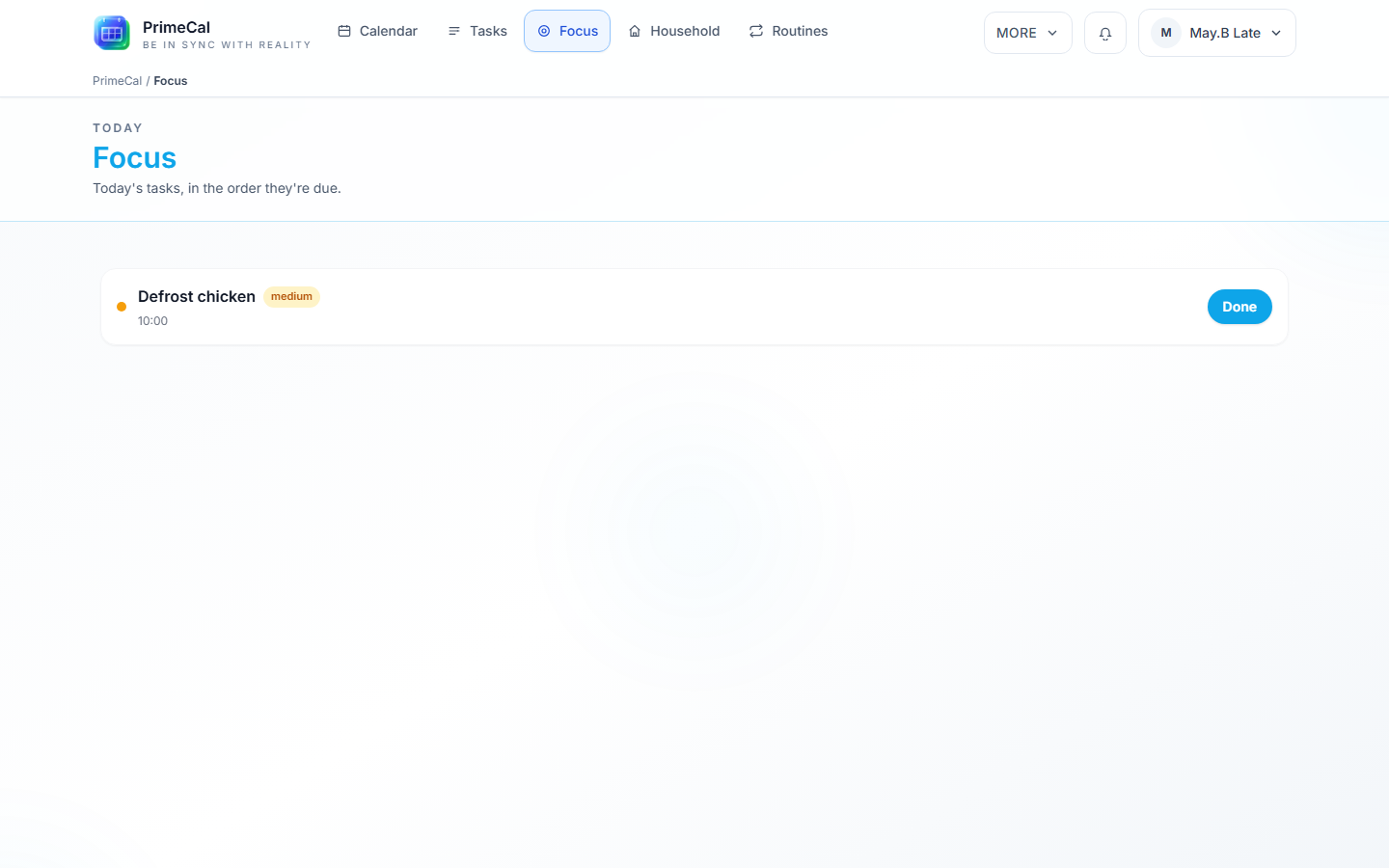
A Focus a Tasks munkaterület második füle, a Board és a Routines mellett. Egyetlen kérdésre válaszol: „mi van ténylegesen a mai napirendemen?"
A PrimeCalnak már van egy kompakt naptármegjelenítési módja is, amelyet szintén „Fókusz nézetnek" hívnak (a Hónap és a Hét mellett — lásd a Naptárnézetek és a Fókusz mód és élő fókusz oldalakat). Az a naptár megjelenítésének egy módja. Az ezen az oldalon leírt Focus fül egy másik, a Tasks területhez tartozó fogalom: a rutin- és határidős feladatok napi listája.
A Focus lista
A Focus két forrást egyesít egyetlen, ütemezés szerint rendezett listába egy adott napra:
- A rutinsablon által az adott napra létrehozott feladatokat (lásd Rutinok és sablonok).
- Bármely más feladatot, amelynek határideje az adott napra esik.
A befejezett feladatok azonnal kikerülnek a listából, egy be nem fejezett függőséggel rendelkező feladat pedig rejtve marad, amíg az a függőség el nem készül (lásd a Függőségek szakaszt lentebb).
Példa: Justin Time ma reggel megnyitja a Focus nézetet. A „Defrost chicken" (Csirke kiolvasztása) még nincs ott — semmi sem blokkolja —, de a „Cook dinner" (Vacsora elkészítése), amely ettől függ, addig nem jelenik meg, amíg a Defrost chicken el nincs végezve.
A Focus-élmény kiválasztása
Az, hogy a Focus fül most hogyan néz ki, az Élménymódodat követi, nem egy külön, kézi beállítást — a Production mód a Standard, a Focus mód a Simplified megjelenítést adja. A változás teljes magyarázatáért lásd a Tasks munkaterület oldalt.
Simplified mód
A Focus pontosan egy feladatot mutat egyszerre — a következő esedékest — egy nagy kártyaként, a címével, a határidejével és egy nagy Done gombbal. Nincs prioritás-jelvény, nincs látható szám a hátralévőkről, és nincs időzítő. A Done megnyomása befejezi a feladatot, és a következő (ha van) veszi át a helyét. Ez szándékosan nyugtató: egy látható hátralék-számláló vagy egy futó óra önmagában is stresszforrás lehet, ezért a simplified mód kihagyja mindkettőt.
Ha egy feladatot Önre delegáltak, és még szükség van a megerősítésére, a kártya alatt kis Accept / Bounce linkek jelennek meg — egyébként csak a feladatot és a Done gombot fogja látni.
Standard mód
A Focus a teljes, ütemezés szerint rendezett listát mutatja (cím, prioritás-jelvény, elmaradás-jelvény, ha egy feladat kihagyta az automatikusan ütemezett időpontját, határidő/időtartam/megbízott sor, és soronkénti Accept/Bounce/Done gombok), plusz egy Focus Session időzítőpanelt a lista felett.
Focus Session-ök
A Focus Session egy opcionális, Pomodoro-stílusú időzítő, amelyet a Focus listájában bármelyik feladathoz futtathat — csak Standard módban elérhető (a Simplified mód szándékosan időzítő nélküli).
- Kattintson a Start a focus session gombra, válasszon egy feladatot (alapértelmezés szerint a listájában következőt ajánlja), és opcionálisan válasszon egy tervezett hosszt (pl. 25 perc), vagy hagyja nyitva.
- Amíg egy session fut, Pause-olhatja és Resume-olhatja — az eltelt idő a szerveren van nyomon követve, így a szüneteltetés és folytatás (vagy akár az oldal újratöltése) sosem veszít időt.
- Kattintson a Complete gombra, amikor befejezte — van egy jelölőnégyzet, amivel ugyanabban a lépésben a kapcsolódó feladatot is Done-ra állíthatja. Ha nem fejezte be, de leállítja, kattintson az Abandon gombra (egy gyors megerősítés megakadályozza a véletlen koppintásokat).
- Minden befejezett session (completed vagy abandoned) megjelenik a Session history-ban, a dátumával, feladatával, időtartamával és kimenetelével.
A session-ök sosem automatikusan fejeződnek be vagy szakadnak meg — ha hagy egyet futni, egyszerűen Önre vár, amikor legközelebb megnyitja a Focus-t standard módban. Egyszerre csak egy aktív vagy szüneteltetett session-je lehet; egy új indításához először be kell fejeznie vagy meg kell szakítania a jelenlegit.
Példa: May egy 25 perces Focus Session-t indít a „Write school newsletter" feladaton. 12 perc után elhívják, és szünetelteti. Húsz perccel később folytatja — az időzítő a 12 percnél eltelt időtől folytatja, nem nulláról —, és a session befejezésekor bejelöli az „also mark task done" jelölőnégyzetet is.
Automatikus ütemezés
Egyes feladatok nincsenek konkrét időponthoz kötve — csak valamikor ma vagy ezen a héten kell megtörténniük, a naptár egy szabad résében. Az automatikus ütemezés megtalálja Ön helyett ezt a rést.
Ahhoz, hogy egy feladatot automatikusan lehessen ütemezni, szüksége van egy időtartamra (percben). Ezután:
- A PrimeCal megnézi a meglévő naptáreseményeit és más ütemezett feladatait, hogy megtalálja a foglalt időszakokat.
- Átkeresi az Ön preferált időablakát (alapértelmezés szerint 9:00–18:00, vagy a feladaton beállított egyéni ablak) az első, a feladathoz elég hosszú résért.
- A feladat határidejét/időpontját erre a résre írja be.
Két opcionális beállítás teszi okosabbá a keresést:
- Prioritás — egy
highprioritású feladat messzebbre keres előre (akár 14 napig), és végső esetben átcsúszhat néhány órával a preferált időablakon kívülre. Egylowprioritású feladat csak 5 napra előre keres. - Kontextus — ha egy feladatot
deep_workkontextussal címkéz meg, az ütemező egy jóval tágasabb rést részesít előnyben (legalább a feladat időtartamának 1,5-szöröse), mielőtt egy pontosan illeszkedő résre váltana vissza. További kontextuscímkék (errand,admin,kid_safe,low_energy) is elérhetők a saját szűrésre és jövőbeli ütemezési preferenciákra.
Példa: Alex Example létrehoz egy „Write school newsletter" (Iskolai hírlevél megírása) feladatot, beállítja a durationMinutes: 90 és context: deep_work értékeket, és a PrimeCalra bízza az automatikus ütemezést. A rendszer először egy 135 perces vagy annál nagyobb rést keres, és csak akkor elégszik meg egy pontosan 90 perces réssel, ha a keresési időablakon belül nem szabadul fel semmi tágasabb.
Ha később egy naptáresemény jön létre vagy kerül át egy automatikusan ütemezett feladat helyére, a PrimeCal automatikusan átütemezi a feladatot a következő szabad résre, ahelyett hogy dupla foglalásban hagyná.
Delegálás: elfogadás és visszadobás
Ha egy feladatot a háztartás vagy a csapat egy másik tagjára bíz, az nem csupán csendben átkerül az ő listájára — ő megerősítheti vagy elutasíthatja azt:
- Accept (Elfogadás) — a megbízott megerősíti, hogy elvégzi. A feladat kiosztási állapota
assigned-rólaccepted-re vált. - Bounce (Visszadobás) — a megbízott visszaküldi kiosztás nélkül, opcionálisan egy rövid indoklással. A PrimeCal nem osztja ki automatikusan újra, és nem értesít senki mást — a feladat egyszerűen ismét szabadon kiadható.
Példa: A „Take out the recycling" (Szelektív hulladék kivitele) feladat Riley Example-nek lett kiosztva. Riley visszadobja, „Forgot which bin is recycling this week" (Elfelejtettem, melyik kuka a szelektív ezen a héten) indoklással. A feladat most újra kiosztatlan (assignmentStatus: bounced_back), és új megbízottra vár — Alex kioszthatja Jamie-nek, vagy elvégezheti maga.
Csak az aktuális megbízott fogadhatja el vagy dobhatja vissza a saját kiosztását.
Függőségek
Egy feladat függhet egy másik feladat előzetes befejezésétől. Amíg a függőség nincs teljesítve, a függő feladat rejtve marad a Focus nézetben — egyszerűen nincs mit tennie vele addig.
Példa: A „Cook dinner" (Jamie-nek kiosztva) a „Defrost chicken" feladattól függ. Amíg a Defrost chicken nincs elkészültre jelölve, a Cook dinner nem jelenik meg Jamie Focus listáján, még akkor sem, ha a határideje ma van. Amint a Defrost chicken elkészül, a Cook dinner rendesen megjelenik.
A függőségek szándékosan egyszerűek: egy feladat nem függhet önmagától, és a PrimeCal blokkolja a legnyilvánvalóbb kört (két feladat, amelyek közvetlenül egymástól függenek), de a hosszabb függőségláncokat nem ellenőrzi körkörösség szempontjából. Tartsa rövidnek és könnyen áttekinthetőnek a függőségláncokat.
Lásd még
- Rutinok és sablonok — ahonnan a Focus nézetben megjelenő feladatok gyakran származnak
- Tasks munkaterület — a Board fül, és hogyan követi most a feladatsűrűség az Élménymódot
- Élménymódok áttekintése — Production, Focus és Kid módok
- Tasks API — végpontok a fókuszhoz, a focus session-ökhöz, az automatikus ütemezéshez, a delegáláshoz és a függőségekhez