Fokus und Terminplanung
Focus ist der zweite Tab des Tasks-Bereichs, neben Board und Routines. Sie beantwortet eine Frage: „Was steht heute wirklich auf meiner Liste?"
PrimeCal verfügt bereits über einen kompakten Kalenderdarstellungsmodus, der ebenfalls „Fokusansicht" heißt (neben Monat und Woche – siehe Kalenderansichten und Fokusmodus und Live-Fokus). Das ist eine Art, Ihren Kalender darzustellen. Der auf dieser Seite beschriebene Focus-Tab ist ein anderes, im Aufgabenbereich angesiedeltes Konzept: eine tägliche Liste von Routine- und fälligen Aufgaben.
Die Focus-Liste
Focus kombiniert für einen bestimmten Tag zwei Quellen zu einer einzigen, nach Zeitplan geordneten Liste:
- Aufgaben, die eine Routine-Vorlage für diesen Tag erzeugt hat (siehe Routinen und Vorlagen).
- Alle anderen Aufgaben, deren Fälligkeitsdatum auf diesen Tag fällt.
Erledigte Aufgaben fallen sofort heraus, und eine Aufgabe mit einer offenen Abhängigkeit wird ausgeblendet, bis diese Abhängigkeit erledigt ist (siehe Abhängigkeiten unten).
Beispiel: Justin Time öffnet heute Morgen Focus. „Hähnchen auftauen" ist dort noch nicht zu sehen – nichts blockiert diese Aufgabe –, aber „Abendessen kochen", das davon abhängt, taucht erst auf, sobald „Hähnchen auftauen" abgehakt ist.
Ihr Focus-Erlebnis wählen
Wie der Focus-Tab aussieht, folgt jetzt Ihrem Erlebnismodus statt einer separaten manuellen Einstellung – der Production-Modus zeigt Standard, der Focus-Modus zeigt Simplified. Die vollständige Erklärung der Änderung finden Sie unter Tasks-Bereich.
Simplified-Modus
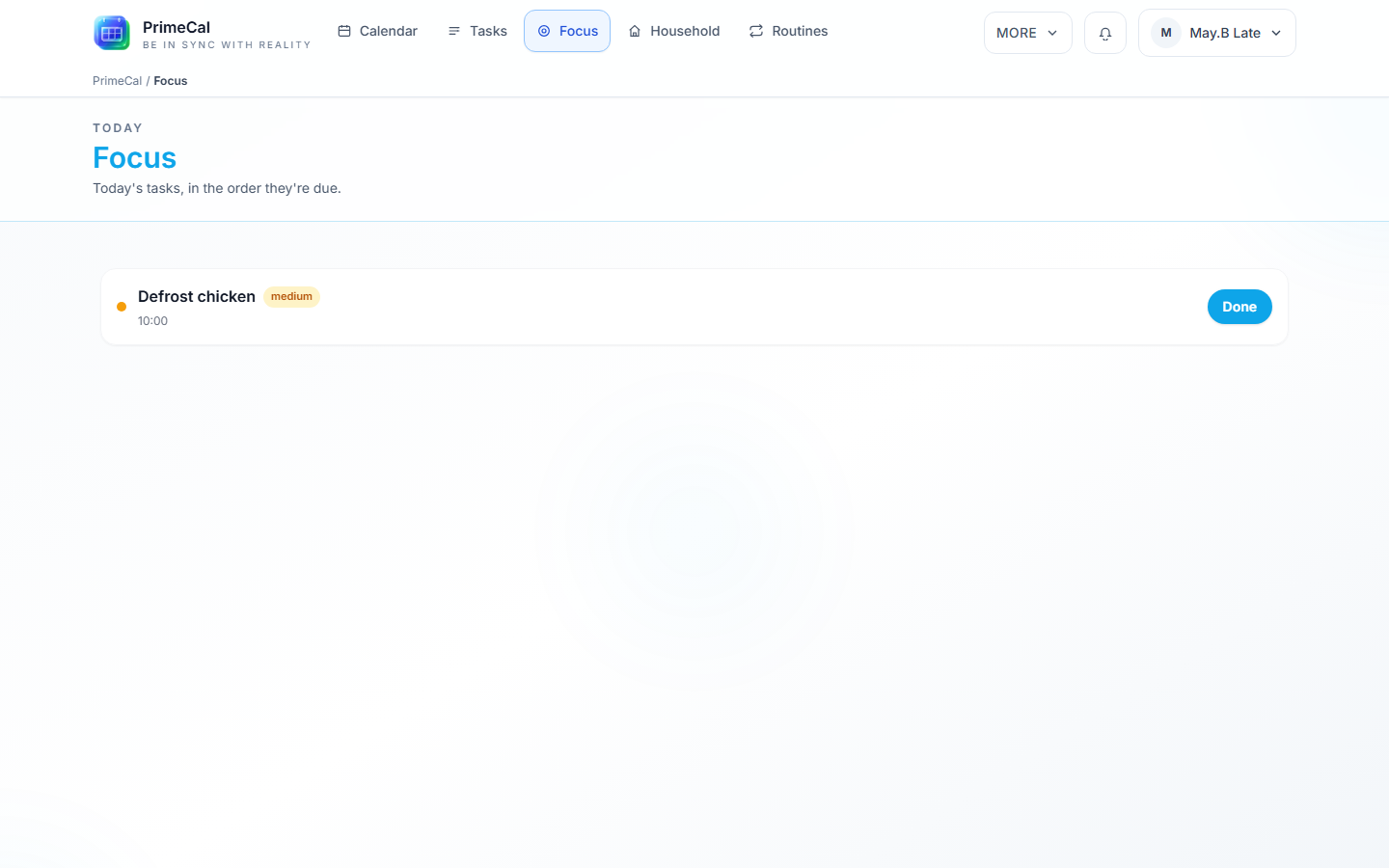
Focus zeigt genau eine Aufgabe auf einmal – die nächste fällige – als große Karte mit Titel, Fälligkeitszeit und einem großen Done-Button. Es gibt kein Prioritäts-Abzeichen, keinen sichtbaren Rückstandszähler und keinen Timer. Ein Tippen auf Done schließt die Aufgabe ab, und die nächste (falls vorhanden) tritt an ihre Stelle. Das ist bewusst ruhig gehalten: ein sichtbarer Rückstandszähler oder eine laufende Uhr können selbst eine Stressquelle sein, daher lässt der Simplified-Modus beides weg.
Wenn eine Aufgabe an Sie delegiert wurde und noch Ihre Bestätigung braucht, erscheinen unter der Karte kleine Accept- / Bounce-Links – ansonsten sehen Sie immer nur die Aufgabe und den Done-Button.
Standard-Modus
Focus zeigt die vollständige, nach Zeitplan geordnete Liste (Titel, Prioritäts-Abzeichen, Nachhol-Abzeichen, falls eine Aufgabe ihren automatisch geplanten Zeitpunkt verpasst hat, Fälligkeits-/Dauer-/Zuständigkeitszeile und Accept/Bounce/Done-Buttons pro Zeile), plus ein Focus-Session-Timer-Panel über der Liste.
Focus-Sessions
Eine Focus-Session ist ein optionaler Timer im Pomodoro-Stil, den Sie für jede Aufgabe in Ihrer Focus-Liste ausführen können – nur im Standard-Modus verfügbar (der Simplified-Modus ist bewusst timerfrei).
- Klicken Sie auf Start a focus session, wählen Sie eine Aufgabe (standardmäßig die nächste in Ihrer Liste) und optional eine geplante Dauer (z. B. 25 Minuten) oder lassen Sie sie offen.
- Während eine Session läuft, können Sie sie pausieren und fortsetzen – die verstrichene Zeit wird auf dem Server erfasst, sodass Pausieren und Fortsetzen (oder auch ein Neuladen der Seite) niemals Zeit verlieren lässt.
- Klicken Sie auf Complete, wenn Sie fertig sind – es gibt eine Checkbox, um im selben Schritt auch die verknüpfte Aufgabe als Done zu markieren. Klicken Sie stattdessen auf Abandon, wenn Sie abbrechen, ohne fertig zu sein (eine kurze Bestätigung verhindert versehentliche Klicks).
- Jede abgeschlossene Session (completed oder abandoned) erscheint in der Session history, mit Datum, Aufgabe, Dauer und Ergebnis.
Sessions werden niemals automatisch abgeschlossen oder abgebrochen – lassen Sie eine laufen, wartet sie einfach auf Sie, bis Sie Focus im Standard-Modus das nächste Mal öffnen. Sie können jeweils nur eine aktive oder pausierte Session haben; um eine neue zu starten, müssen Sie zuerst die aktuelle abschließen oder abbrechen.
Beispiel: May startet eine 25-minütige Focus-Session für „Schulnewsletter schreiben". Nach 12 Minuten wird sie abgelenkt und pausiert die Session. Zwanzig Minuten später setzt sie sie fort – der Timer läuft bei 12 verstrichenen Minuten weiter, nicht bei null – und schließt die Session ab, wobei sie „also mark task done" aktiviert hat.
Automatische Terminplanung
Manche Aufgaben sind nicht an eine bestimmte Uhrzeit gebunden – sie müssen nur irgendwann heute oder diese Woche in einer freien Lücke Ihres Kalenders erledigt werden. Die automatische Terminplanung findet diese Lücke für Sie.
Damit eine Aufgabe automatisch geplant werden kann, benötigt sie eine Dauer (in Minuten). Danach gilt:
- PrimeCal betrachtet Ihre vorhandenen Kalenderereignisse und andere geplante Aufgaben, um belegte Zeiten zu ermitteln.
- Es durchsucht Ihr bevorzugtes Zeitfenster (Standard 9:00–18:00 Uhr, oder ein von Ihnen für die Aufgabe festgelegtes eigenes Fenster) nach der ersten Lücke, die lang genug für die Aufgabe ist.
- Es trägt das Fälligkeitsdatum/die Fälligkeitszeit der Aufgabe in diese Lücke ein.
Zwei optionale Einstellungen machen die Suche intelligenter:
- Priorität – eine Aufgabe mit Priorität
highsucht weiter im Voraus (bis zu 14 Tage) und kann als letzten Ausweg auch ein paar Stunden außerhalb Ihres bevorzugten Zeitfensters liegen. Eine Aufgabe mit Prioritätlowsucht nur 5 Tage im Voraus. - Kontext – wird eine Aufgabe mit
deep_workgekennzeichnet, bevorzugt der Planer eine merklich großzügigere Lücke (mindestens das 1,5-Fache der Aufgabendauer), bevor er auf eine genau passende Lücke zurückgreift. Weitere Kontext-Tags (errand,admin,kid_safe,low_energy) stehen für Ihre eigene Filterung und zukünftige Planungspräferenzen zur Verfügung.
Beispiel: Alex Example erstellt eine Aufgabe „Schulnewsletter schreiben", setzt durationMinutes: 90 und context: deep_work und lässt PrimeCal sie automatisch planen. Zuerst wird nach einer Lücke von 135 Minuten oder mehr gesucht, und nur wenn innerhalb des Suchfensters nichts Großzügigeres frei ist, wird eine exakte 90-Minuten-Lücke akzeptiert.
Wird später ein Kalenderereignis erstellt oder in die Zeitlücke einer automatisch geplanten Aufgabe verschoben, ordnet PrimeCal die Aufgabe automatisch in die nächste freie Lücke um, anstatt sie doppelt belegt zu lassen.
Delegation: Annehmen und Zurückgeben
Wird eine Aufgabe an jemand anderen in Ihrem Haushalt oder Team zugewiesen, landet sie nicht einfach stillschweigend auf dessen Liste – die Person kann sie bestätigen oder ablehnen:
- Accept – die zugewiesene Person bestätigt, dass sie die Aufgabe übernimmt. Der Zuweisungsstatus der Aufgabe wechselt von
assignedzuaccepted. - Bounce – die zugewiesene Person gibt die Aufgabe zurück, optional mit einer kurzen Begründung. PrimeCal weist sie nicht automatisch neu zu und benachrichtigt auch niemanden sonst – sie steht einfach wieder zur Weitergabe bereit.
Beispiel: „Papiertonne rausbringen" wurde Riley Example zugewiesen. Riley gibt die Aufgabe mit der Begründung „Vergessen, welche Tonne diese Woche für Papier ist" zurück. Die Aufgabe ist nun wieder nicht zugewiesen (assignmentStatus: bounced_back) und wird als neu zu vergeben angezeigt – Alex kann sie Jamie zuweisen oder selbst übernehmen.
Nur die aktuell zugewiesene Person kann ihre eigene Zuweisung annehmen oder zurückgeben.
Abhängigkeiten
Eine Aufgabe kann davon abhängen, dass eine andere Aufgabe zuerst erledigt wird. Solange die Abhängigkeit offen ist, wird die abhängige Aufgabe in Focus ausgeblendet – sie ist schlicht noch nichts, worauf Sie reagieren können.
Beispiel: „Abendessen kochen" (Jamie zugewiesen) hängt von „Hähnchen auftauen" ab. Bis „Hähnchen auftauen" als erledigt markiert ist, erscheint „Abendessen kochen" nicht in Jamies Focus-Liste, selbst wenn das Fälligkeitsdatum heute ist. Sobald „Hähnchen auftauen" abgeschlossen ist, erscheint „Abendessen kochen" ganz normal.
Abhängigkeiten sind bewusst einfach gehalten: Eine Aufgabe kann nicht von sich selbst abhängen, und PrimeCal blockiert den offensichtlichsten Zyklus (zwei Aufgaben, die direkt voneinander abhängen), prüft aber nicht auf Zyklen in längeren Abhängigkeitsketten. Halten Sie Abhängigkeitsketten kurz und leicht nachvollziehbar.
Siehe auch
- Routinen und Vorlagen – woher die in Focus angezeigten Aufgaben oft stammen
- Tasks-Bereich – der Board-Tab und wie die Aufgabendichte jetzt dem Erlebnismodus folgt
- Erlebnismodi im Überblick – Production-, Focus- und Kid-Modus
- Aufgaben API – Endpunkte für Focus, Focus-Sessions, automatische Terminplanung, Delegation und Abhängigkeiten