Kalenderansichten
PrimeCal zeigt dieselben Ereignisdaten in mehreren Ansichten. Jede betont unterschiedliche Entscheidungen, und das Datum in der Werkzeugleiste benennt immer die auf dem Bildschirm angezeigten Tage.
Schneller Vergleich
| Ansicht | Taste | Am besten für | Schlüsselverhalten |
|---|---|---|---|
| Tag | D | Einen vollen Tag | Eine breite Spalte entlang der Uhr, mit jeder Erstellungs-, Verschiebe- und Größenänderungsgeste des Wochenrasters. |
| 3 Tage | 3 | Heute und was als Nächstes kommt | Drei Spalten ab dem Tag, auf dem Sie sich befinden; die Standardansicht auf dem Telefon. |
| Arbeitswoche | 5 | Planung rund um die Arbeit | Montag bis Freitag, unabhängig davon, an welchem Tag Ihre Woche beginnt. |
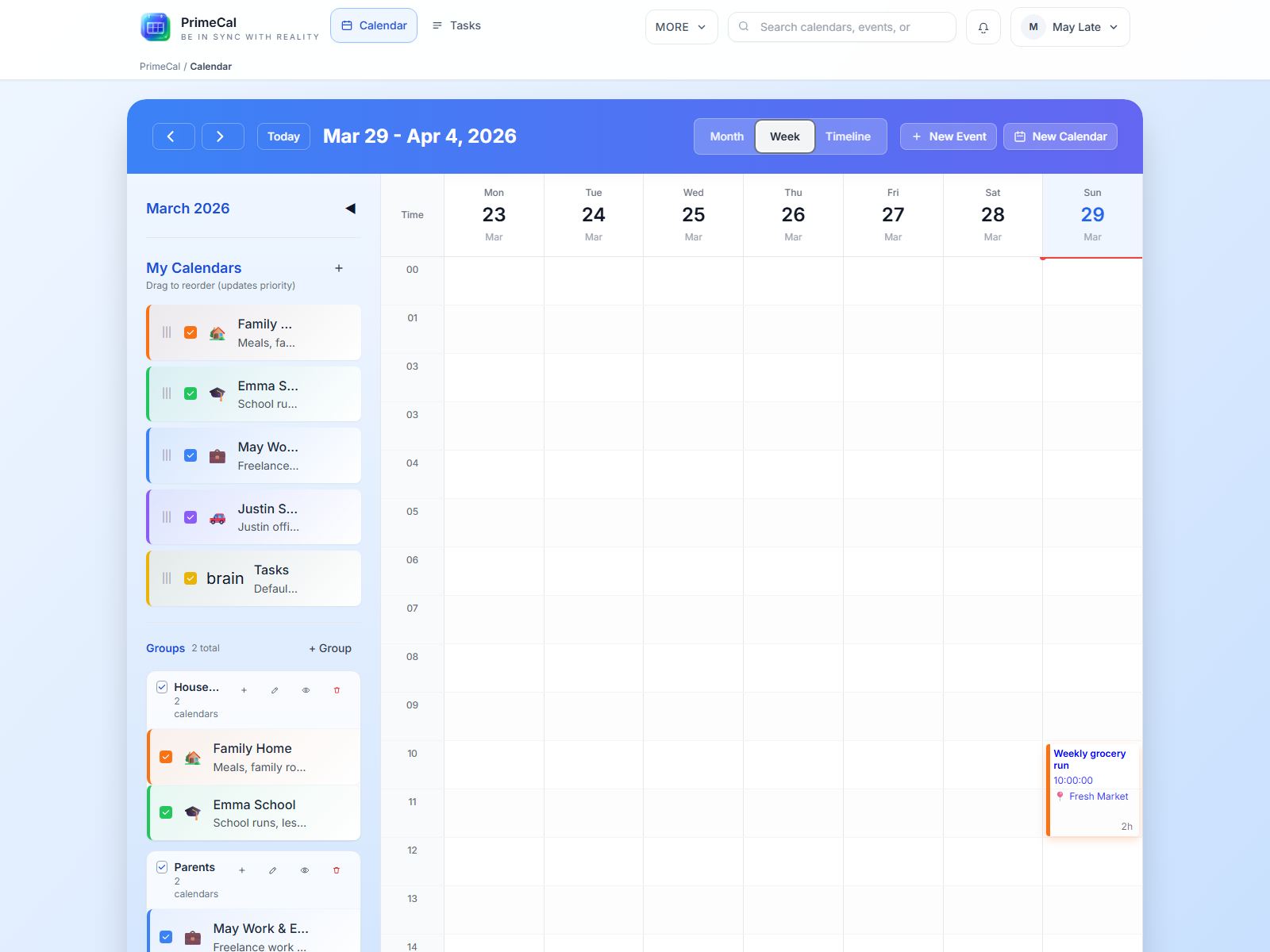
| Woche | W | Detaillierte Terminplanung | Sieben Tage entlang der Uhr, Überlappungslayout, Drag-to-Create und präzise Zeitplatzierung. |
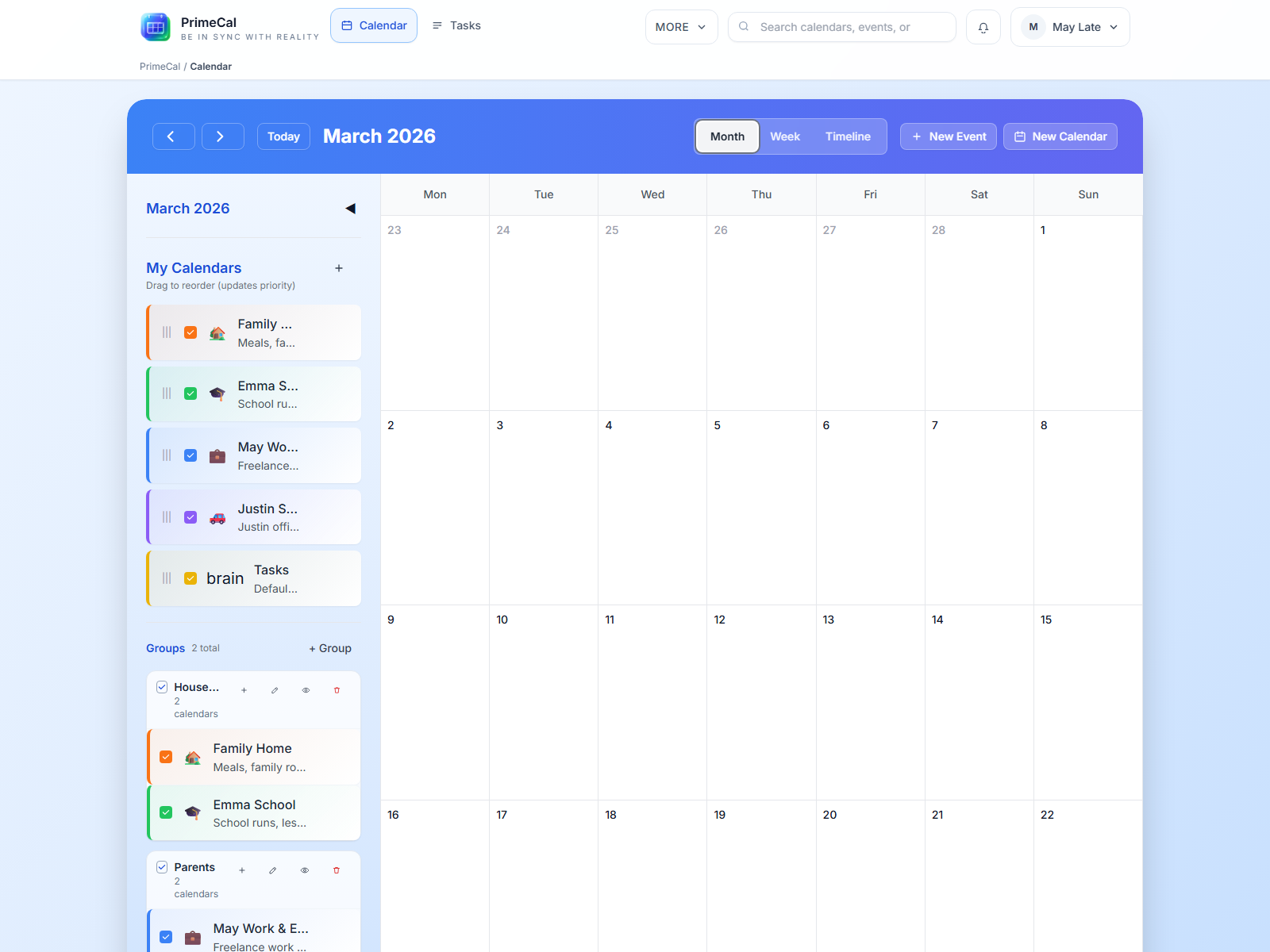
| Monat | M | Planung über viele Tage | Ein Sechs-Wochen-Raster, kompakte Ereigniskarten und ein Detailfenster für den ausgewählten Tag. |
| Agenda | A | Lesen, was kommt | Eine Liste der nächsten 30 Tage, nach Tag gruppiert. |
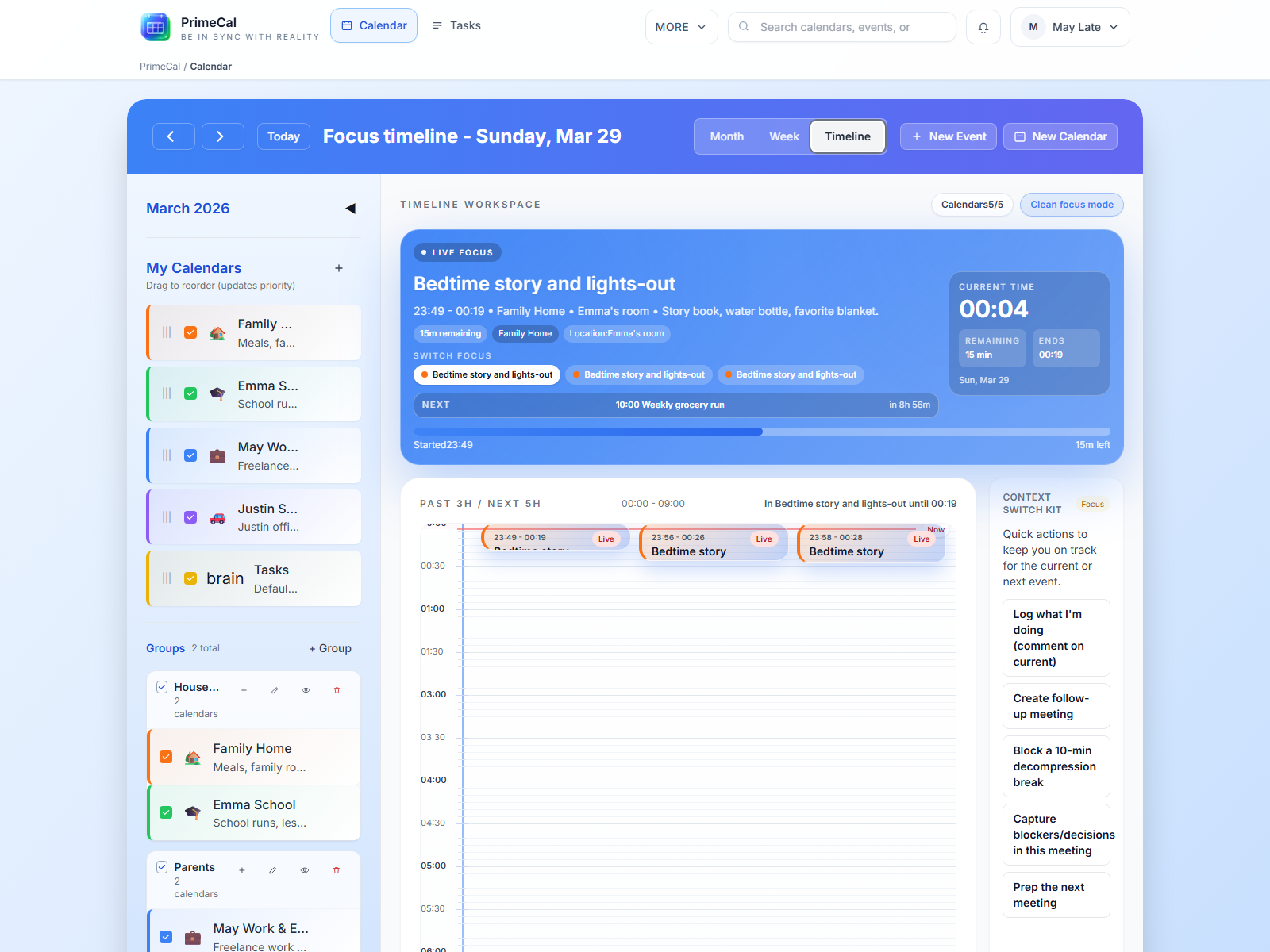
| Jetzt (Fokus) | O | Aktuelle Arbeit und die nächste Veranstaltung | Der aktuelle Zeitleistenstatus, das nächste Element, die verbleibende Zeit und schnelle Besprechungsaktionen. |
| Personen | P | Wer wo ist und wer als Nächstes kommt | Ein Tag mit einer Spalte für jeden Kalender und einem „Wer ist als Nächstes dran"-Streifen für heute. Siehe Personenansicht. |
Auf einem breiten Bildschirm sind Tag, Woche, Monat und Agenda Schaltflächen, der Rest befindet sich im Menü daneben, benannt nach der Ansicht, in der Sie sich befinden. Auf einem Telefon ist die Auswahl Tag, 3 Tage, Monat, Agenda und Jetzt: eine Woche mit Spalten ist zu eng, um lesbar zu sein, daher öffnet sich ein Link oder eine Standardeinstellung, die auf Woche verweist, als 3 Tage.
Die Ansichten Tag, 3 Tage, Arbeitswoche und Woche sind ein einziges Raster, sodass das, was Sie in einer lernen, in allen funktioniert: Erstellen, Verschieben und Größenänderung und die Karte, die sich öffnet, wenn Sie auf ein Ereignis klicken.
Fokusansicht
- Zeigt die aktuelle und nächste Veranstaltung prominent an.
- Enthält eine Live-Uhr und eine Restzeitanzeige.
- Unterstützt Drag-to-Create in der Timeline.
- Zeigt Besprechungslinks an, wenn die Veranstaltung diese enthält.
- Respektiert versteckte Live-Focus-Labels auf der Profilseite.
- Bleibt kompakt und eingerahmt, selbst wenn der globale Kalender-Arbeitsbereich auf volle Breite eingestellt ist, sodass sich Listen für konzentriertes Arbeiten nicht über ultrabreite Bildschirme erstrecken.
In der Praxis bedeutet dies, dass Fokus dieselben Daten wie die anderen Kalenderansichten verwenden kann und dabei einen engeren visuellen Rhythmus beibehält.
Diese Kalender-Fokus-Ansicht zeigt Ihre vorhandenen Kalenderereignisse kompakt an. Der Aufgabenbereich hat einen eigenständigen, nicht verwandten Fokus-Tab für eine tägliche Liste von Routine- und fälligen Aufgaben — siehe Fokus und Terminplanung.
Monatsansicht
-
Zeigt ein sechswöchiges Rasterlayout, auf jedem Bildschirm gleich. Die Wochen beginnen dort, wo Sie es eingestellt haben, und können nummeriert werden.
-
Auf einem Computer oder Tablet listet jeder Tag seine Ereignisse als kompakte Karten in der Farbe des Kalenders auf, mit einem „+N", wenn an einem Tag mehr Ereignisse stattfinden, als Platz haben. Klicken Sie auf einen Tag, und ein Fenster neben dem Raster listet alles an diesem Tag auf; klicken Sie auf ein Ereignis, im Raster oder im Fenster, für dessen Karte mit Bearbeiten, Duplizieren und Löschen.
-
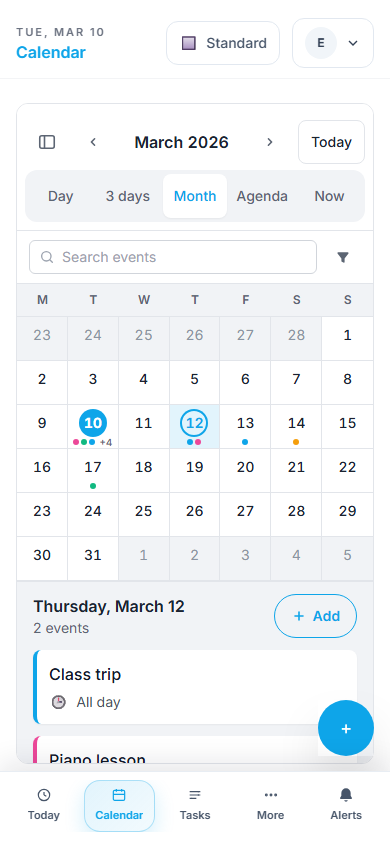
Auf einem Telefon ist ein Tag seine Zahl und bis zu drei farbige Punkte, einer für jedes Ereignis (weitere werden als „+N" angezeigt). Tippen Sie auf einen Tag, und er wird umrandet, und seine Ereignisse werden unter dem Raster aufgelistet: die Zeit, der Ort, ein Teilnehmen-Link für eine Videobesprechung und eine Hinzufügen-Schaltfläche, die Schnell hinzufügen für diesen Tag öffnet. Ohne angetippten Tag gilt die Liste für heute oder für den 1. des Monats, zu dem Sie geblättert haben. Tippen Sie auf ein Ereignis für dessen Karte; wischen Sie seitwärts, um den Monat zu ändern.
-
Mit einer Tastatur ist das Raster ein einziger Stopp bei der Tab-Taste (heute oder der 1. des Monats, wenn kein Tag ausgewählt ist). Die Pfeiltasten bewegen sich zwischen den Tagen, und der Fokus bewegt sich mit ihnen, Pos1 und Ende springen zu den Enden der Woche, und Eingabe oder Leertaste öffnet den Tag.
-
Jeder Tag hat einen gesprochenen Namen („Dienstag, 10. März 2026, 2 Ereignisse"), und die Wochentagsnamen sind die der Tage, die das Raster tatsächlich zeichnet.
-
Kann reservierungsbezogene Elemente anzeigen, wenn diese Funktionen aktiviert sind.
Wochenansicht (und Tag, 3 Tage, Arbeitswoche)
- Verwendet ein vertikales 24-Stunden-Zeitraster, in Viertelstunden.
- Unterstützt die Drag-Auswahl, um ein vorab ausgefülltes Ereignis zu erstellen.
- Klicken Sie auf ein Ereignis für eine Karte mit dessen Details sowie Bearbeiten, Duplizieren und Löschen.
- Sortiert überlappende Ereignisse nach Kalenderrang, dann nach Kalender-ID und dann nach Ereignis-ID.
- Zeigt tagsüber eine aktuelle Zeitanzeige an.
- Kann reale Standorte in Kartenlinks umwandeln.
Ansichten in jedem Erlebnismodus
Welche Ansichten Ihnen angeboten werden und wo sich der Kalender öffnet, hängt von Ihrem Erlebnismodus ab:
| Modus | Öffnet bei | Angebotene Ansichten |
|---|---|---|
| Standard | Ihrer eigenen Standardansicht | Alle |
| Fokus | Jetzt | Jetzt, Tag, Agenda |
| Planer | Arbeitswoche | Alle, auf einem engeren Raster |
| Familie | Personen | Personen, Tag, Agenda, Monat |
| Einfach | Agenda | Agenda, Tag, Monat |
Ein Link zu einer Ansicht, die Ihr Modus nicht anbietet, öffnet stattdessen die eigene Ansicht des Modus, und die Tastenkombinationen für die anderen Ansichten bewirken nichts. Das Wechseln des Modus, während der Kalender geöffnet ist, verschiebt ihn in die Ansicht des neuen Modus.
Personenansicht
Ein Tag, eine Spalte für jede Person. Ein Kalender ist hier eine Person: Jeder Kalender, der in der Liste eingeschaltet ist, erhält eine Spalte, in der Reihenfolge der Liste (ein Kalender für einen Raum oder Platz ist ein Ort und erhält keine), sodass die Ansicht für einen Haushalt geeignet ist, der für jedes Mitglied einen Kalender führt, oder für ein Team, das dies tut.
Für heute läuft oben ein Wer ist als Nächstes dran-Streifen, eine Zeile für jede Person: was sie jetzt tut und bis wann, was als Nächstes kommt und wie weit das entfernt ist („in 3 Stunden"), oder dass sie frei ist. Darunter listet jede Spalte den Tag dieser Person auf – zunächst ganztägige Ereignisse, dann jedes Ereignis mit Anfangs- und Endzeit, Titel und Ort – wobei das aktuell laufende und das als Nächstes kommende Ereignis umrandet und markiert sind und was vorbei ist, ausgeblendet wird. Ein + oben in einer Spalte startet Schnell hinzufügen für diese Person, am Tag, den Sie sich gerade ansehen.
Die Pfeile und die Pfeiltasten bewegen sich jeweils einen Tag weiter. An einem anderen Tag gibt es kein „Jetzt", daher wird der Streifen weggelassen und nichts markiert. Auf einem Telefon stapeln sich die Spalten, eine Person pro Abschnitt. Es ist die Startansicht des Familienmodus; in den anderen Modi befindet sie sich im Ansichtsmenü neben Tag, Woche, Monat und Agenda (nicht im Einfach-Modus, der bei seinen drei Ansichten bleibt).
Dichte
In den Ansichten, die die Stunden eines Tages darstellen — Tag, 3 Tage, Arbeitswoche und Woche — hat das Optionsmenü des Kalenders (⋯) eine Dichte-Auswahl: Kompakt (eine Stunde ist 48 Pixel hoch, sodass mehr vom Tag auf den Bildschirm passt), Normal (60) und Komfortabel (72, für mehr Platz). Monat und Agenda haben keine zu skalierenden Stunden, daher wird dort keine Auswahl angeboten.
Jeder Erlebnismodus beginnt mit einer eigenen Dichte — Planer ist Kompakt, Einfach ist Komfortabel, die anderen Normal. Was Sie wählen, wird für diesen Modus auf diesem Gerät beibehalten (ein Telefon und ein Desktop wollen unterschiedliche Antworten); wählen Sie erneut die eigene Dichte des Modus, und der Kalender folgt wieder dem Modus.
Wochennummern
Der Kalender kann seine Wochen nach dem in Europa verwendeten ISO-Standard nummerieren: Wochen beginnen am Montag, und Woche 1 ist diejenige, die den ersten Donnerstag des Jahres enthält. In den Ansichten Tag, 3 Tage, Arbeitswoche und Woche steht die Nummer in der Ecke über den Stunden („W11"; „KW 11" auf Deutsch, „11. hét" auf Ungarisch, „S11" auf Französisch). Die Monatsansicht erhält eine schmale Spalte neben ihren Zeilen. Ihre Woche kann sonntags oder samstags beginnen, und die Nummer bleibt die ISO-Nummer: Jede Zeile zeigt die Nummer der Woche, zu der die meisten ihrer Tage gehören.
Der Planer-Modus nummeriert die Wochen standardmäßig; in den anderen Modi und um es im Planer auszuschalten, verwenden Sie Wochennummern im Optionsmenü des Kalenders (⋯). Die Auswahl wird pro Modus auf diesem Gerät beibehalten.
Eine zweite Zeitzone
Wenn Sie mit Menschen anderswo zusammenarbeiten, hat das Optionsmenü (⋯) eine Zweite Zeitzone-Auswahl in den Ansichten, die die Stunden darstellen. Wählen Sie eine Zone, und eine zweite Uhr erscheint neben den Stunden, über dem Namen ihrer Zone („EDT", „GMT+5:30"): Jede Zeile liest sich auf einen Blick als „hier 15 Uhr, dort 9 Uhr", und Halbstunden-Zonen wie Indien zeigen ihre Minuten an. Sie folgt der Sommerzeit in beiden Zonen, der Art, wie Sie die Uhrzeit schreiben (12 oder 24 Stunden), und der Sprache der App. Es ist eine Antwort für jeden Modus, auf diesem Gerät beibehalten; wählen Sie Keine, um sie zu entfernen. Auf einem Telefon ist neben drei Tagesspalten kein Platz, daher wird die zweite Uhr dort nicht angezeigt.
Schmale Fenster und große Schrift
Das Datum in der Werkzeugleiste wird nie abgeschnitten. Wo die vollständige Form nicht passt — ein schmales Fenster, größere Schrift oder ein Zeitraum, der einen Monat überschreitet — wird es gekürzt: „28. September – 4. Oktober 2026", dann „28. Sep. – 4. Okt. 2026", dann „28. Sep. – 4. Okt.", und schließlich „28.9. – 4.10.". In den schmalsten Fenstern lässt die Werkzeugleiste auch ihre Heute-Schaltfläche weg; Heute befindet sich weiterhin unten im Datumswähler, den der Titel öffnet, und auf der T-Taste.
Sichtbarkeits- und Farbregeln
- Wenn Sie einen Kalender in der Seitenleiste ausblenden, wird er aus den Ansichten „Fokus", „Monat" und „Woche" entfernt.
- Das Ausblenden von Beschriftungen auf der Profilseite wirkt sich nur auf die Fokusansicht aus.
- Kalenderfarben sind in allen Ansichten die standardmäßige visuelle Quelle.
- Farben auf Ereignisebene überschreiben die Kalenderfarbe für dieses bestimmte Ereignis.
Beispiele für Live-Ansichten