Kalender erstellen
Ein einzelner Kalender funktioniert, wenn du einen einfachen Terminplan hast. Aber die meisten Menschen haben mehrere unterschiedliche Lebensbereiche — Arbeit, Familie, Persönliches, Aktivitäten der Kinder —, und alle diese Termine in einem Kalender zu vermischen macht es unmöglich, auf einen Blick zu erkennen, was los ist. Dafür gibt es mehrere Kalender.
Jeder Kalender in PrimeCal hat seine eigene Farbe, und jeder Termin auf diesem Kalender erbt diese Farbe. In einer vollen Wochenansicht ist die Farbe das schnellste Signal: Auf einen Blick siehst du, welche Termine familiäre Verpflichtungen sind (grün), welche Arbeit (blau) und welche persönlich (pink), ohne einen einzigen Titel zu lesen.
Dein erster Kalender
Wenn du dein PrimeCal-Konto erstellst, wird automatisch ein Standard-Aufgaben-Kalender für dich angelegt. Er erscheint in der Seitenleiste und ist sofort einsatzbereit.
Mit wachsendem Terminplan wirst du mehr erstellen wollen.
So erstellst du einen Kalender
- Scrolle in der linken Seitenleiste zum Ende der Kalenderliste und klicke auf + Neuer Kalender (oder das ⊕-Symbol neben "Meine Kalender").
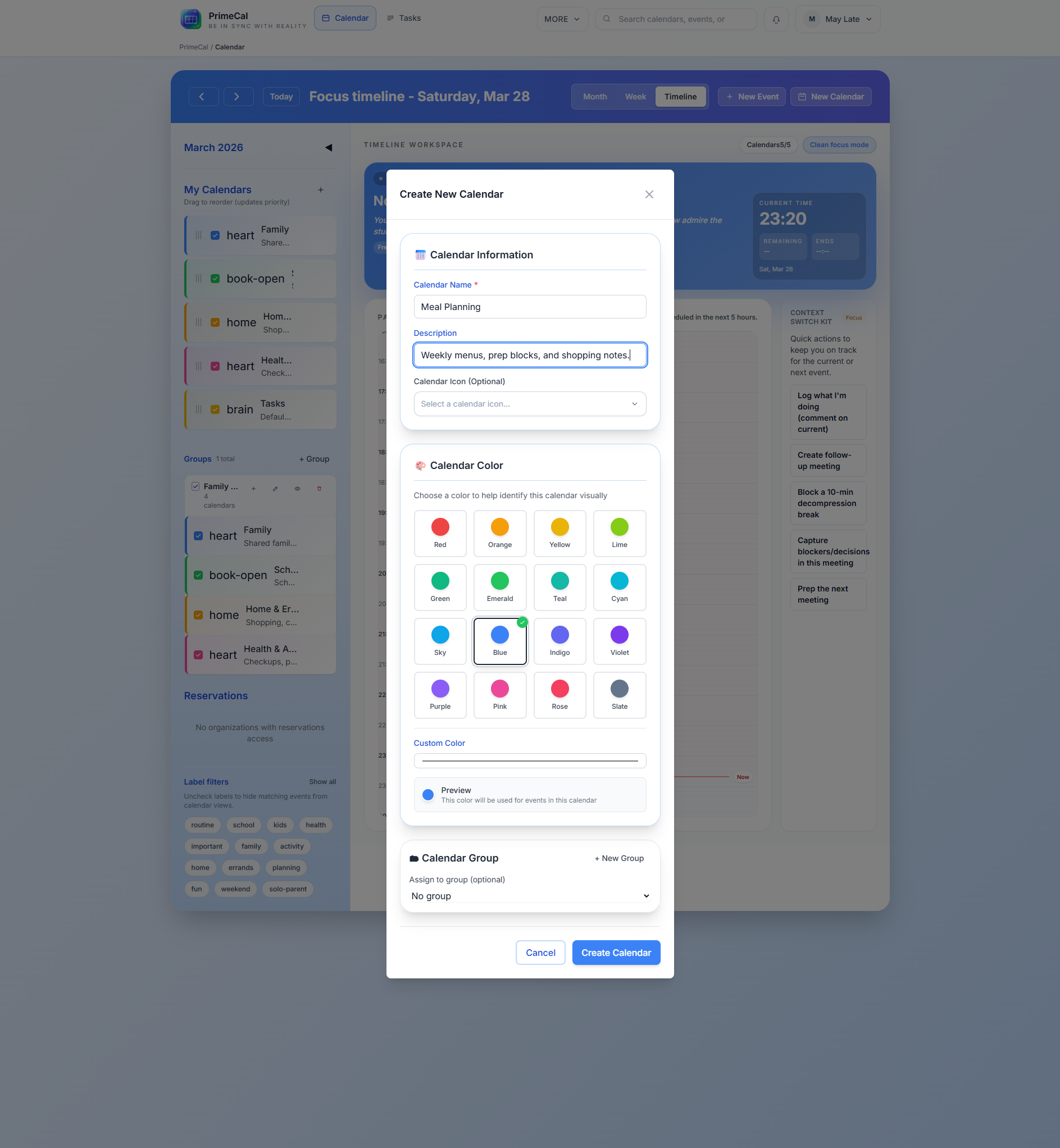
- Der Dialog Kalender erstellen öffnet sich.
- Gib einen Namen für den Kalender ein.
- Wähle eine Farbe aus den 16 verfügbaren Optionen.
- Optional kannst du eine Beschreibung hinzufügen — nützlich bei gemeinsamen Kalendern, um Mitarbeitern den Zweck des Kalenders zu erklären.
- Klicke auf Speichern (oder Erstellen).
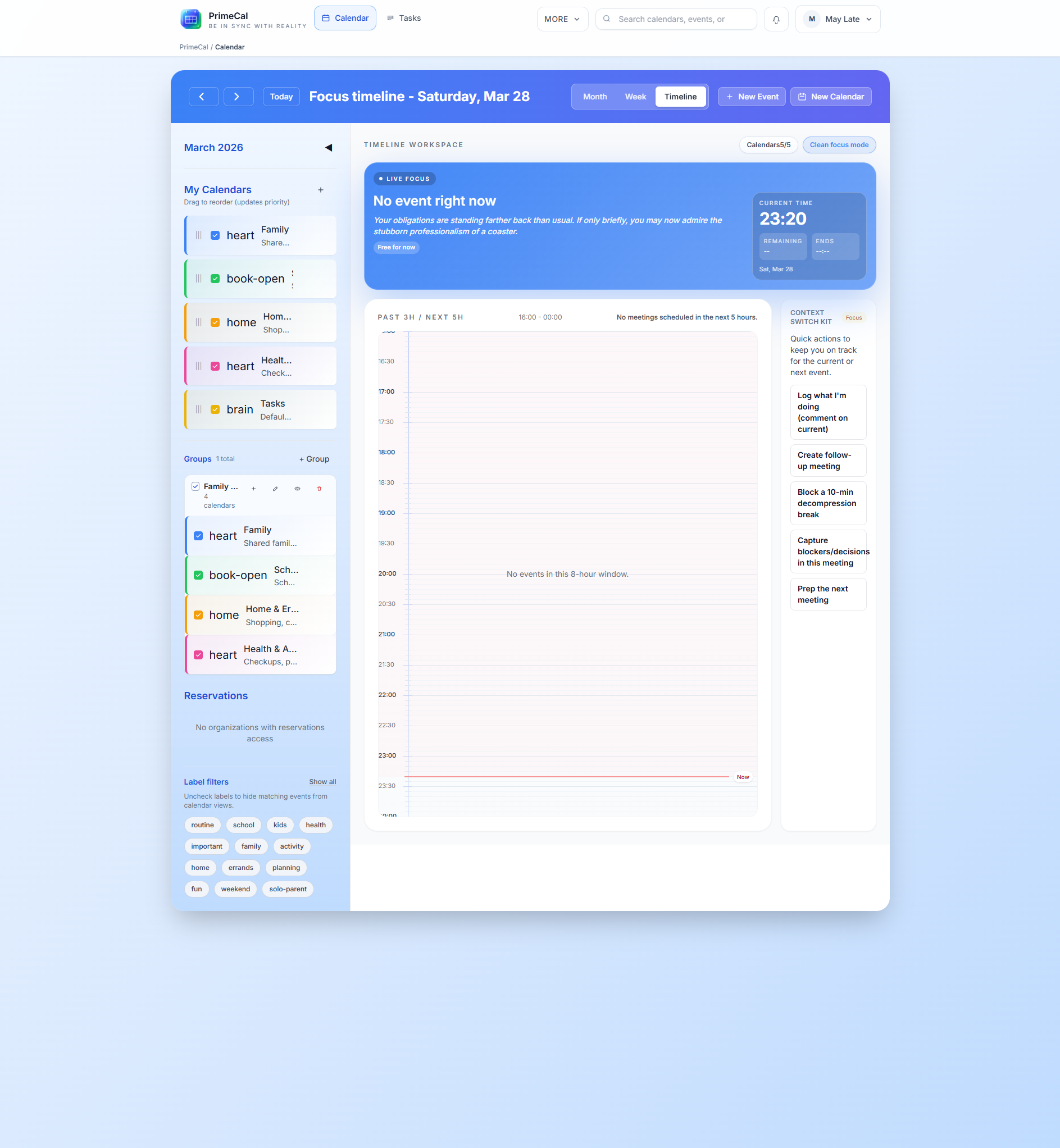
Der neue Kalender erscheint sofort in deiner Seitenleiste mit seinem farbigen Punkt. Jeder Termin, den du erstellst und diesem Kalender zuweist, wird in dieser Farbe in allen Ansichten angezeigt.
Kalender benennen
Sei spezifisch. Allgemeine Namen wie "Familie" oder "Arbeit" werden verwirrend, wenn mehrere Personen ein PrimeCal-Konto teilen oder wenn du Kalender kontoübergreifend teilst. Gute Benennungsbeispiele:
| Statt | Verwende |
|---|---|
| Familie | Example Family |
| Arbeit | Jordan — Arbeit |
| Persönlich | Alex Persönlich |
| Schule | Robin — Schule |
| Sport | Milo — Basketball |
Der Name wird in der Seitenleiste, in Terminansichten und in Suchergebnissen angezeigt, daher spart ein klarer Name jeden Tag Zeit.
Farbe wählen
Wähle eine Farbe, die du in einer vollen Wochenansicht sofort erkennst. Die 16 Farben in PrimeCal sind über das sichtbare Spektrum verteilt, du hast also viele unterscheidbare Optionen:
Rot · Orange · Gelb · Limette · Grün · Smaragd · Petrol · Cyan · Himmelblau · Blau · Indigo · Violett · Lila · Pink · Rosé · Schiefergrau
Für eine Familienkonfiguration weise jeder Person ihre eigene Farbe zu und halte sie über alle ihre Kalender hinweg konsistent. Es wird zur zweiten Natur, "das ist Sues Termin" allein an der gelben Farbe zu erkennen.
Plan-Limits
Im Kostenlosen Plan kannst du insgesamt bis zu 3 Kalender erstellen. Die Seitenleiste zeigt, wie viele du hast und wie viele übrig sind. Wenn du das Limit erreichst, wirst du beim Versuch, einen weiteren zu erstellen, zu einem Upgrade aufgefordert.
Kostenpflichtige Pläne erlauben unbegrenzt viele Kalender — siehe Pläne und Preise für Details.
Beispiel: Die Einrichtung der Familie Example
Die Familie Example hat fünf Mitglieder mit unterschiedlichen Terminplänen. So hat Alex ihre Kalender eingerichtet:
| Kalendername | Farbe | Besitzer | Zweck |
|---|---|---|---|
| Example Family | Grün | Alex | Gemeinsame Termine: Feiertage, Reisen, Familienessen |
| Alex Persönlich | Pink | Alex | Alex' eigene Termine, Besorgungen, persönliche Ereignisse |
| Jordan — Arbeit | Blau | Jordan | Arbeits-Standups, Meetings, Tiefarbeitsblöcke |
| Jordan — Persönlich | Indigo | Jordan | Jordans persönliche Termine |
| Robin — Schule | Gelb | Alex | Robins Schulplan und Hausaufgabenfristen |
Das sind bereits 5 Kalender — über dem 3-Kalender-Limit des Kostenlosen Plans —, daher ist die Familie Example auf einem kostenpflichtigen Plan. Milos Basketball und Robins Ballett werden direkt zum Example-Family-Kalender hinzugefügt, statt eigene Kalender zu bekommen (mit Milos orangefarbener bzw. Robins gelber Farbüberschreibung pro Termin) — eine Art der Konsolidierung, die sich schon im Kostenlosen Plan lohnt, noch bevor du das Limit erreichst.
Nach dem Erstellen eines Kalenders
Nach der Erstellung ist dein neuer Kalender:
- In der Seitenleiste mit seinem Farbpunkt sichtbar
- Standardmäßig aktiviert (sichtbar) — Termine werden sofort angezeigt
- Jederzeit über das Dreipunkt-Menü (⋮) neben seinem Namen bearbeitbar
- Mit anderen PrimeCal-Benutzern teilbar (siehe Kalender freigeben)
Erstelle alle deine Kalender, bevor du mit dem Eintragen von Terminen beginnst. Es ist einfacher, Termine von Anfang an dem richtigen Kalender zuzuweisen, als sie später zu verschieben.