Créer des calendriers
Un seul calendrier suffit si votre emploi du temps est simple. Mais la plupart des gens ont plusieurs domaines de vie distincts — travail, famille, personnel, activités des enfants — et mélanger tous ces événements dans un seul calendrier rend impossible de voir ce qui se passe en un coup d'œil. C'est à cela que servent les calendriers multiples.
Chaque calendrier dans PrimeCal a sa propre couleur, et chaque événement de ce calendrier hérite de cette couleur. Dans une vue semaine chargée, la couleur est le signal le plus rapide : d'un coup d'œil, vous voyez quels événements sont des engagements familiaux (vert), lesquels sont professionnels (bleu), et lesquels sont personnels (rose), sans lire un seul titre d'événement.
Votre premier calendrier
Lorsque vous créez votre compte PrimeCal, un calendrier Tâches par défaut est créé automatiquement pour vous. Il apparaît dans la barre latérale et est prêt à l'emploi.
À mesure que votre emploi du temps se développe, vous voudrez en créer d'autres.
Comment créer un calendrier
- Dans la barre latérale gauche, faites défiler jusqu'au bas de la liste des calendriers et cliquez sur + Nouveau calendrier (ou l'icône ⊕ à côté de « Mes calendriers »).
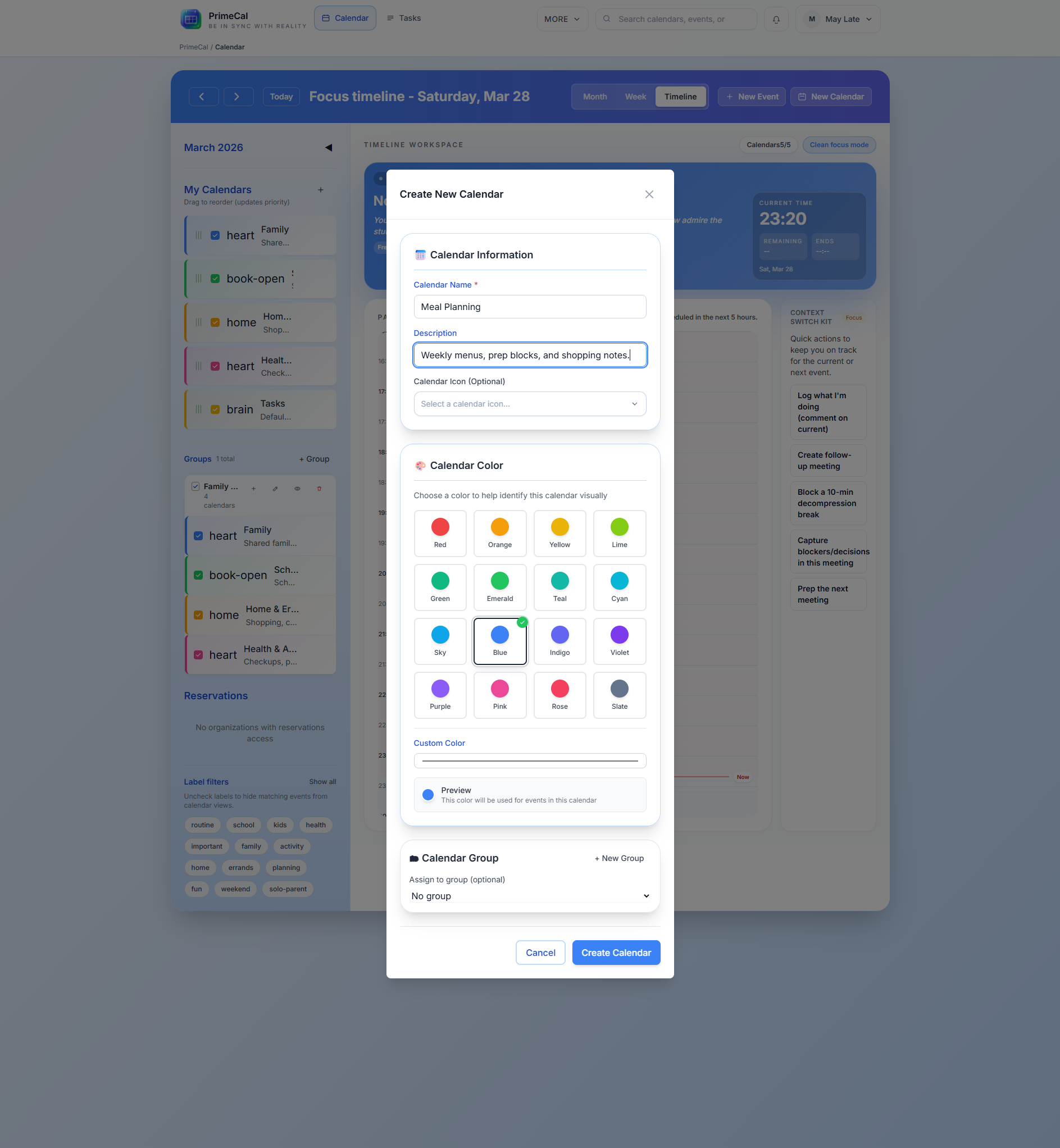
- La boîte de dialogue Créer un calendrier s'ouvre.
- Saisissez un nom pour le calendrier.
- Choisissez une couleur parmi les 16 options disponibles.
- Ajoutez éventuellement une description — utile pour les calendriers partagés afin d'expliquer son objectif aux collaborateurs.
- Cliquez sur Enregistrer (ou Créer).
Le nouveau calendrier apparaît immédiatement dans votre barre latérale avec son point coloré. Tout événement que vous créez et affectez à ce calendrier s'affichera dans cette couleur sur toutes les vues.
Nommer vos calendriers
Soyez précis. Les noms génériques comme « Famille » ou « Travail » deviennent source de confusion lorsque plusieurs personnes partagent un compte PrimeCal ou lorsque vous partagez des calendriers entre comptes. Bons exemples de nommage :
| Au lieu de | Utilisez |
|---|---|
| Famille | Example Family |
| Travail | Jordan — Travail |
| Personnel | Alex Personnel |
| École | Robin — École |
| Sport | Milo — Basket |
Le nom s'affiche dans la barre latérale, dans les vues détaillées des événements et dans les résultats de recherche ; un nom clair fait donc gagner du temps chaque jour.
Choisir une couleur
Choisissez une couleur que vous reconnaîtrez instantanément dans une vue semaine chargée. Les 16 couleurs de PrimeCal sont réparties sur tout le spectre visible, vous avez donc de nombreuses options distinctes :
Rouge · Orange · Jaune · Citron vert · Vert · Émeraude · Sarcelle · Cyan · Bleu ciel · Bleu · Indigo · Violet · Pourpre · Rose · Rose thé · Ardoise
Pour une configuration familiale, attribuez à chaque personne sa propre couleur et gardez-la cohérente sur tous ses calendriers. Reconnaître « c'est l'événement de Sue » rien qu'à la couleur jaune devient vite un réflexe.
Limites de forfait
Sur le forfait Gratuit, vous pouvez créer jusqu'à 3 calendriers au total. La barre latérale indique combien vous en avez et combien il en reste. Si vous atteignez la limite, une invitation à mettre à niveau votre forfait s'affichera lorsque vous tenterez d'en créer un autre.
Les forfaits payants permettent un nombre illimité de calendriers — voir Forfaits et tarifs pour plus de détails.
Exemple : la configuration de la famille Example
La famille Example compte cinq membres aux emplois du temps différents. Voici comment Alex a configuré leurs calendriers :
| Nom du calendrier | Couleur | Propriétaire | Objectif |
|---|---|---|---|
| Example Family | Vert | Alex | Événements partagés : vacances, voyages, dîners de famille |
| Alex Personnel | Rose | Alex | Les rendez-vous, courses et événements personnels d'Alex |
| Jordan — Travail | Bleu | Jordan | Standups professionnels, réunions, blocs de travail concentré |
| Jordan — Personnel | Indigo | Jordan | Les événements personnels de Jordan |
| Robin — École | Jaune | Alex | L'emploi du temps scolaire de Robin et les échéances de devoirs |
Cela fait déjà 5 calendriers — au-delà de la limite de 3 calendriers du forfait Gratuit —, donc la famille Example est sur un forfait payant. Le basket de Milo et le ballet de Robin sont ajoutés directement au calendrier Example Family plutôt que d'avoir leur propre calendrier (avec une couleur orange pour Milo ou jaune pour Robin en remplacement par événement), une consolidation qui vaut la peine d'être envisagée même sur le forfait Gratuit, avant même d'atteindre la limite.
Après avoir créé un calendrier
Une fois créé, votre nouveau calendrier :
- Apparaît dans la barre latérale avec son point de couleur
- Est activé (visible) par défaut — les événements s'affichent immédiatement
- Peut être modifié à tout moment via le menu à trois points (⋮) à côté de son nom
- Peut être partagé avec d'autres utilisateurs PrimeCal (voir Partager des calendriers)
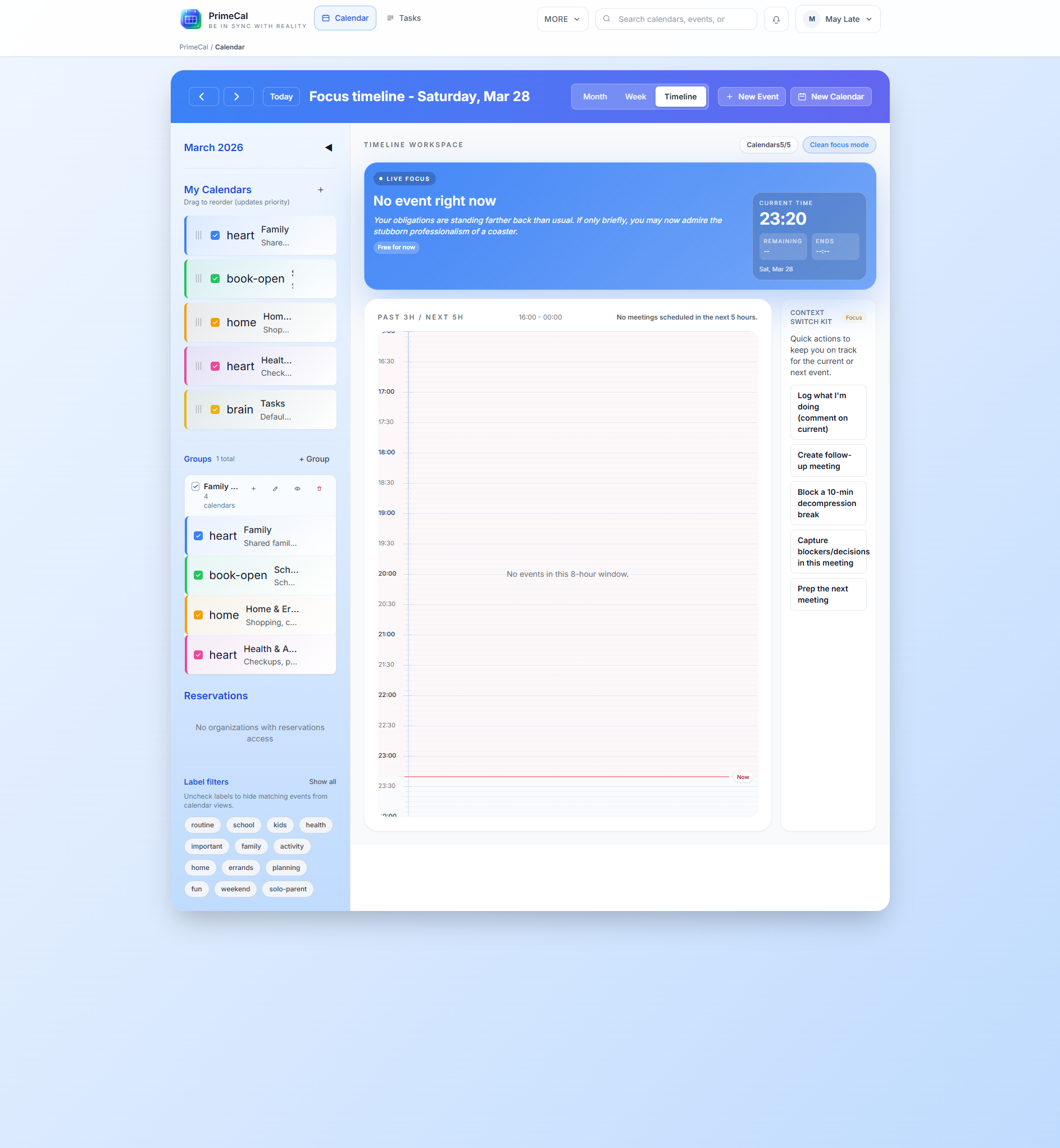
Créez tous vos calendriers avant de commencer à saisir des événements. Il est plus facile d'affecter les événements au bon calendrier dès le départ que de les déplacer plus tard.