Gérer plusieurs calendriers
Lorsque vous avez cinq calendriers ou plus — famille, travail, personnel, activités des enfants, loisirs — la barre latérale peut vite devenir encombrée. Les groupes de calendriers sont la façon dont PrimeCal garde cette barre latérale organisée : regroupez les calendriers liés sous un titre commun, et repliez ou dépliez tout le groupe en un clic.
Groupes de calendriers
Un groupe est une section repliable dans la barre latérale qui contient un ou plusieurs calendriers. Les groupes sont purement organisationnels — ils n'affectent pas l'endroit où les événements sont stockés ni leur apparence dans la vue calendrier.
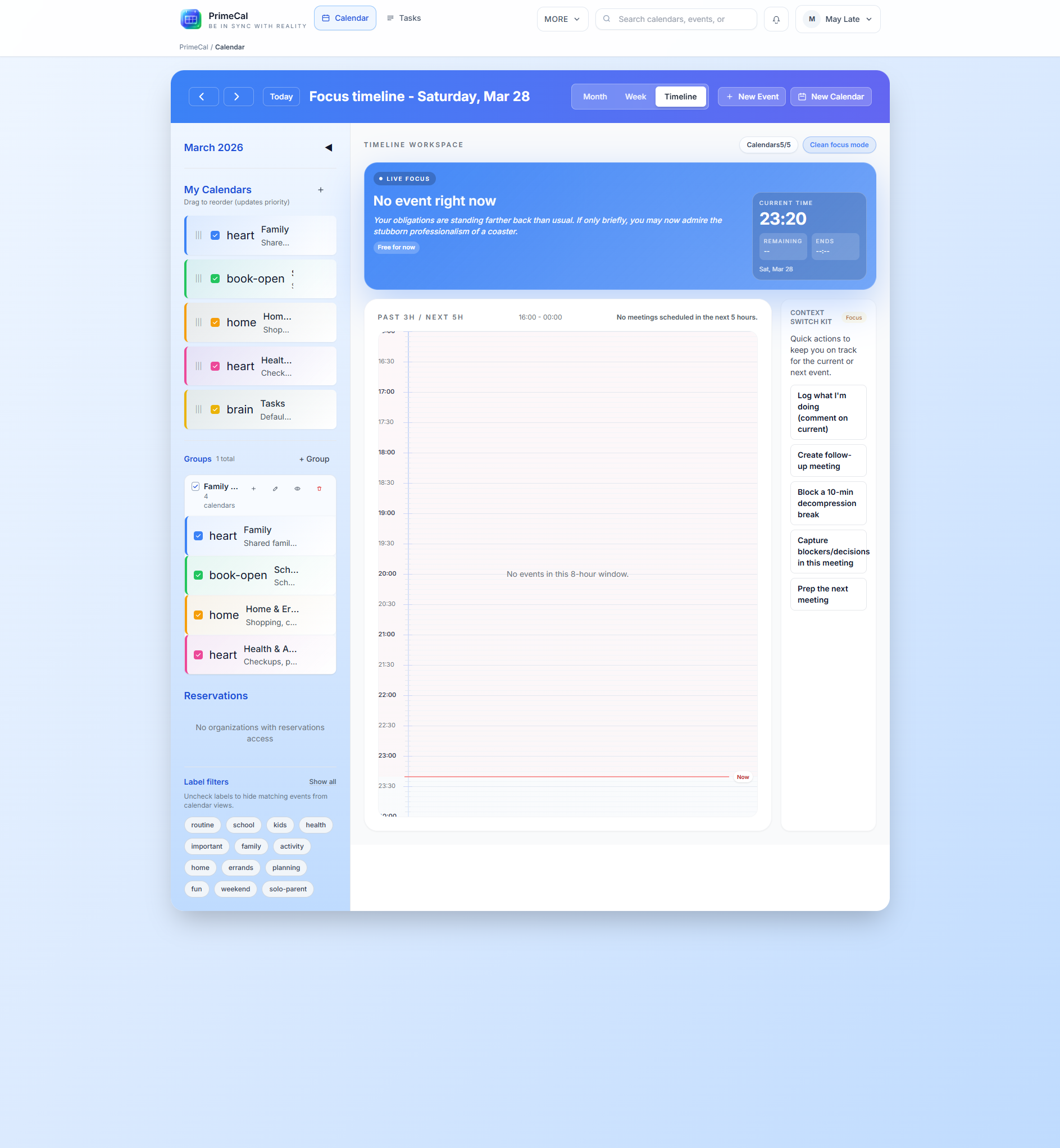
Créer un groupe
- Dans la barre latérale, cliquez sur + Nouveau groupe (généralement en bas de la liste des calendriers, ou dans le menu de débordement de la barre latérale).
- La boîte de dialogue Créer un groupe s'ouvre. Saisissez un nom pour le groupe.
- Cliquez sur Enregistrer.
Le nouveau groupe vide apparaît dans la barre latérale.
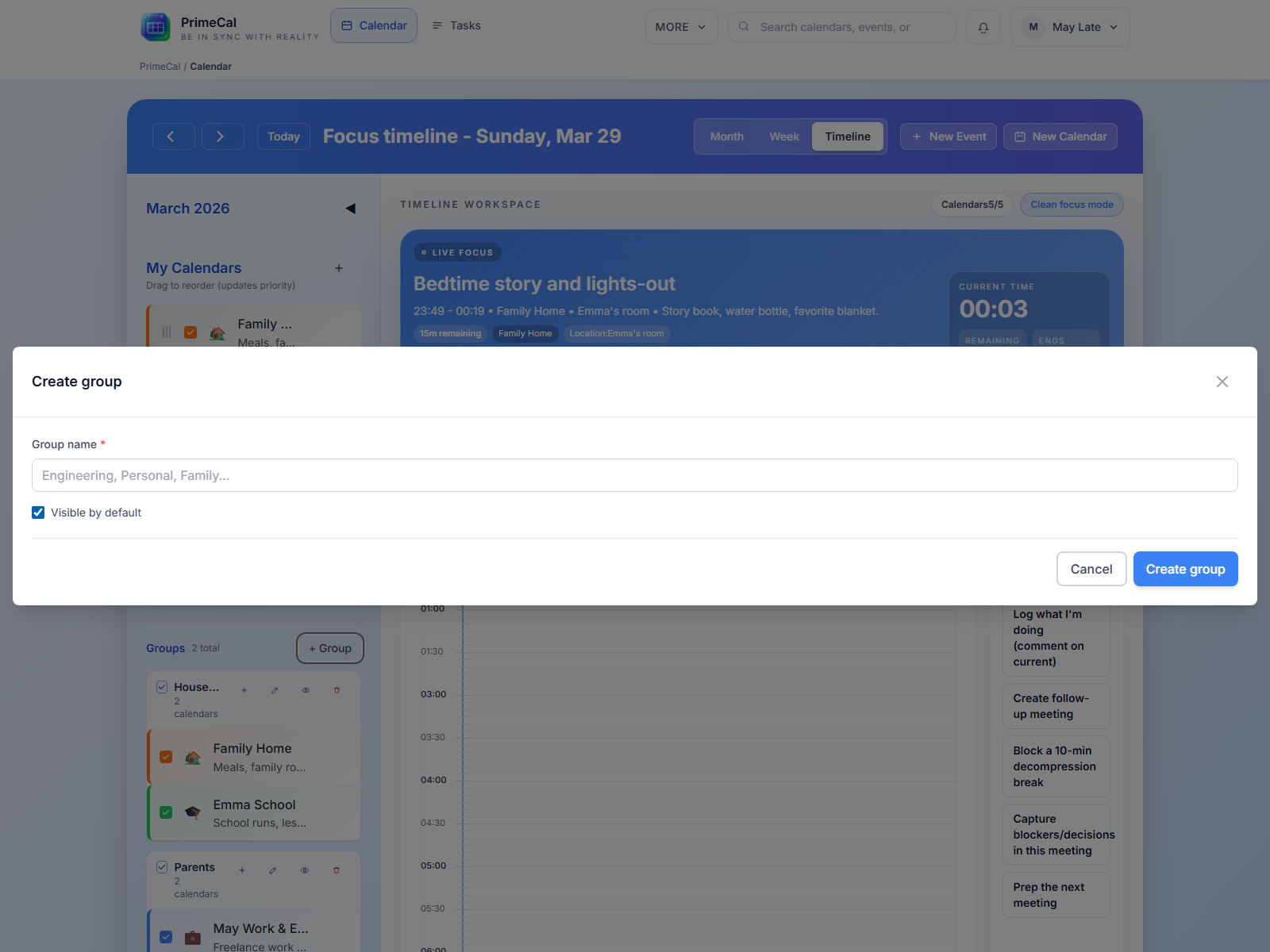
Renommer un groupe
- Survolez l'en-tête du groupe pour afficher son menu d'options.
- Cliquez sur Renommer (ou l'icône crayon).
- Saisissez le nouveau nom et confirmez.
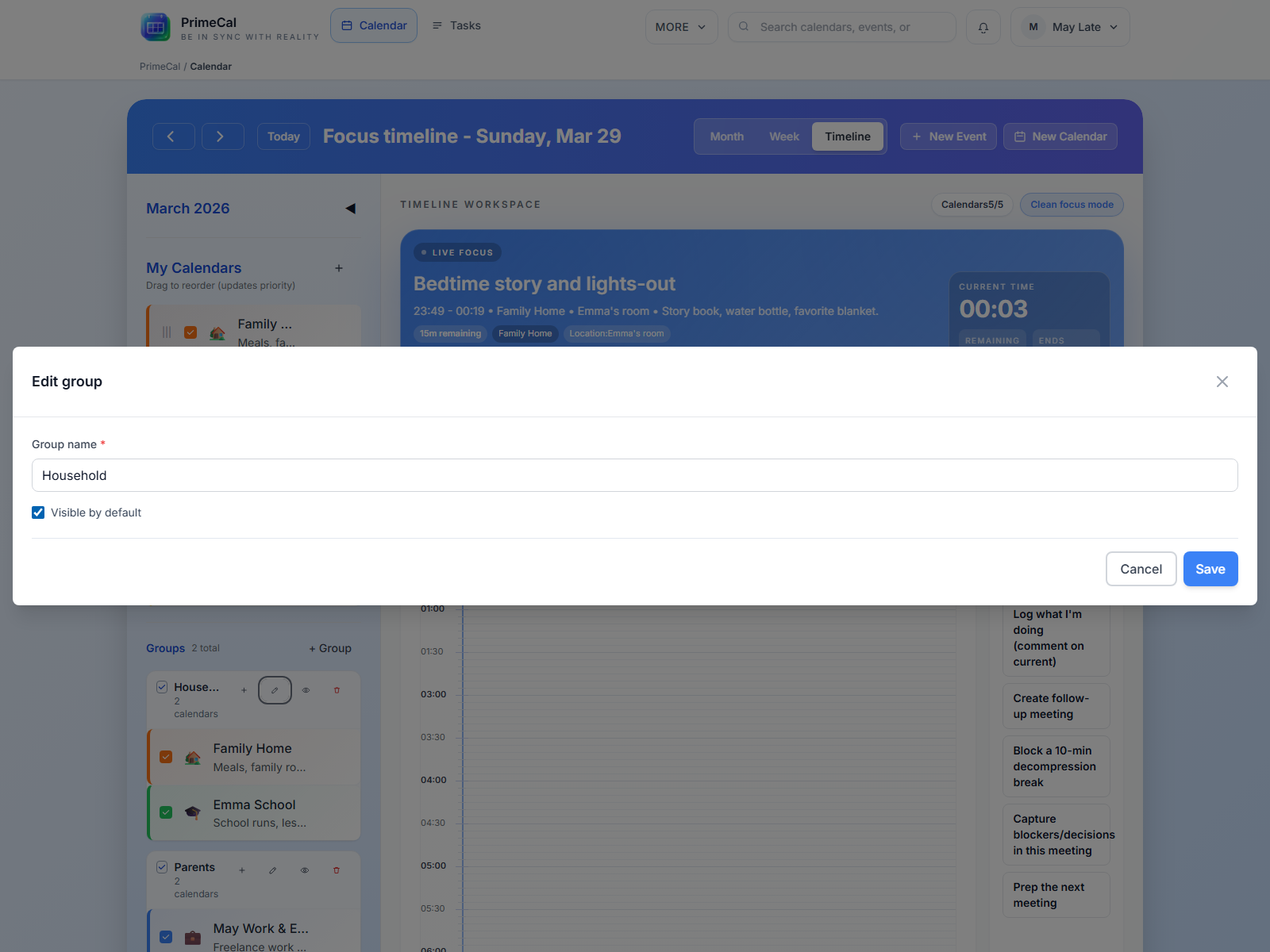
Affecter un calendrier à un groupe
- Survolez le nom d'un calendrier dans la barre latérale.
- Cliquez sur le menu à trois points (⋮) à côté du calendrier.
- Sélectionnez Déplacer vers le groupe.
- Choisissez le groupe cible dans la liste.
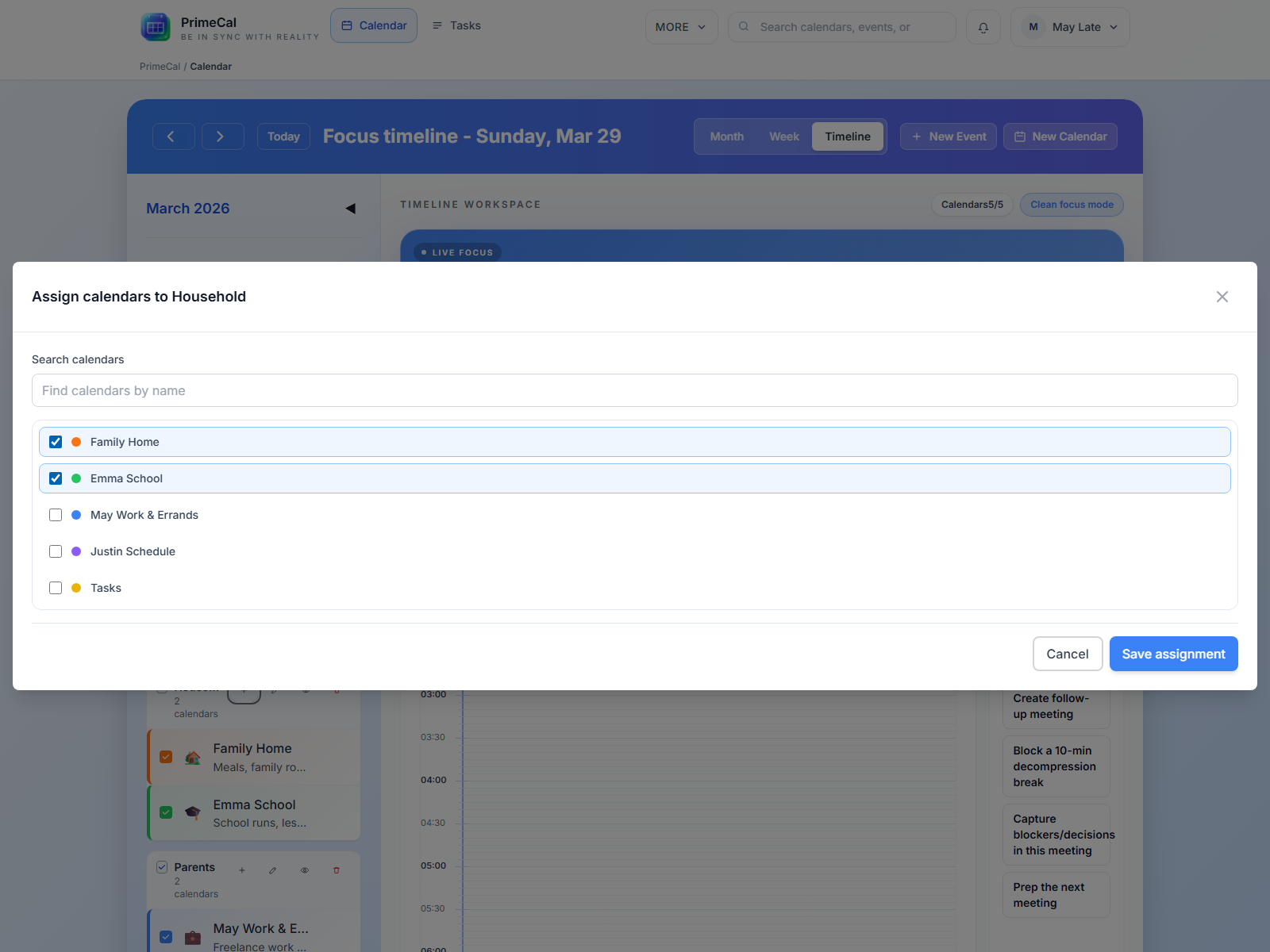
Vous pouvez aussi déplacer des calendriers entre groupes de la même façon — choisissez un groupe différent dans la même boîte de dialogue.
Replier et déplier les groupes
Cliquez sur l'en-tête du groupe (la ligne du nom du groupe) pour le replier ou le déplier. Replié, les calendriers qu'il contient sont masqués de la liste de la barre latérale et leurs événements sont masqués de la vue calendrier. Cliquez à nouveau pour déplier.
C'est le moyen le plus rapide de désencombrer la vue : repliez tous les groupes sauf celui sur lequel vous voulez vous concentrer.
Basculer la visibilité d'un calendrier individuel
Dans n'importe quel groupe (ou dans la liste des calendriers non groupés), vous pouvez afficher ou masquer des calendriers individuels :
- Cliquez sur le point coloré ou la case à cocher à côté du nom du calendrier pour le désactiver.
- Le point s'estompe lorsque le calendrier est masqué.
- Cliquez à nouveau pour le restaurer.
Voir Couleurs et visibilité des calendriers pour plus de détails sur le système de visibilité.
Se concentrer sur l'emploi du temps d'une personne
Un cas d'usage courant pour les familles ou les équipes : vous voulez voir uniquement les événements d'une personne, sans le bruit de ceux de tous les autres.
Exemple : Alex veut vérifier la semaine de Milo avant de planifier quoi que ce soit.
- Elle replie le groupe « Personnel » (masquant son propre calendrier personnel).
- Elle masque le calendrier École de Robin en cliquant sur son point.
- Elle masque les calendriers Travail et Personnel de Jordan.
- Il ne lui reste que le calendrier Example Family et les événements individuels de Milo.
Tous les calendriers masqués sont toujours là — un clic sur chacun restaure la vue complète.
Limite du forfait Gratuit
Le forfait Gratuit prend en charge jusqu'à 3 calendriers au total. Les groupes eux-mêmes ne comptent pas dans cette limite — seuls les calendriers qu'ils contiennent comptent. La barre latérale affiche le nombre de vos calendriers actuels et la limite du forfait.
Si vous atteignez 3 et avez besoin de plus, envisagez de consolider certains calendriers (par exemple, en plaçant les événements des deux enfants sur le calendrier Example Family avec des remplacements de couleur par événement, plutôt que de maintenir un calendrier séparé pour chaque enfant).
Les forfaits payants prennent en charge un nombre illimité de calendriers — voir Forfaits et tarifs.
Exemple : la barre latérale de la famille Example
Voici à quoi ressemble la barre latérale de la famille Example après quelques semaines d'utilisation :
Groupe Famille
- Example Family (Vert)
Groupe Travail
- Jordan — Travail (Bleu)
Groupe Personnel
- Alex Personnel (Rose)
- Jordan — Personnel (Indigo)
Groupe Enfants
- Robin — École (Jaune)
Cela fait 5 calendriers répartis en 4 groupes — au-delà de la limite de 3 calendriers du forfait Gratuit, donc cette configuration nécessite un forfait payant. Les événements d'entraînement de basket de Milo résident sur Example Family avec un remplacement de couleur orange au niveau de l'événement plutôt qu'un calendrier propre, ce qui maintient le total plus bas tout en gardant les événements de Milo visuellement distincts.
Quand Alex veut consulter uniquement le calendrier familial partagé, elle replie Travail, Personnel et Enfants en une seule fois — trois clics — et la vue devient immédiatement claire.
Nommez vos groupes par rôle ou domaine de vie (« Travail », « Famille », « Personnel », « Enfants ») plutôt que par nom de personne. Les rôles restent stables même quand les personnes ou les calendriers individuels changent.
Les groupes sont une fonctionnalité limitée à la barre latérale. Ils ne créent aucune structure de dossiers dans les données sous-jacentes — les événements sont associés à des calendriers, pas à des groupes.