Vues du calendrier
PrimeCal affiche les mêmes données d'événement dans plusieurs vues. Chacune met l'accent sur des décisions différentes, et la date dans la barre d'outils désigne toujours les jours affichés à l'écran.
Comparaison rapide
| Vue | Touche | Idéal pour | Comportement clé |
|---|---|---|---|
| Jour | D | Une journée chargée | Une large colonne le long de l'horloge, avec tous les gestes de création, de déplacement et de redimensionnement de la grille hebdomadaire. |
| 3 jours | 3 | Aujourd'hui et ce qui vient ensuite | Trois colonnes à partir du jour où vous vous trouvez ; la vue par défaut sur téléphone. |
| Semaine de travail | 5 | Planifier autour du travail | Du lundi au vendredi, quel que soit le jour où commence votre semaine. |
| Semaine | W | Planning détaillé | Sept jours le long de l'horloge, disposition de chevauchement, glisser-créer et placement temporel précis. |
| Mois | M | Planification sur de nombreux jours | Une grille de six semaines, des cartes d'événements compactes et un panneau détaillé du jour sélectionné. |
| Agenda | A | Lire ce qui vient | Une liste des 30 prochains jours, regroupée par jour. |
| Maintenant (Focus) | O | Le travail en cours et le prochain événement | L'état actuel de la chronologie, l'élément suivant, le temps restant et les actions de réunion rapides. |
| Personnes | P | Où se trouve chacun, et qui est le prochain | Un jour avec une colonne pour chaque calendrier, et une bande « qui est le prochain » pour aujourd'hui. Voir Vue Personnes. |
Sur un grand écran, Jour, Semaine, Mois et Agenda sont des boutons, et le reste se trouve dans le menu à côté, nommé d'après la vue dans laquelle vous êtes. Sur un téléphone, le choix est Jour, 3 jours, Mois, Agenda et Maintenant : une semaine de colonnes est trop étroite pour être lisible, donc un lien ou une valeur par défaut qui pointe vers Semaine s'ouvre en 3 jours.
Les vues Jour, 3 jours, Semaine de travail et Semaine forment une seule grille, donc ce que vous apprenez dans l'une fonctionne dans toutes : création, déplacement et redimensionnement, et la carte qui s'ouvre lorsque vous cliquez sur un événement.
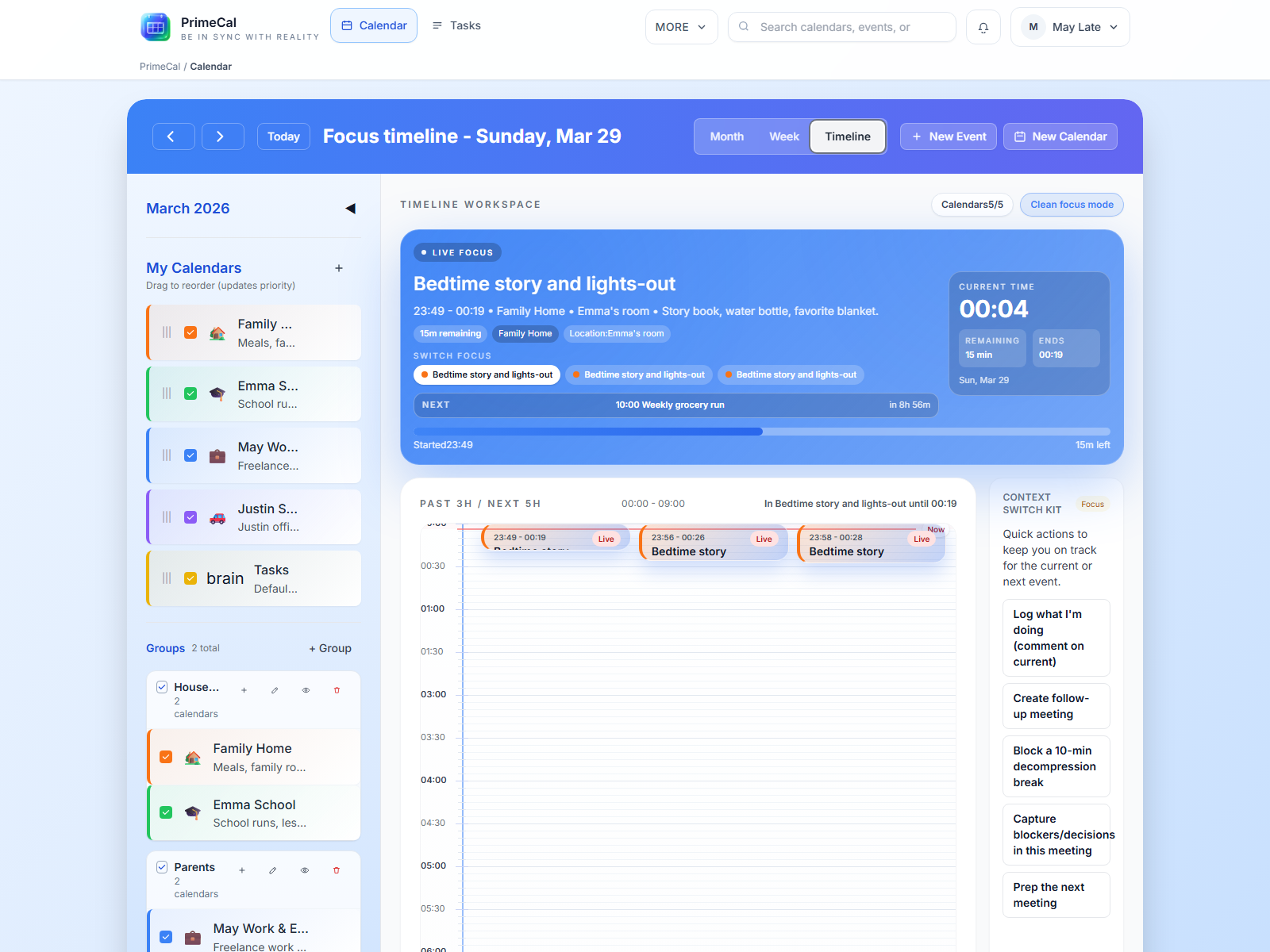
Vue Focus
- Affiche l'événement en cours et le prochain de manière bien visible.
- Comprend une horloge en direct et un indicateur de temps restant.
- Prend en charge le glisser-créer dans la chronologie.
- Affiche les liens de réunion lorsque l'événement en contient.
- Respecte les étiquettes Focus en direct cachées de la page de profil.
- Reste compacte et encadrée même lorsque l'espace de travail global du calendrier est réglé en pleine largeur, afin que les listes de travail concentré ne s'étirent pas sur des écrans ultra-larges.
En pratique, cela signifie que Focus peut utiliser les mêmes données que les autres vues du calendrier tout en conservant un rythme visuel plus serré.
Cette vue Focus du calendrier affiche vos événements de calendrier existants de manière compacte. L'espace de travail des tâches possède un onglet Focus distinct et sans rapport, pour une liste quotidienne des tâches de routine et des tâches à échéance — voir Focus et planification.
Vue mensuelle
-
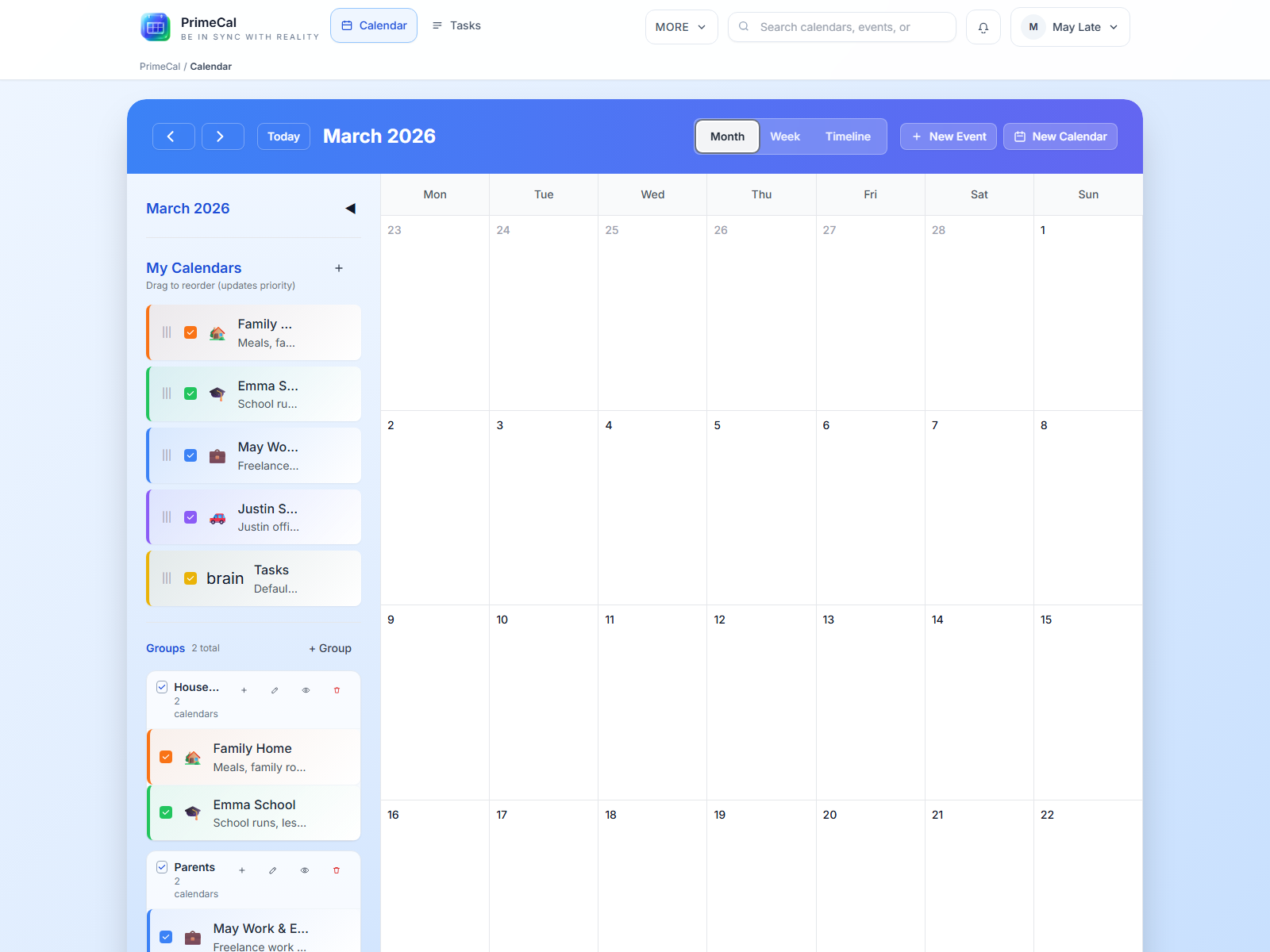
Affiche une disposition en grille de six semaines, identique sur tous les écrans. Les semaines commencent là où vous l'avez défini, et peuvent être numérotées.
-
Sur un ordinateur ou une tablette, chaque jour liste ses événements sous forme de cartes compactes dans la couleur du calendrier, avec un « +N » lorsqu'un jour compte plus d'événements qu'il n'y a de place. Cliquez sur un jour, et un panneau à côté de la grille liste tout ce qu'il contient ; cliquez sur un événement, dans la grille ou dans le panneau, pour afficher sa carte avec Modifier, Dupliquer et Supprimer.
-
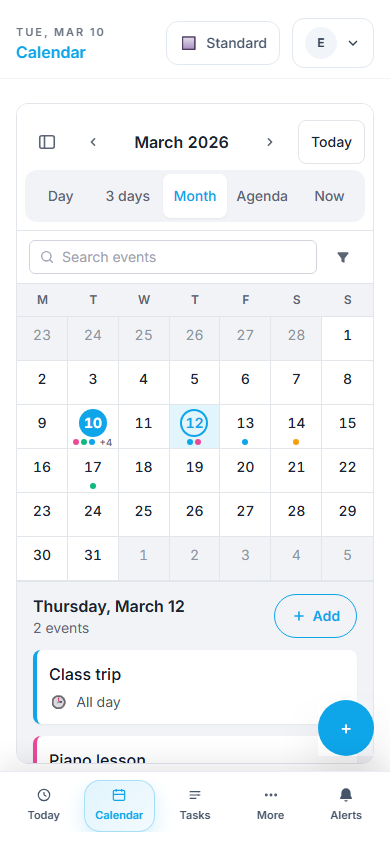
Sur un téléphone, un jour est représenté par son numéro et jusqu'à trois points colorés, un par événement (les suivants apparaissent comme « +N »). Touchez un jour pour qu'il soit mis en surbrillance, et ses événements sont listés sous la grille : l'heure, le lieu, un lien Rejoindre pour une réunion vidéo, et un bouton Ajouter, qui ouvre l'ajout rapide pour ce jour. Si aucun jour n'est touché, la liste concerne aujourd'hui, ou le 1er du mois vers lequel vous avez navigué. Touchez un événement pour afficher sa carte ; balayez latéralement pour changer de mois.
-
Avec un clavier, la grille est un seul arrêt sur la touche Tab (aujourd'hui, ou le 1er du mois, lorsqu'aucun jour n'est sélectionné). Les touches fléchées se déplacent entre les jours et le focus se déplace avec elles, Origine et Fin sautent aux extrémités de la semaine, et Entrée ou Espace ouvre le jour.
-
Chaque jour a un nom énoncé (« mardi 10 mars 2026, 2 événements »), et les noms des jours de la semaine sont ceux des jours réellement dessinés par la grille.
-
Peut afficher les éléments liés à la réservation où ces fonctionnalités sont activées.
Vue hebdomadaire (et Jour, 3 jours, Semaine de travail)
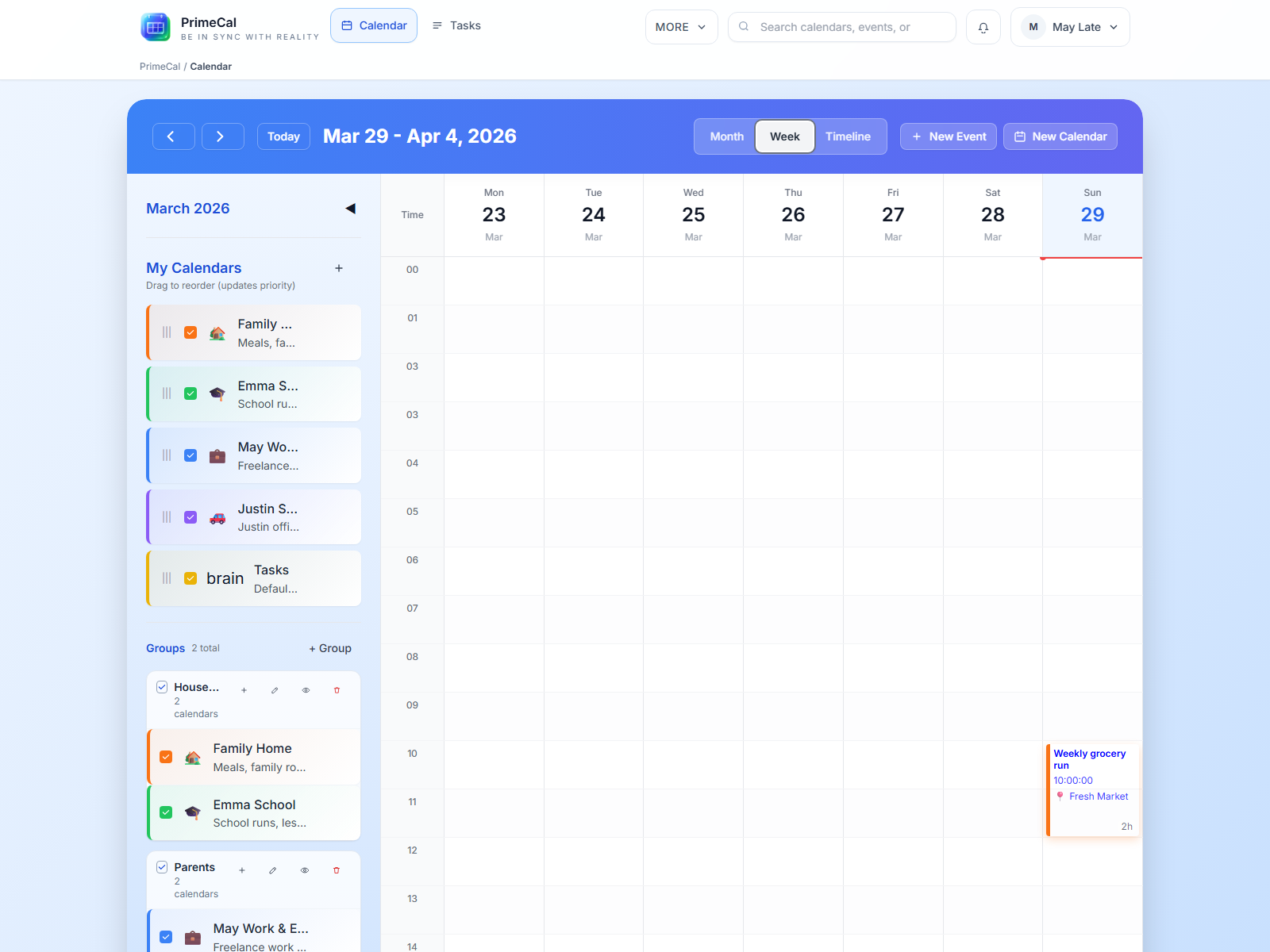
- Utilise une grille horaire verticale de 24 heures, par quarts d'heure.
- Prend en charge la sélection par glisser-déposer pour créer un événement pré-rempli.
- Cliquez sur un événement pour afficher une carte avec ses détails et les options Modifier, Dupliquer et Supprimer.
- Trie les événements qui se chevauchent par rang du calendrier, puis par ID de calendrier, puis par ID d'événement.
- Affiche un indicateur de l'heure actuelle pendant la journée.
- Peut transformer des emplacements réels en liens cartographiques.
Vues disponibles dans chaque mode d'expérience
Les vues qui vous sont proposées, et l'endroit où le calendrier s'ouvre, dépendent de votre mode d'expérience :
| Mode | S'ouvre sur | Vues proposées |
|---|---|---|
| Standard | Votre propre vue par défaut | Toutes |
| Focus | Maintenant | Maintenant, Jour, Agenda |
| Planificateur | Semaine de travail | Toutes, sur une grille plus compacte |
| Famille | Personnes | Personnes, Jour, Agenda, Mois |
| Simple | Agenda | Agenda, Jour, Mois |
Un lien vers une vue que votre mode ne propose pas ouvre à la place la vue propre au mode, et les raccourcis clavier des autres vues ne font rien. Changer de mode pendant que le calendrier est ouvert le déplace vers la vue du nouveau mode.
Vue Personnes
Un jour, une colonne pour chaque personne. Un calendrier est ici une personne : chaque calendrier activé dans la liste reçoit une colonne, dans l'ordre de la liste (un calendrier pour une salle ou un terrain est un lieu et n'en reçoit aucune), de sorte que la vue convient à un foyer qui tient un calendrier pour chaque membre, ou à une équipe qui fait de même.
Pour aujourd'hui, une bande Qui est le prochain défile en haut, une ligne par personne : ce qu'elle fait maintenant et jusqu'à quand, ce qui vient ensuite et dans combien de temps (« dans 3 heures »), ou qu'elle est libre. En dessous, chaque colonne liste la journée de cette personne - d'abord les événements toute la journée, puis chaque événement avec son heure de début et de fin, son titre et son lieu - l'événement en cours et le suivant étant encadrés et marqués, et ce qui est terminé apparaissant atténué. Un + en haut d'une colonne lance l'ajout rapide pour cette personne, le jour que vous consultez.
Les flèches et les touches fléchées déplacent d'un jour à la fois. Un autre jour n'a pas de « maintenant », donc la bande est omise et rien n'est marqué. Sur un téléphone, les colonnes s'empilent, une personne par section. C'est la vue d'ouverture du mode Famille ; dans les autres modes, elle se trouve dans le menu des vues à côté de Jour, Semaine, Mois et Agenda (pas dans le mode Simple, qui s'en tient à ses trois vues).
Densité
Dans les vues qui affichent les heures d'une journée — Jour, 3 jours, Semaine de travail et Semaine — le menu d'options du calendrier (⋯) propose un choix de Densité : Compacte (une heure fait 48 pixels de haut, ce qui permet d'afficher une plus grande partie de la journée à l'écran), Normale (60) et Confortable (72, pour plus d'espace). Mois et Agenda n'ont pas d'heures à mettre à l'échelle, donc ce choix n'y est pas proposé.
Chaque mode d'expérience commence avec sa propre densité — Planificateur est Compacte, Simple est Confortable, les autres sont Normale. Votre choix est conservé pour ce mode, sur cet appareil (un téléphone et un ordinateur de bureau veulent des réponses différentes) ; choisissez à nouveau la densité propre au mode, et le calendrier recommence à suivre le mode.
Numéros de semaine
Le calendrier peut numéroter ses semaines selon la norme ISO utilisée en Europe : les semaines commencent le lundi, et la semaine 1 est celle qui contient le premier jeudi de l'année. Dans les vues Jour, 3 jours, Semaine de travail et Semaine, le numéro se trouve dans le coin au-dessus des heures (« W11 » ; « KW 11 » en allemand, « 11. hét » en hongrois, « S11 » en français). La vue Mois reçoit une colonne étroite à côté de ses lignes. Votre semaine peut commencer le dimanche ou le samedi, et le numéro reste celui de l'ISO : chaque ligne affiche le numéro de la semaine à laquelle appartient la majorité de ses jours.
Le mode Planificateur numérote les semaines par défaut ; dans les autres modes, et pour le désactiver dans Planificateur, utilisez Numéros de semaine dans le menu d'options du calendrier (⋯). Le choix est conservé par mode, sur cet appareil.
Un deuxième fuseau horaire
Si vous travaillez avec des personnes ailleurs, le menu d'options (⋯) propose un choix de Deuxième fuseau horaire dans les vues qui affichent les heures. Choisissez un fuseau, et une deuxième horloge apparaît à côté des heures, au-dessus du nom de son fuseau (« EDT », « GMT+5:30 ») : chaque ligne se lit d'un coup d'œil comme « 15 h ici, 9 h là-bas », et les fuseaux à demi-heure comme l'Inde affichent leurs minutes. Elle suit l'heure d'été dans les deux fuseaux, la manière dont vous écrivez l'heure (12 ou 24 heures) et la langue de l'application. C'est une seule réponse pour chaque mode, conservée sur cet appareil ; choisissez Aucun pour la retirer. Sur un téléphone, il n'y a pas de place à côté de trois colonnes de jour, donc la deuxième horloge n'y est pas affichée.
Fenêtres étroites et texte agrandi
La date dans la barre d'outils n'est jamais coupée. Lorsque la forme complète ne rentre pas — une fenêtre étroite, un texte plus grand, ou une période qui s'étend sur deux mois —, elle se raccourcit : « 28 septembre – 4 octobre 2026 », puis « 28 sept. – 4 oct. 2026 », puis « 28 sept. – 4 oct. », et enfin « 28/9 – 4/10 ». Dans les fenêtres les plus étroites, la barre d'outils supprime aussi son bouton Aujourd'hui ; Aujourd'hui reste disponible en bas du sélecteur de date que le titre ouvre, et sur la touche T.
Règles de visibilité et de couleur
- Masquer un calendrier de la barre latérale le supprime des vues Focus, Mois et Semaine.
- Le masquage des étiquettes dans la page de profil n'affecte que la vue Focus.
- Les couleurs du calendrier constituent la source visuelle par défaut dans toutes les vues.
- Les couleurs au niveau de l'événement remplacent la couleur du calendrier pour cet événement spécifique.
Exemples d'affichage en direct