Focus et planification
Focus est le deuxième onglet de l'espace Tâches, à côté de Tableau et Routines. Elle répond à une seule question : « qu'est-ce qui est réellement à faire aujourd'hui ? »
PrimeCal dispose déjà d'un mode d'affichage compact du calendrier également appelé « vue Focus » (à côté de Mois et Semaine — voir Vues du calendrier et Mode Focus et Live Focus). C'est une façon d'afficher votre calendrier. L'onglet Focus décrit sur cette page est un concept différent, propre à la zone Tâches : une liste quotidienne des tâches de routine et à échéance.
La liste Focus
Focus combine deux sources en une seule liste ordonnée par planification pour un jour donné :
- Les tâches créées par un modèle de routine pour ce jour (voir Routines et modèles).
- Toute autre tâche dont la date d'échéance tombe ce jour-là.
Les tâches terminées disparaissent immédiatement, et une tâche dont une dépendance n'est pas terminée reste masquée jusqu'à ce que cette dépendance soit accomplie (voir Dépendances ci-dessous).
Exemple : Justin Time ouvre Focus ce matin. « Décongeler le poulet » n'y figure pas encore — rien ne le bloque — mais « Cuisiner le dîner », qui en dépend, reste invisible tant que Décongeler le poulet n'est pas coché.
Choisir votre expérience Focus
L'apparence actuelle de l'onglet Focus suit maintenant votre mode d'expérience plutôt qu'un réglage manuel séparé — le mode Production vous donne Standard, le mode Focus vous donne Simplifié. Voir Espace Tâches pour l'explication complète de ce changement.
Mode simplifié
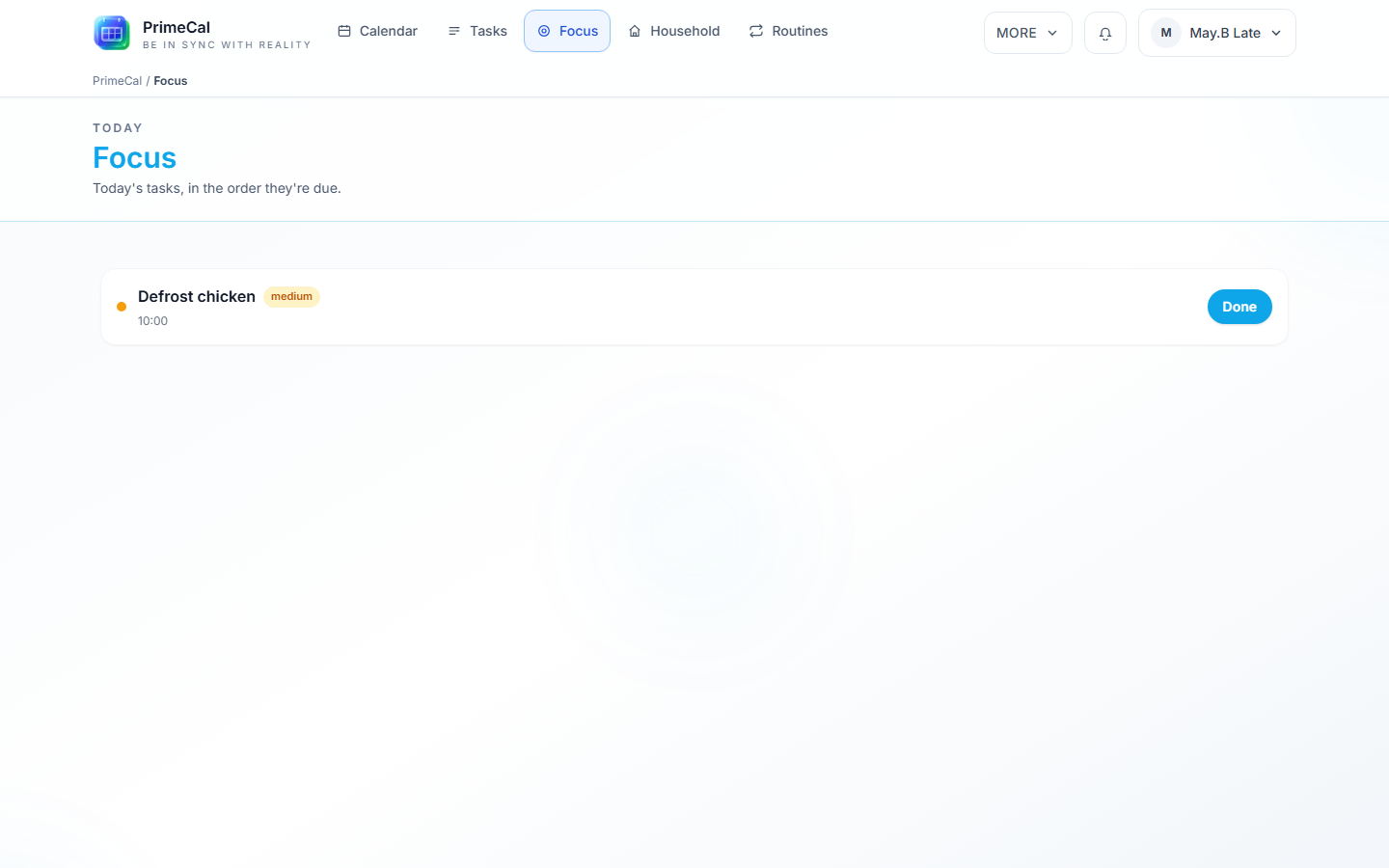
Focus affiche exactement une tâche à la fois — la prochaine échéance — sous forme d'une grande carte avec son titre, son heure d'échéance et un gros bouton Done. Il n'y a pas de badge de priorité, pas de compteur visible de ce qui reste, et pas de minuteur. Appuyer sur Done termine la tâche et la suivante (s'il y en a) prend sa place. C'est délibérément apaisant : un compteur de retard visible ou une horloge en marche peuvent eux-mêmes être une source de stress, donc le mode simplifié omet les deux.
Si une tâche vous est déléguée et nécessite encore votre confirmation, de petits liens Accept / Bounce apparaissent sous la carte — sinon vous ne verrez jamais que la tâche et le bouton Done.
Mode standard
Focus affiche la liste complète ordonnée par planification (titre, badge de priorité, badge de rattrapage si une tâche a manqué son créneau auto-planifié, ligne échéance/durée/responsable, et boutons Accept/Bounce/Done par ligne), plus un panneau de minuteur Focus Session au-dessus de la liste.
Sessions Focus
Une session Focus est un minuteur optionnel de style Pomodoro que vous pouvez lancer pour n'importe quelle tâche de votre liste Focus — disponible uniquement en mode Standard (le mode Simplifié est volontairement dépourvu de minuteur).
- Cliquez sur Start a focus session, choisissez une tâche (par défaut la prochaine de votre liste), et choisissez éventuellement une durée prévue (par ex. 25 minutes) ou laissez-la ouverte.
- Pendant qu'une session est en cours, vous pouvez la mettre en pause et la reprendre — le temps écoulé est suivi côté serveur, donc mettre en pause et reprendre (ou même recharger la page) ne fait jamais perdre de temps.
- Cliquez sur Complete quand vous avez terminé — une case à cocher permet aussi de marquer la tâche liée comme Done dans la même action. Cliquez plutôt sur Abandon si vous arrêtez sans avoir terminé (une confirmation rapide évite les appuis accidentels).
- Chaque session terminée (completed ou abandoned) apparaît dans l'historique des sessions, avec sa date, sa tâche, sa durée et son résultat.
Les sessions ne sont jamais terminées ou abandonnées automatiquement — si vous en laissez une en cours, elle vous attend simplement la prochaine fois que vous ouvrez Focus en mode standard. Vous ne pouvez avoir qu'une seule session active ou en pause à la fois ; pour en démarrer une nouvelle, il faut d'abord terminer ou abandonner la session en cours.
Exemple : May démarre une session Focus de 25 minutes sur « Rédiger le bulletin scolaire ». Elle est interrompue après 12 minutes et met la session en pause. Vingt minutes plus tard, elle la reprend — le minuteur repart de 12 minutes écoulées, pas de zéro — et termine la session en cochant « also mark task done ».
Planification automatique
Certaines tâches ne sont pas liées à un horaire précis — elles doivent simplement avoir lieu un jour ou dans la semaine, dans un créneau libre de votre calendrier. La planification automatique trouve ce créneau pour vous.
Pour planifier automatiquement une tâche, elle a besoin d'une durée (en minutes). À partir de là :
- PrimeCal examine vos événements de calendrier existants et vos autres tâches planifiées pour repérer les créneaux occupés.
- Il recherche dans votre plage horaire préférée (par défaut 9h00–18h00, ou une plage personnalisée définie sur la tâche) le premier créneau assez long pour la tâche.
- Il inscrit la date et l'heure d'échéance de la tâche dans ce créneau.
Deux préférences optionnelles rendent la recherche plus intelligente :
- Priorité — une tâche de priorité
highrecherche plus loin (jusqu'à 14 jours) et, en dernier recours, peut déborder de quelques heures en dehors de la plage préférée. Une tâche de prioritélowne recherche que 5 jours à l'avance. - Contexte — étiqueter une tâche
deep_workincite le planificateur à préférer un créneau nettement plus large (au moins 1,5 fois la durée de la tâche) avant de se rabattre sur un créneau de taille exacte. D'autres étiquettes de contexte (errand,admin,kid_safe,low_energy) sont disponibles pour votre propre filtrage et de futures préférences de planification.
Exemple : Alex Example crée une tâche « Rédiger le bulletin scolaire », définit durationMinutes: 90 et context: deep_work, et laisse PrimeCal la planifier automatiquement. Le système cherche d'abord un créneau d'au moins 135 minutes, et ne se contente d'un créneau exact de 90 minutes que si rien de plus large n'est libre dans la fenêtre de recherche.
Si un événement de calendrier est ensuite créé ou déplacé dans le créneau d'une tâche planifiée automatiquement, PrimeCal la reporte automatiquement vers le prochain créneau libre plutôt que de la laisser en double réservation.
Délégation : accepter et renvoyer
Attribuer une tâche à quelqu'un d'autre dans votre foyer ou votre équipe ne se contente pas de la déplacer silencieusement dans sa liste — la personne peut la confirmer ou la refuser :
- Accepter — le responsable confirme qu'il s'en chargera. Le statut d'attribution de la tâche passe de
assignedàaccepted. - Renvoyer — le responsable la renvoie non assignée, avec éventuellement une brève raison. PrimeCal ne la réattribue pas automatiquement et ne notifie personne d'autre — elle est simplement à nouveau disponible pour être confiée.
Exemple : « Sortir le recyclage » était attribué à Riley Example. Riley la renvoie avec la raison « Oublié quelle poubelle est celle du recyclage cette semaine ». La tâche est maintenant non assignée à nouveau (assignmentStatus: bounced_back) et apparaît comme nécessitant un nouveau responsable — Alex peut la réattribuer à Jamie ou s'en charger elle-même.
Seul le responsable actuel peut accepter ou renvoyer sa propre attribution.
Dépendances
Une tâche peut dépendre d'une autre tâche à terminer d'abord. Tant que la dépendance n'est pas achevée, la tâche dépendante est masquée dans Focus — ce n'est simplement pas encore quelque chose sur lequel agir.
Exemple : « Cuisiner le dîner » (attribué à Jamie) dépend de « Décongeler le poulet ». Tant que Décongeler le poulet n'est pas marqué comme terminé, Cuisiner le dîner n'apparaît pas dans la liste Focus de Jamie, même si sa date d'échéance est aujourd'hui. Dès que Décongeler le poulet est terminé, Cuisiner le dîner apparaît normalement.
Les dépendances sont volontairement simples : une tâche ne peut pas dépendre d'elle-même, et PrimeCal bloque le cycle le plus évident (deux tâches dépendant directement l'une de l'autre), mais ne vérifie pas les cycles dans des chaînes de dépendances plus longues. Gardez les chaînes de dépendances courtes et faciles à suivre.
Voir aussi
- Routines et modèles — d'où viennent souvent les tâches qui apparaissent dans Focus
- Espace Tâches — l'onglet Tableau et comment la densité des tâches suit maintenant le mode d'expérience
- Aperçu des modes d'expérience — modes Production, Focus et Kid
- API Tâches — points de terminaison pour Focus, les sessions Focus, la planification automatique, la délégation et les dépendances