Créer des événements
PrimeCal utilise un modal d'événement partagé, de sorte que le flux de création reste familier, peu importe où vous commencez.
Points d'entrée communs
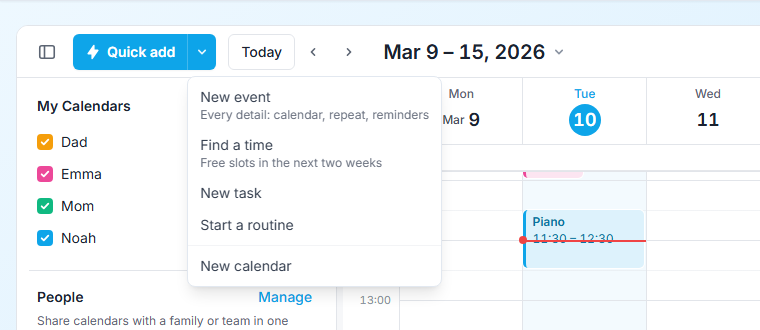
- Ajout rapide, le bouton principal dans l'en-tête de l'espace de travail, ou Q : saisissez l'événement sous forme de phrase (voir ci-dessous). Sur un téléphone, c'est le bouton flottant +
- Nouvel événement, premier élément de la flèche à côté, ou C : l'éditeur complet avec tous les champs. Sur un téléphone, il se trouve juste après Ajout rapide dans la liste du bouton flottant
- Cliquer sur un jour dans la vue Mois
- Cliquer ou faire glisser un jour dans la vue Semaine (la fenêtre contextuelle de création rapide, voir ci-dessous)
- Création à partir de la chronologie Focus en direct
Si tous les calendriers que vous pouvez voir sont en lecture seule - tous partagés avec vous uniquement pour consultation -, Ajout rapide et la carte de création rapide l'indiquent (« Aucun calendrier pour y ajouter ceci ») et ne proposent pas de bouton Enregistrer, au lieu d'une liste vide de calendriers. Créez votre propre calendrier depuis la liste des calendriers, et ils fonctionnent de nouveau. Dans une colonne de la vue Personnes, le + n'est simplement pas affiché pour un calendrier sur lequel vous n'avez pas de droit d'écriture.
Création rapide dans la vue Semaine
La façon la plus rapide d'ajouter un événement avec une heure est de choisir l'heure sur la grille.
- Cliquez sur un créneau pour y démarrer un événement d'une heure, ou appuyez et faites glisser vers le bas un jour pour couvrir exactement la durée dont vous avez besoin. Tout s'aligne sur les quarts d'heure.
- Une petite fenêtre contextuelle s'ouvre à côté de la sélection. Saisissez le titre ; le calendrier que vous avez utilisé en dernier est déjà sélectionné.
- Appuyez sur Entrée (ou Enregistrer). Une confirmation apparaît avec un bouton Annuler.
Besoin de plus qu'un titre ? Modifiez les heures de début et de fin ou le calendrier directement dans la fenêtre contextuelle, ou choisissez Plus d'options - l'éditeur d'événement complet s'ouvre avec votre titre, votre calendrier et vos heures déjà remplis, afin que rien de ce que vous avez saisi ne soit perdu. Appuyez sur Échap, ou cliquez ailleurs, pour abandonner la sélection sans rien créer.
Ajout rapide : le saisir comme une phrase
Lorsque vous savez déjà quoi et quand, dites-le en une ligne. Cliquez sur Ajout rapide dans l'en-tête (ou appuyez sur Q), saisissez le texte, puis appuyez sur Entrée. C'est volontairement le premier bouton : la méthode rapide est celle que vous utilisez le plus souvent, elle ne demande donc qu'un clic, et l'éditeur complet est le premier élément de la flèche à côté. Sur un téléphone, appuyez sur le bouton flottant +, puis sur Ajout rapide, l'entrée la plus proche de votre pouce (lorsqu'il n'y a rien d'autre à créer, elle s'ouvre immédiatement) ; le même panneau s'ouvre comme une feuille depuis le bas.
Lunch with Sam tomorrow 12:30-14:00 Dentist friday 3pm for 45 min Offsite all day next monday
Une ligne sous le champ indique comment la phrase a été comprise - le jour et les heures - avant tout enregistrement, afin qu'une interprétation erronée soit visible et qu'une seule modification la corrige. Tout ce qui n'est pas compris reste dans le titre, afin que rien de ce que vous avez saisi ne soit perdu.
| Vous saisissez | Cela signifie |
|---|---|
today, tomorrow, day after tomorrow | Ce jour-là |
friday, next friday, on fri | Le prochain vendredi après aujourd'hui (écrivez today pour aujourd'hui) |
2026-03-12, March 12, 12 March | Cette date ; sans année indiquée, la prochaine qui n'est pas encore passée |
3pm, 15:30, at 3:30 pm | L'heure de début |
12:30-14:00, 2-3pm, 2pm to 3pm | Le début et la fin |
for 45 min, 1h30, 2 hours | La durée |
all day | Un événement toute la journée |
@Family, @fam | Le calendrier dans lequel le créer : le nom complet d'un calendrier, ou le début d'un nom par lequel un seul calendrier commence (@Team Calendar fonctionne aussi). Un nom qu'aucun calendrier ne porte reste dans le titre |
#health, #team-sync | Une étiquette pour l'événement ; ajoutez-en autant que vous le souhaitez. Un nombre comme #42 n'est pas une étiquette |
every monday, mondays, daily, weekly, monthly, yearly | Répète l'événement. every monday choisit aussi le premier lundi comme jour, sauf si vous avez indiqué un jour |
every weekday, every 2 weeks, every 3 months, every other week | Le répète du lundi au vendredi, ou toutes les deux, trois... semaines, mois, années ou jours |
Une répétition ne se termine jamais : l'ajout rapide crée le même événement récurrent que l'éditeur complet créerait avec « jamais », et Plus d'options le transmet pour que vous puissiez définir une fin. La ligne sous la phrase indique comment elle a été comprise (« Se répète chaque lundi · #team ») avant d'enregistrer. Lorsque la phrase nomme un calendrier, le champ calendrier en dessous affiche ce calendrier et s'efface ; supprimez le mot @ pour choisir à nouveau manuellement.
Tout ce que vous omettez est complété : aucun jour signifie le jour sélectionné dans le calendrier (sinon aujourd'hui) ; aucune heure signifie la demi-heure suivante si le jour est aujourd'hui, ou 09:00 un autre jour ; aucune durée signifie une heure. Le calendrier que vous avez utilisé en dernier est déjà sélectionné, et le champ sous la phrase le modifie.
Quelques points à connaître :
- Un simple nombre n'est pas une heure.
meeting about 3conserve son 3 ; écrivez3pmou15:00. - En anglais,
2:30sans am/pm est pris pour l'après-midi, car personne ne planifie à 2h30 du matin. Écrivez2:30amsi vous voulez vraiment les petites heures. - Les formes courtes des jours de la semaine comme
frine comptent qu'aprèson,nextouthis, donc un titre comme « Sat nav manual » reste inchangé. - Lorsque l'application est en hongrois, en allemand ou en français, les mots de cette langue fonctionnent aussi (
holnap 14:00,morgen um 15 Uhr,demain à 9h) ; l'anglais fonctionne toujours.
En mode Focus, qui n'a pas de bouton Créer dans sa barre d'outils, l'ajout rapide se trouve dans la liste du bouton flottant + (et Q).
Le mode Simple inverse cette logique, car sa promesse est une liste de questions étiquetées plutôt qu'une phrase que l'application doit lire : son bouton principal est Ajouter un rendez-vous, qui ouvre le formulaire, et l'ajout rapide est le premier élément de la flèche à côté, appelé Ajouter en tapant.
Besoin de plus qu'une phrase ? Choisissez Plus d'options - l'éditeur d'événement complet s'ouvre avec le titre, le jour, les heures, le calendrier, les étiquettes et la répétition déjà remplis, afin que rien de ce que vous avez saisi ne soit perdu. Échap ferme le panneau sans rien créer.
Trouver un créneau
Lorsque vous avez besoin d'un créneau plutôt que d'une estimation, ouvrez la flèche à côté d'Ajout rapide et choisissez Trouver un créneau. Indiquez la durée dont vous avez besoin (de 30 minutes à 2 heures), entre quelles heures de la journée vous l'envisageriez (09:00 à 17:00 pour commencer) et si le week-end compte, et le panneau liste jusqu'à six créneaux libres au cours des deux prochaines semaines : le premier quart d'heure libre de chaque créneau suffisamment long, du plus tôt au plus tard. Cliquez sur l'un d'eux, et l'éditeur d'événement s'ouvre à cette heure, prêt pour un titre.
- Il examine les calendriers que vous affichez. Masquez un calendrier et ses événements ne comptent plus comme occupés.
- Les événements toute la journée (un anniversaire, un jour férié) ne bloquent rien ; un événement avec des heures bloque chaque jour sur lequel il s'étend.
- La réponse suit immédiatement la durée et les heures, sans attente, et le panneau les mémorise sur cet appareil.
Le modal d'événement partagé
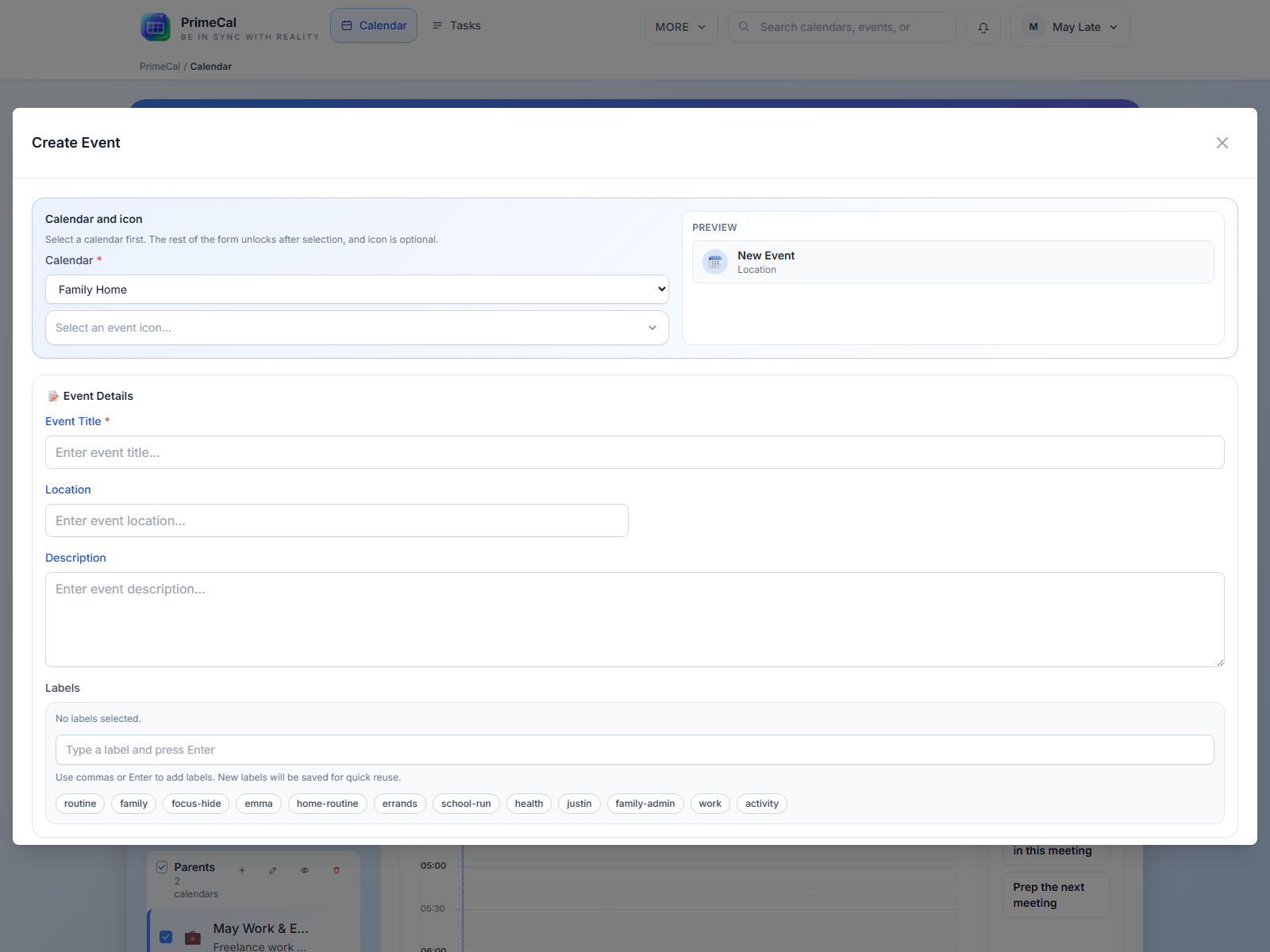
Les utilisateurs de champs travaillent avec la plupart
| Champ | Utilisation typique |
|---|---|
| Titre | Nom d'événement court et facile à numériser |
| Calendrier | Le calendrier propriétaire de l'événement |
| Début et fin | Emplacement de la date et de l'heure |
| Toute la journée | Projets d'une journée complète, voyages, anniversaires, vacances |
| Emplacement | École, lieu de rencontre, maison, clinique, magasin |
| Remarques | Ordre du jour, liste de contrôle, détails de la réunion |
| Étiquettes | Balises réutilisables pour le filtrage et le comportement Focus |
| Couleur | Accent facultatif spécifique à l'événement |
| Récidive | Routines qui se répètent selon un horaire |
Flux de création pratique
- Partez de la vue qui vous donne le bon contexte temporel.
- Confirmez d'abord le calendrier.
- Remplissez le titre et le calendrier.
- Ajoutez un emplacement, des étiquettes ou des notes uniquement lorsque cela vous aide.
- Utilisez la récurrence pour les routines.
- Enregistrez et confirmez le résultat dans la vue qui vous intéresse le plus.
Quand utiliser les étiquettes et les couleurs
- Utilisez des étiquettes pour la signification, le filtrage et le comportement Focus.
- Utilisez les couleurs du calendrier pour des catégories larges comme la famille, le travail ou l'école.
- Utilisez les couleurs d'événement uniquement lorsqu'un seul événement doit se démarquer du reste de son calendrier.
Après avoir enregistré
Vérifiez l'événement dans plusieurs vues :
- Vue mensuelle pour la planification globale
- Vue hebdomadaire pour le placement de l'heure exacte
- Vue ciblée pour le comportement en direct et suivant
Continuer la lecture
Référence du développeur
Pour les détails de la demande et de la récurrence, utilisez l'Événement API.