Több naptár kezelése
Ha öt vagy több naptárad van — család, munka, személyes, gyerekprogramok, hobbi —, az oldalsáv gyorsan zsúfolttá válhat. A naptár csoportok a PrimeCal módja arra, hogy ezt az oldalsávot rendben tartsa: a kapcsolódó naptárakat egy közös fejléc alá rendezed, és egy kattintással összecsukhatod vagy kibonthatod az egész csoportot.
Naptárcsoportok
Egy csoport egy összecsukható szakasz az oldalsávban, amely egy vagy több naptárat tartalmaz. A csoportok tisztán szervezési célúak — nem befolyásolják, hol tárolódnak az események, vagy hogyan jelennek meg a naptárnézetben.
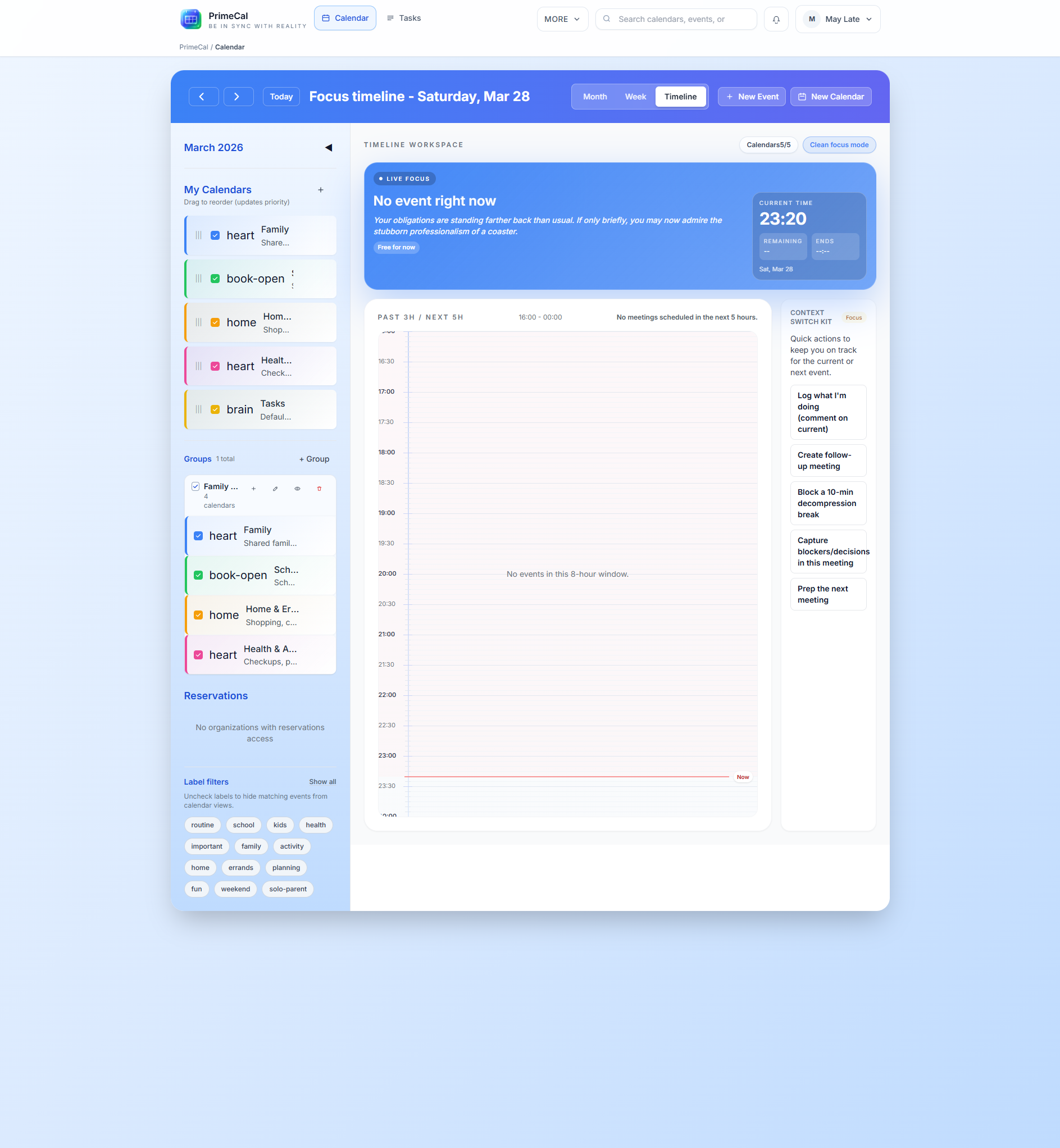
Csoport létrehozása
- Az oldalsávban kattints a + Új csoport gombra (általában a naptárlista alján, vagy az oldalsáv továbbiak menüjében).
- Megnyílik a Csoport létrehozása párbeszédablak. Add meg a csoport nevét.
- Kattints a Mentés gombra.
Az új, üres csoport megjelenik az oldalsávban.
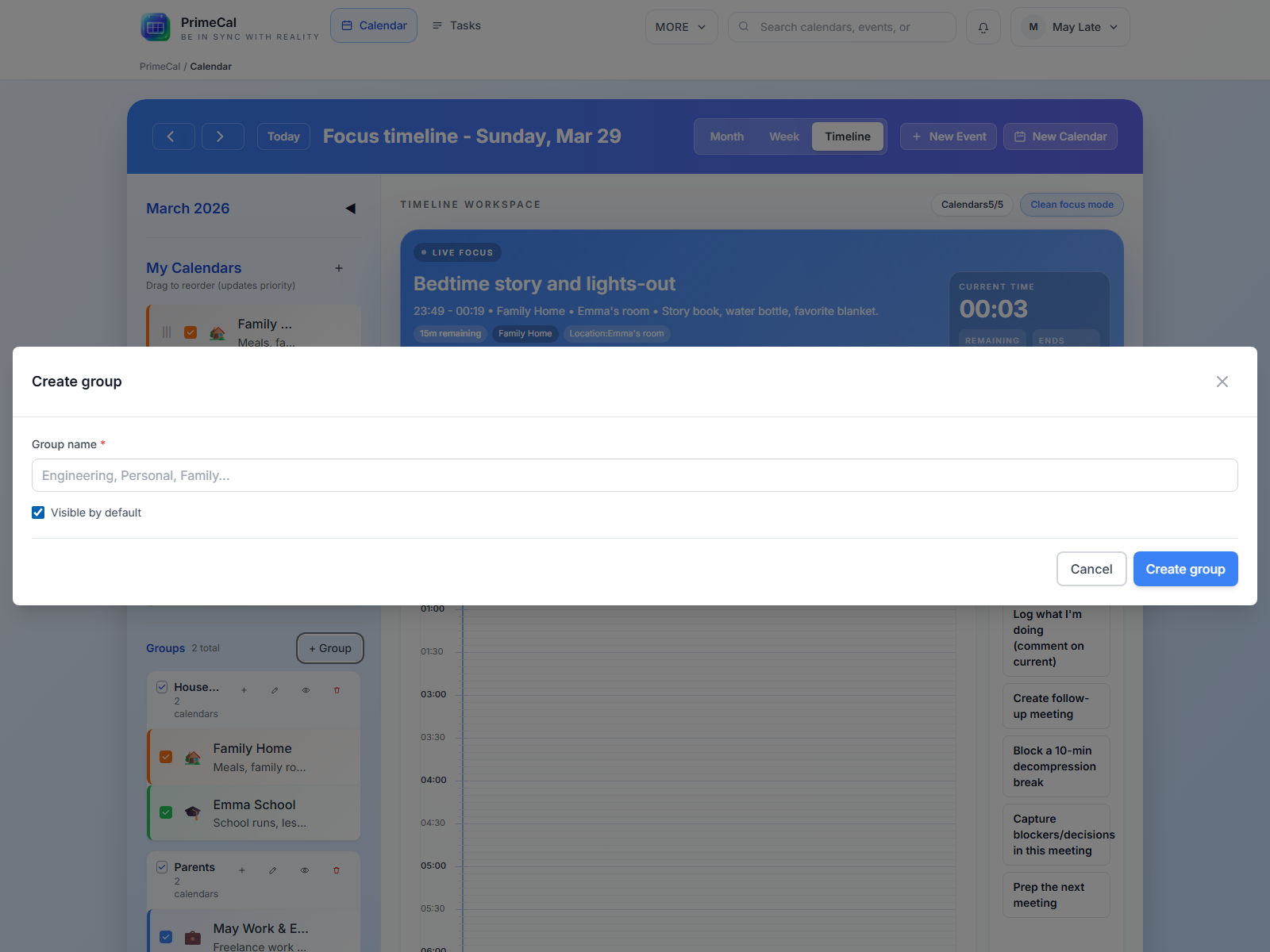
Csoport átnevezése
- Vidd az egeret a csoport fejléce fölé, hogy megjelenjen a csoport opciómenüje.
- Kattints az Átnevezés gombra (vagy a ceruza ikonra).
- Add meg az új nevet, és erősítsd meg.
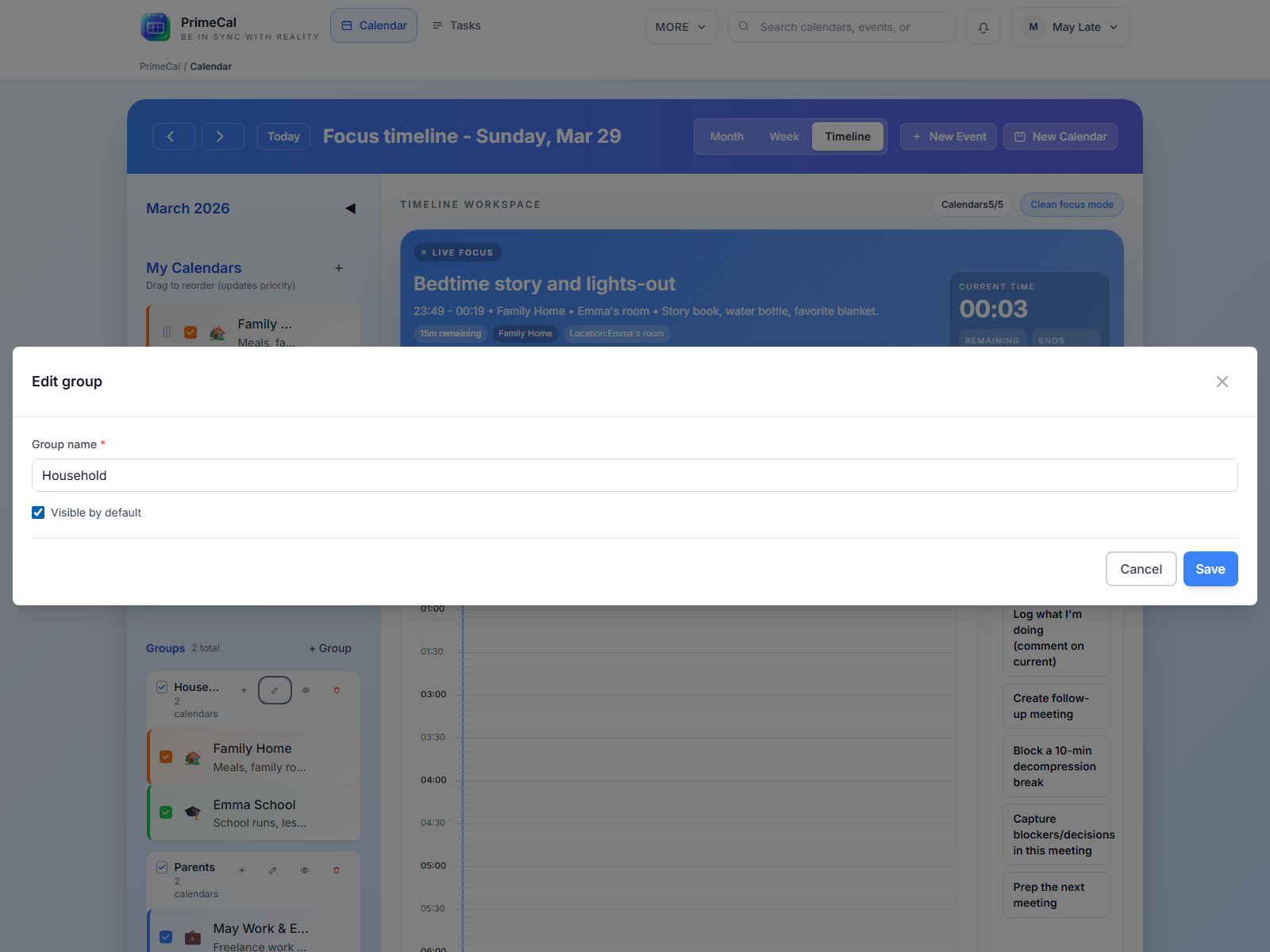
Naptár hozzárendelése egy csoporthoz
- Vidd az egeret egy naptár neve fölé az oldalsávban.
- Kattints a naptár melletti háromponts menüre (⋮).
- Válaszd a Mozgatás csoportba opciót.
- Válaszd ki a célcsoportot a listából.
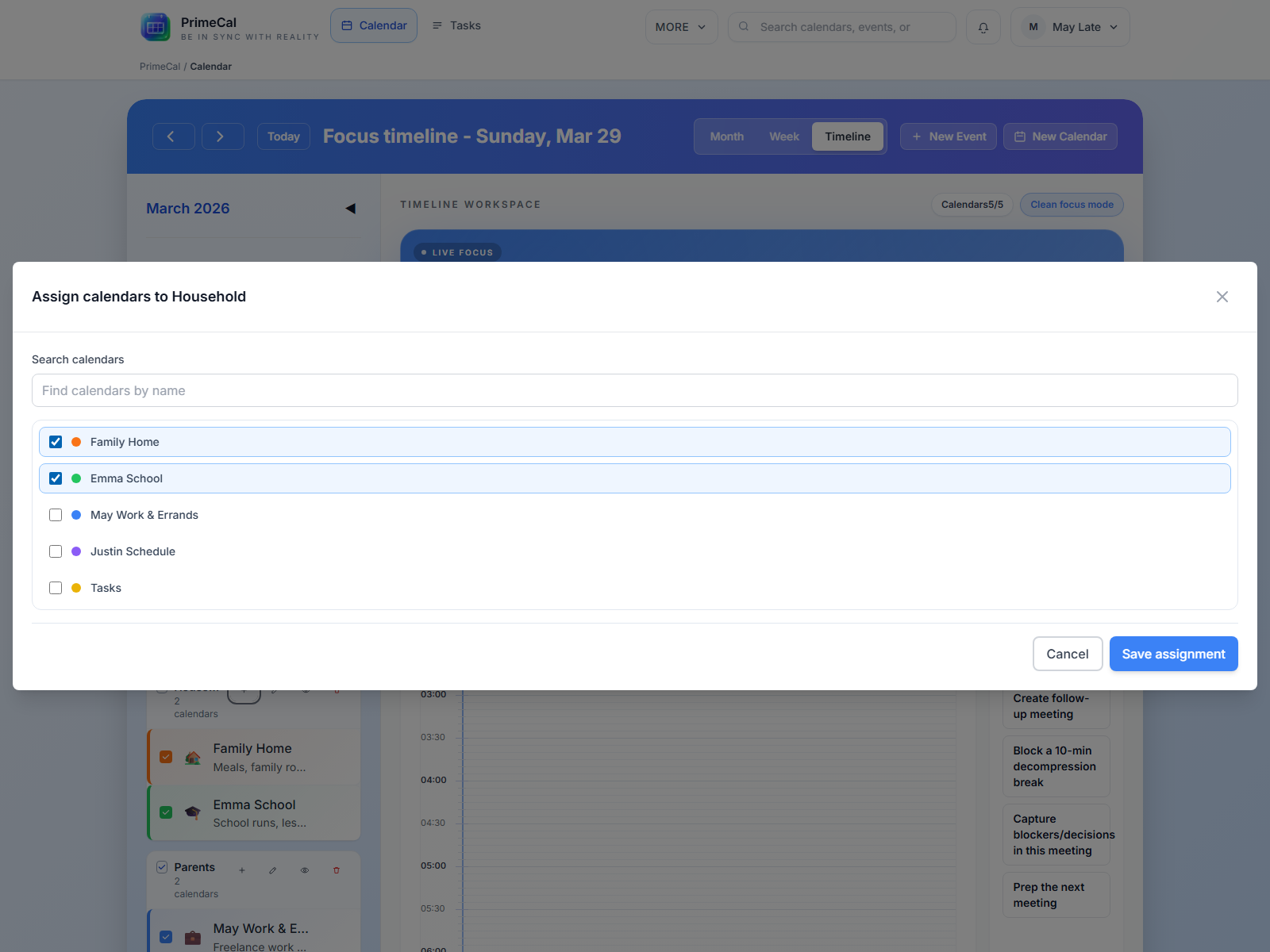
Ugyanígy naptárakat is mozgathatsz csoportok között — válassz másik csoportot ugyanabban a párbeszédablakban.
Csoportok összecsukása és kibontása
Kattints a csoport fejlécére (a csoportnév sorára) az összecsukáshoz vagy kibontáshoz. Összecsukott állapotban a benne lévő naptárak eltűnnek az oldalsáv listájából, és eseményeik elrejtődnek a naptárnézetből. Kattints újra a kibontáshoz.
Ez a leggyorsabb mód a nézet rendbetételére: csukj össze minden csoportot, kivéve azt, amire fókuszálni akarsz.
Egyedi naptár láthatóságának kapcsolása
Bármely csoporton belül (vagy a csoportosítatlan naptárlistában) megjelenítheted vagy elrejtheted az egyes naptárakat:
- Kattints a naptár neve melletti színes pontra vagy jelölőnégyzetre a kikapcsoláshoz.
- A pont elhalványul, ha a naptár el van rejtve.
- Kattints újra a visszaállításhoz.
Lásd: Naptárszínek és láthatóság a láthatósági rendszer további részleteiért.
Fókuszálás egy ember napirendjére
Gyakori használati eset családok vagy csapatok esetén: csak egy ember eseményeit szeretnéd látni, mások zaja nélkül.
Példa: May ellenőrizni akarja Noah hetét, mielőtt bármit is beütemezne.
- Összecsukja a "Személyes" csoportot (elrejtve a saját személyes naptárát).
- Elrejti Sue Iskola naptárát a pontjára kattintva.
- Elrejti Will Munka és Személyes naptárait.
- Csak a Late Family naptár és Noah egyéni eseményei maradnak láthatók.
Az összes elrejtett naptár még mindig ott van — egy-egy kattintás mindegyiken visszaállítja a teljes nézetet.
Ingyenes csomag korlátja
Az Ingyenes csomag legfeljebb 3 naptárat támogat összesen. Maguk a csoportok nem számítanak bele ebbe a korlátba — csak a bennük lévő naptárak. Az oldalsáv mutatja a jelenlegi naptáraid számát és a csomagkorlátot.
Ha eléred a 3-at, és többre van szükséged, fontold meg, hogy egyes naptárak összevonhatók-e (például mindkét gyerek eseményeit a Late Family naptárra téve, eseményenkénti színfelülírással, ahelyett hogy külön naptárat tartanál fenn minden gyereknek).
A fizetős csomagok korlátlan naptárat támogatnak — lásd: Csomagok és árak.
Példa: az Example család oldalsávja
Íme, hogyan néz ki az Example család oldalsávja néhány hét használat után:
Család csoport
- Late Family (Zöld)
Munka csoport
- Will — Munka (Kék)
Személyes csoport
- May Személyes (Rózsaszín)
- Will — Személyes (Indigó)
Gyerekek csoport
- Sue — Iskola (Sárga)
Ez 5 naptár, 4 csoportban — meghaladja az Ingyenes csomag 3-naptáras korlátját, így ehhez a beállításhoz fizetős csomag szükséges. Noah kosárlabda-edzés eseményei a Late Family naptáron élnek, narancssárga esemény-szintű színfelülírással, saját naptár helyett, alacsonyabban tartva az összesített számot, miközben Noah eseményei vizuálisan is megkülönböztethetők maradnak.
Amikor May csak a családi megosztott naptárat akarja megnézni, egy menetben összecsukja a Munka, Személyes és Gyerekek csoportokat — három kattintás —, és a nézet azonnal letisztul.
Nevezd el a csoportjaidat szerepkör vagy életterület alapján ("Munka", "Család", "Személyes", "Gyerekek"), ne pedig személynevek alapján. A szerepkörök stabilak maradnak akkor is, ha az egyes emberek vagy naptárak változnak.
A csoportok csak az oldalsávra vonatkozó funkciók. Nem hoznak létre semmilyen mappa-struktúrát a mögöttes adatokban — az események naptárakhoz kapcsolódnak, nem csoportokhoz.