Naptárak létrehozása
Egyetlen naptár is elég, ha egyszerű a napirended. De a legtöbb embernek több különálló életterülete van — munka, család, személyes, gyerekprogramok —, és ha ezeket az eseményeket mind egy naptárba kevered, lehetetlenné válik egy pillantással átlátni, mi történik. Erre valók a több naptárak.
Minden PrimeCal naptárnak saját színe van, és minden esemény azon a naptáron örökli azt a színt. Egy zsúfolt hétnézetben a szín a leggyorsabb jelzés: egy pillantással látod, melyik esemény családi elfoglaltság (zöld), melyik munka (kék), és melyik személyes (rózsaszín), anélkül hogy egyetlen esemény címét is el kellene olvasnod.
Az első naptárad
Amikor létrehozod a PrimeCal fiókodat, automatikusan létrejön egy alapértelmezett Feladatok naptár. Megjelenik az oldalsávban, és azonnal használható.
Ahogy nő a napirended, egyre több naptárra lesz szükséged.
Hogyan hozz létre naptárat
- A bal oldali sávban görgess a naptárlista aljára, és kattints a + Új naptár gombra (vagy a "Saját naptárak" melletti ⊕ ikonra).
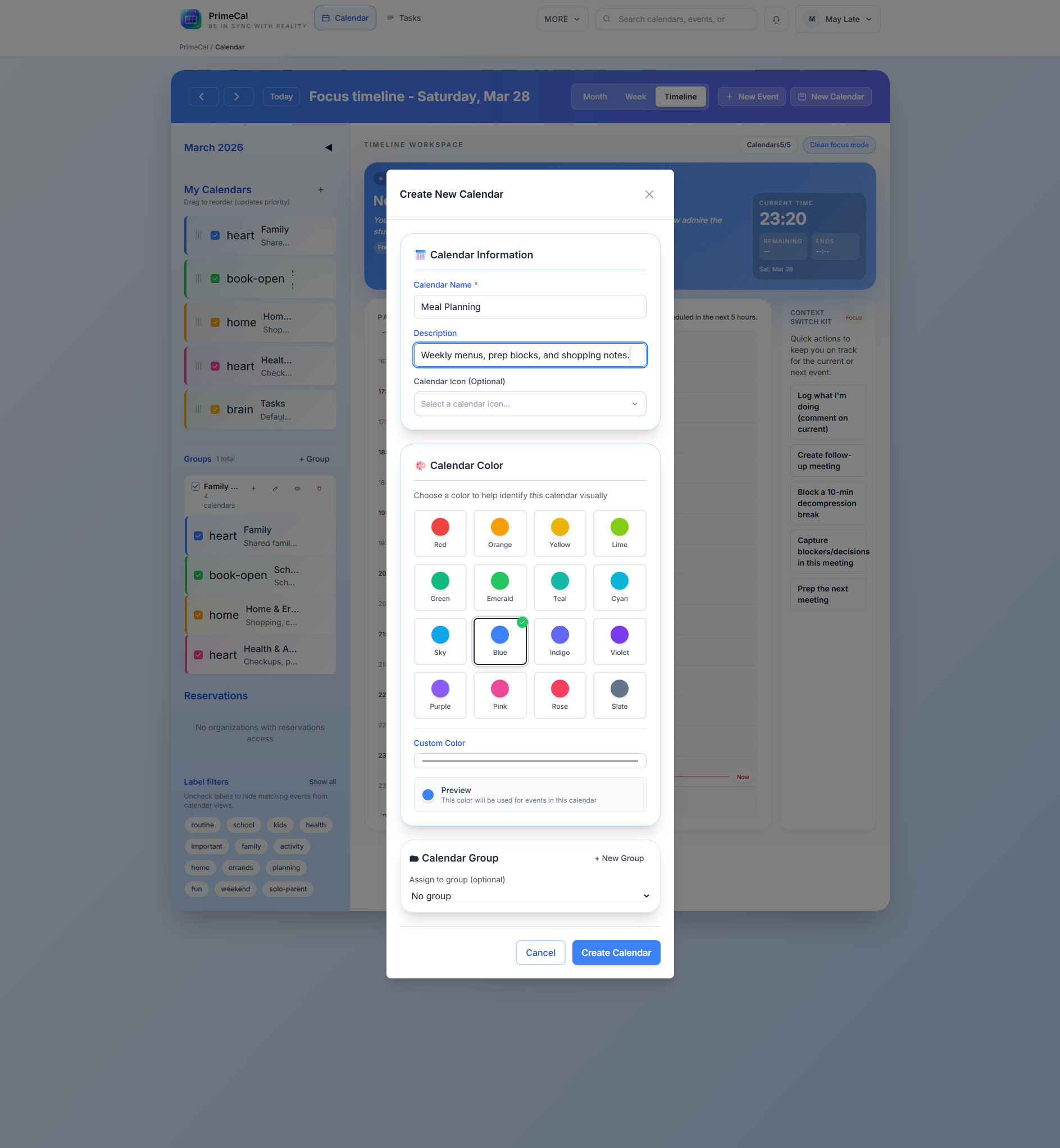
- Megnyílik a Naptár létrehozása párbeszédablak.
- Add meg a naptár nevét.
- Válassz színt a 16 elérhető közül.
- Opcionálisan adj hozzá egy leírást — hasznos megosztott naptáraknál, hogy elmagyarázd a naptár célját a közreműködőknek.
- Kattints a Mentés (vagy Létrehozás) gombra.
Az új naptár azonnal megjelenik az oldalsávban a színes pontjával. Bármely esemény, amit létrehozol és ehhez a naptárhoz rendelsz, ebben a színben jelenik meg minden nézetben.
Naptáraid elnevezése
Legyél konkrét. Az általános nevek, mint "Család" vagy "Munka", zavaróvá válnak, ha több ember osztozik egy PrimeCal fiókon, vagy ha naptárakat osztasz meg fiókok között. Jó elnevezési példák:
| E helyett | Ezt használd |
|---|---|
| Család | Example Family |
| Munka | Jordan — Munka |
| Személyes | Alex Személyes |
| Iskola | Robin — Iskola |
| Sport | Milo — Kosárlabda |
A név megjelenik az oldalsávban, az esemény részletes nézetében és a keresési találatokban, így egy egyértelmű név minden nap időt takarít meg.
Szín kiválasztása
Válassz olyan színt, amit azonnal felismersz egy zsúfolt hétnézetben. A PrimeCal 16 színe a látható spektrumon szétosztva helyezkedik el, így rengeteg megkülönböztethető lehetőséged van:
Piros · Narancs · Sárga · Lime · Zöld · Smaragd · Türkiz · Cián · Égszínkék · Kék · Indigó · Lila · Bíbor · Rózsaszín · Rózsa · Palaszürke
Egy családi beállításnál rendelj mindenkinek saját színt, és tartsd következetesen az összes naptárán. Hamar második természeteddé válik felismerni, hogy "ez Sue eseménye", pusztán a sárga színről.
Csomagkorlátok
Az Ingyenes csomagban legfeljebb 3 naptárat hozhatsz létre összesen. Az oldalsáv mutatja, hányat használsz, és hány maradt. Ha eléred a korlátot, felugró üzenetet kapsz a csomagfrissítésről, amikor újat próbálsz létrehozni.
A fizetős csomagok korlátlan naptárat engednek — lásd: Csomagok és árak.
Példa: az Example család beállítása
Az Example családnak öt tagja van, mindegyiknek más napirendje. Íme, hogyan állította be Alex a naptáraikat:
| Naptár neve | Szín | Tulajdonos | Cél |
|---|---|---|---|
| Example Family | Zöld | Alex | Közös események: ünnepek, utazások, családi vacsorák |
| Alex Személyes | Rózsaszín | Alex | Alex saját időpontjai, teendői, személyes eseményei |
| Jordan — Munka | Kék | Jordan | Munkahelyi standupok, meetingek, mélymunka-blokkok |
| Jordan — Személyes | Indigó | Jordan | Jordan személyes eseményei |
| Robin — Iskola | Sárga | Alex | Robin iskolai órarendje és házi feladat határidői |
Ez máris 5 naptár — meghaladja az Ingyenes csomag 3-naptáras korlátját —, így az Example család fizetős csomagon van. Milo kosárlabdázása és Robin baletje közvetlenül az Example Family naptárra kerül, ahelyett hogy saját naptáruk lenne (Milo narancssárga vagy Robin sárga esemény-szintű színfelülírásával), ami olyan összevonás, amit érdemes megfontolni az Ingyenes csomagon is, még mielőtt elérnéd a korlátot.
Naptár létrehozása után
Az új naptárad létrehozása után:
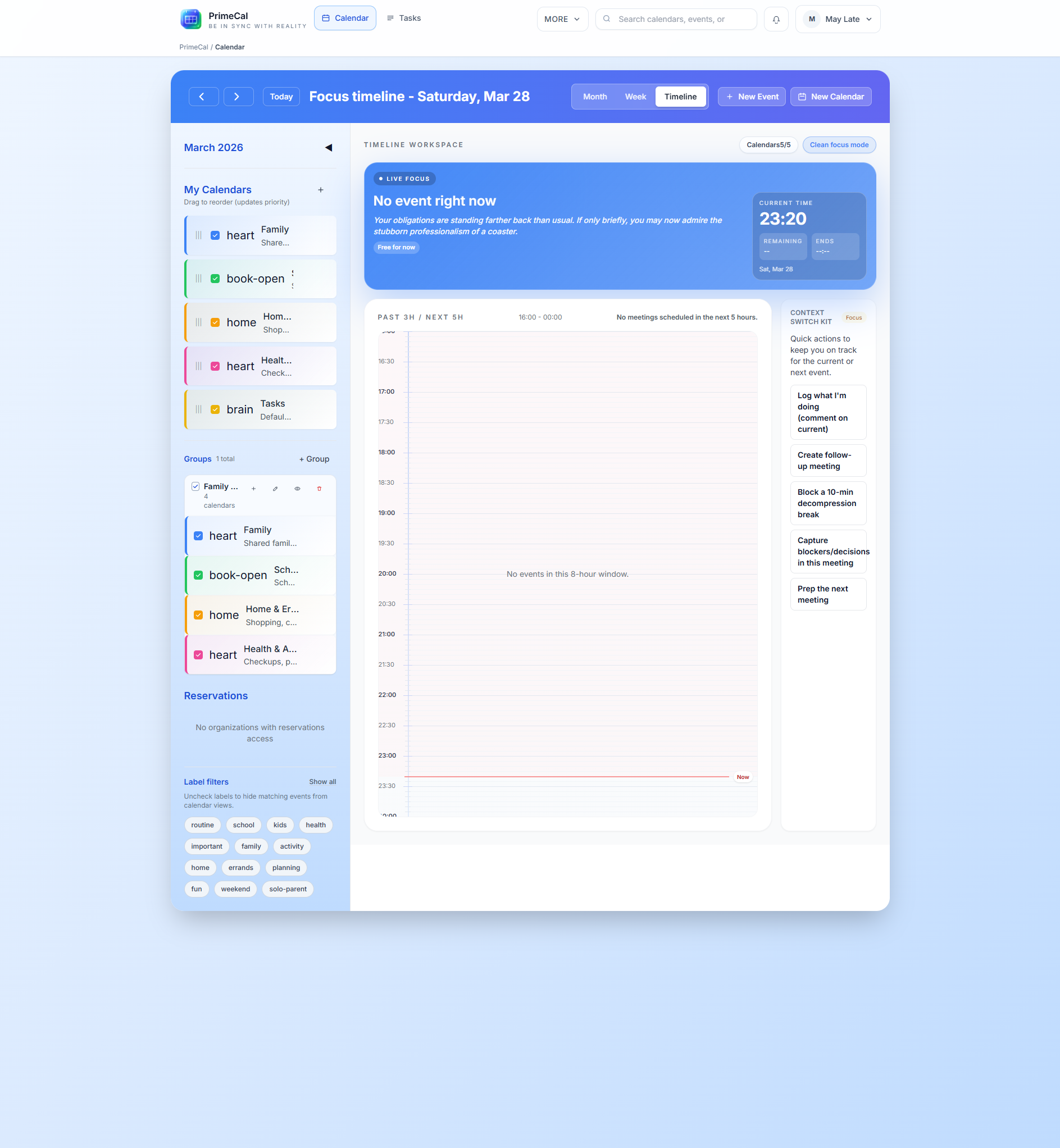
- Megjelenik az oldalsávban a színes pontjával
- Alapértelmezetten engedélyezve (látható) van — az események azonnal megjelennek
- Bármikor szerkeszthető a neve melletti háromponts menün (⋮) keresztül
- Megosztható más PrimeCal-felhasználókkal (lásd: Naptárak megosztása)
Hozd létre az összes naptáradat, mielőtt eseményeket kezdesz felvinni. Könnyebb az eseményeket eleve a megfelelő naptárhoz rendelni, mint később átmozgatni őket.