Mehrere Kalender verwalten
Wenn du fünf oder mehr Kalender hast — Familie, Arbeit, Persönliches, Aktivitäten der Kinder, Hobbys —, kann die Seitenleiste schnell unübersichtlich werden. Kalender-Gruppen sind PrimeCals Art, diese Seitenleiste organisiert zu halten: verwandte Kalender unter einer gemeinsamen Überschrift zusammenfassen und die ganze Gruppe mit einem Klick ein- oder ausklappen.
Kalendergruppen
Eine Gruppe ist ein einklappbarer Bereich in der Seitenleiste, der einen oder mehrere Kalender enthält. Gruppen sind rein organisatorisch — sie beeinflussen nicht, wo Termine gespeichert werden oder wie sie in der Kalenderansicht erscheinen.
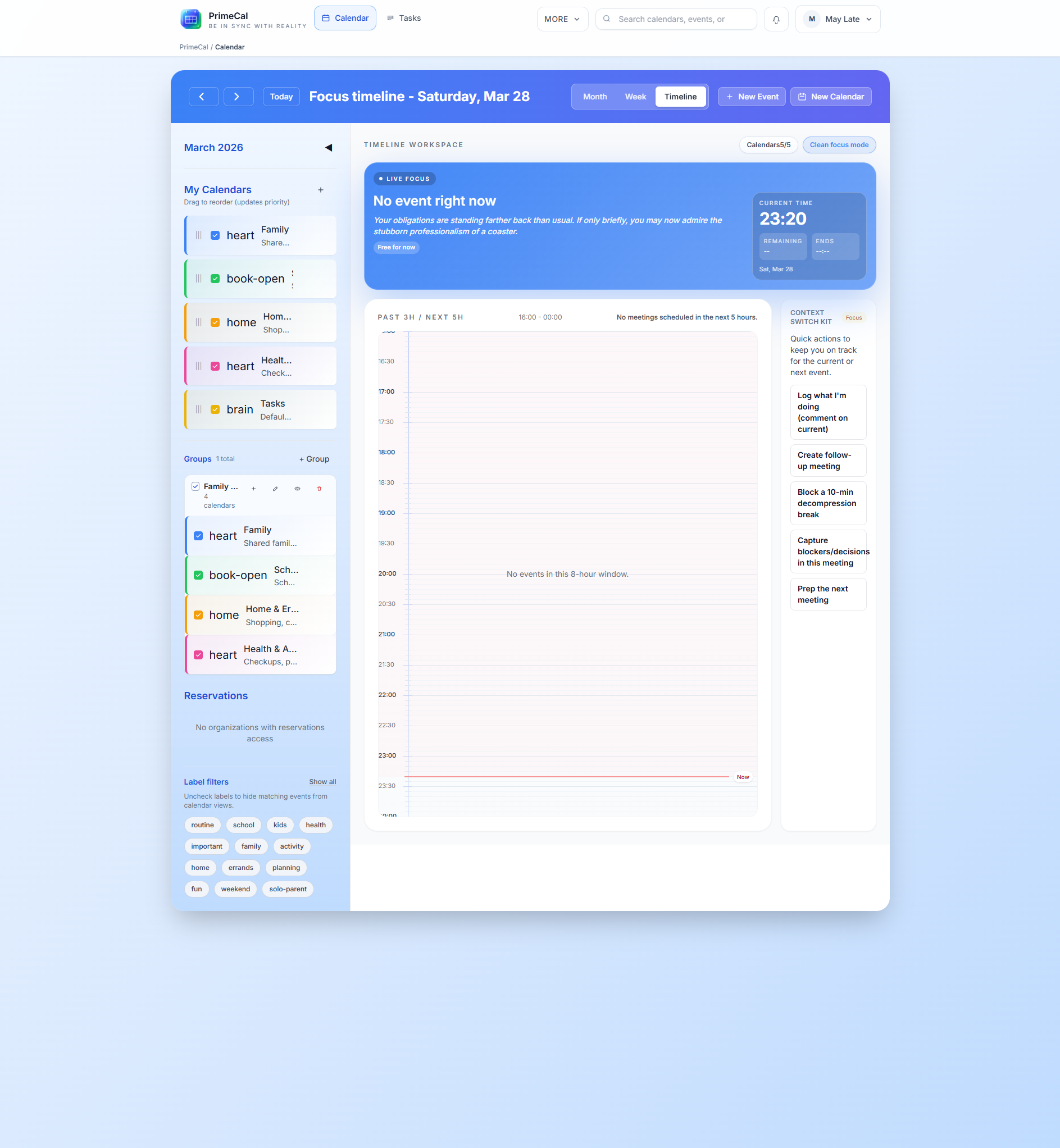
Eine Gruppe erstellen
- Klicke in der Seitenleiste auf + Neue Gruppe (meist unten in der Kalenderliste oder im Überlaufmenü der Seitenleiste).
- Der Dialog Gruppe erstellen öffnet sich. Gib einen Namen für die Gruppe ein.
- Klicke auf Speichern.
Die neue, leere Gruppe erscheint in der Seitenleiste.
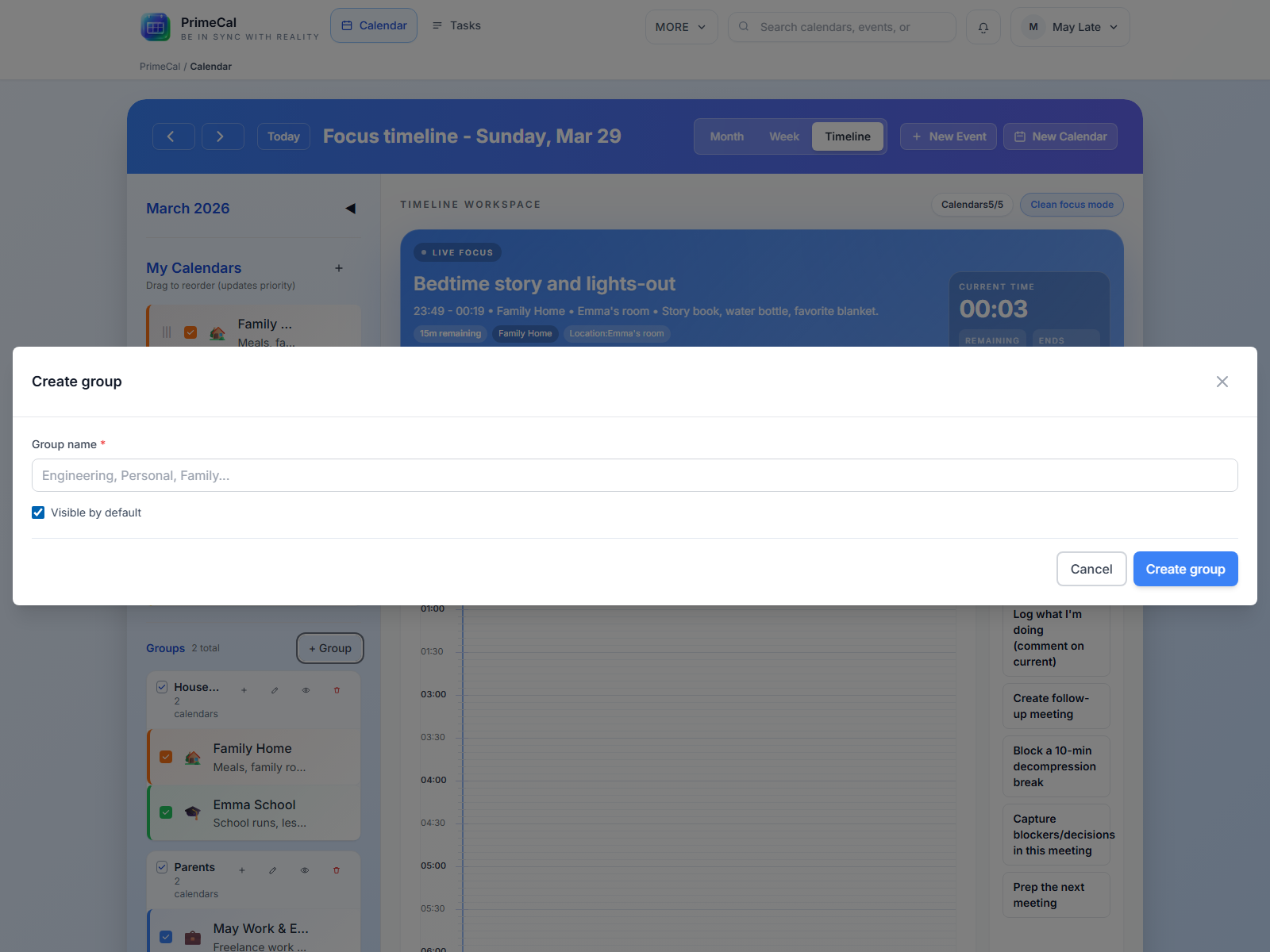
Eine Gruppe umbenennen
- Fahre mit der Maus über die Gruppenüberschrift, um das Optionsmenü der Gruppe einzublenden.
- Klicke auf Umbenennen (oder das Stiftsymbol).
- Gib den neuen Namen ein und bestätige.
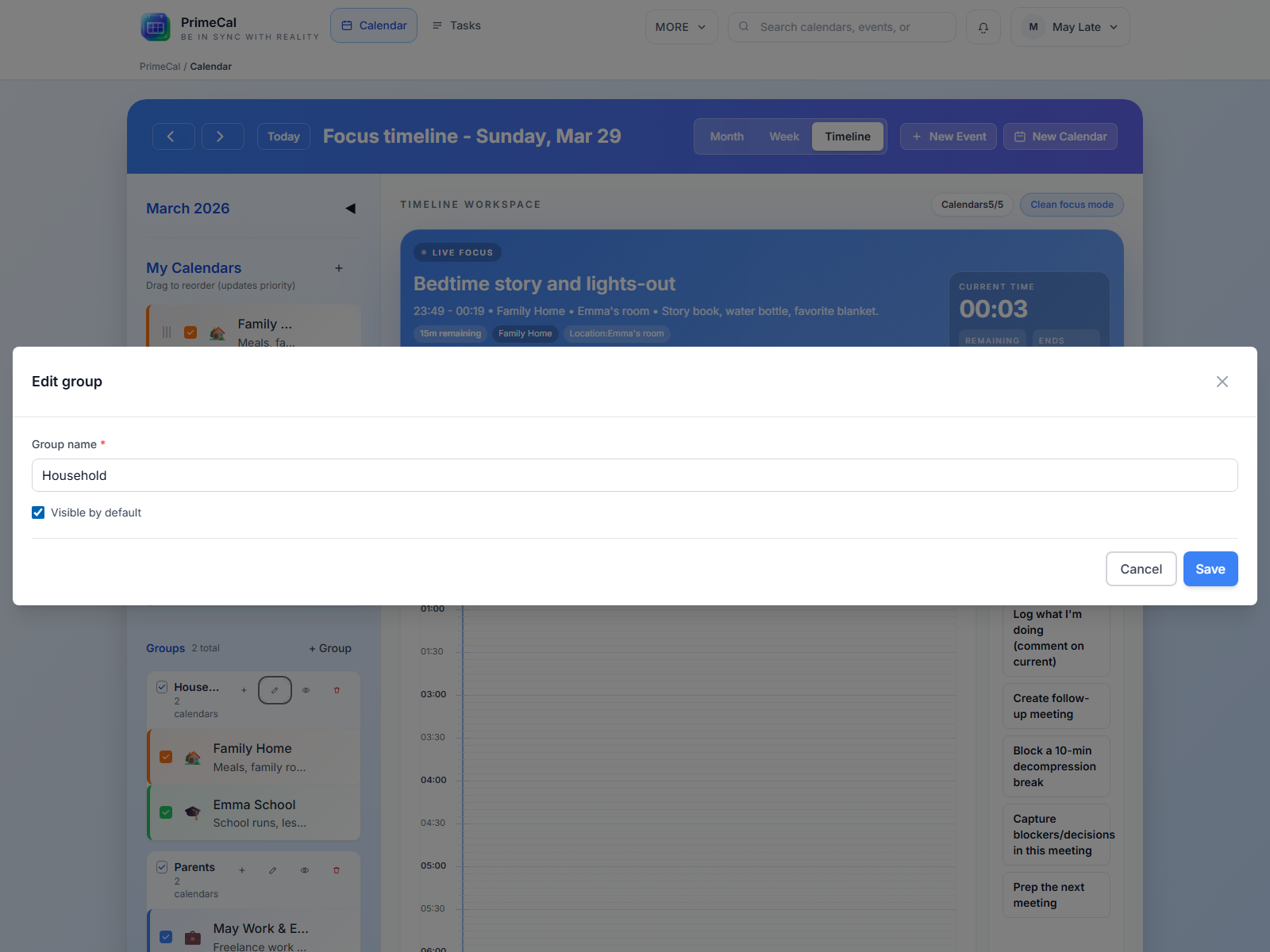
Einen Kalender einer Gruppe zuweisen
- Fahre mit der Maus über einen Kalendernamen in der Seitenleiste.
- Klicke auf das Dreipunkt-Menü (⋮) neben dem Kalender.
- Wähle In Gruppe verschieben.
- Wähle die Zielgruppe aus der Liste.
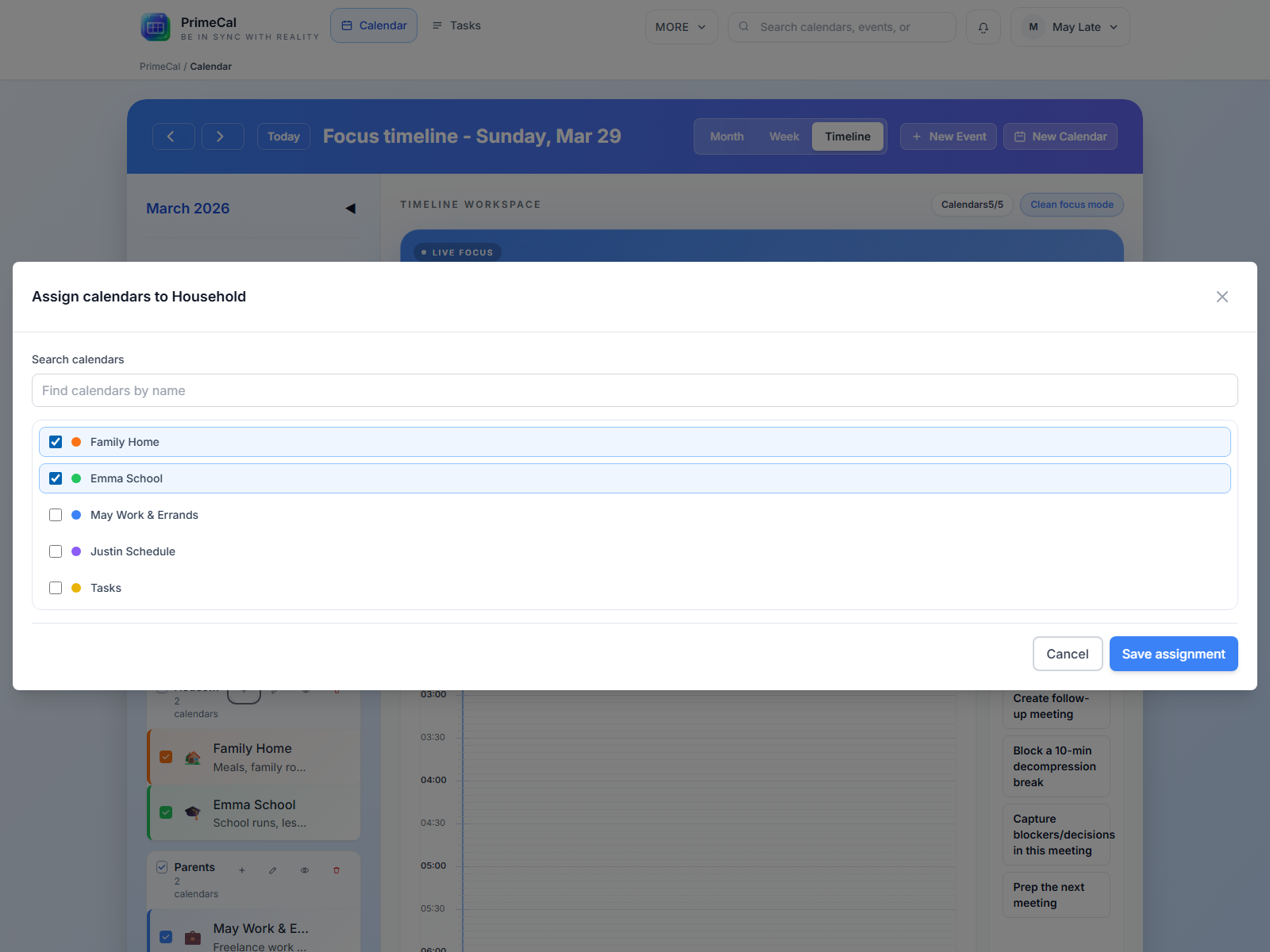
Du kannst Kalender auf demselben Weg auch zwischen Gruppen verschieben — wähle im selben Dialog einfach eine andere Gruppe.
Gruppen ein- und ausklappen
Klicke auf die Gruppenüberschrift (die Zeile mit dem Gruppennamen), um sie ein- oder auszuklappen. Eingeklappt sind die enthaltenen Kalender in der Seitenleistenliste ausgeblendet, und ihre Termine sind in der Kalenderansicht verborgen. Klicke erneut zum Ausklappen.
Das ist der schnellste Weg, die Ansicht aufzuräumen: klappe alle Gruppen außer der ein, auf die du dich konzentrieren willst.
Sichtbarkeit einzelner Kalender umschalten
Innerhalb jeder Gruppe (oder in der Liste der nicht gruppierten Kalender) kannst du einzelne Kalender ein- oder ausblenden:
- Klicke auf den farbigen Punkt oder das Kontrollkästchen neben dem Kalendernamen, um ihn auszuschalten.
- Der Punkt wird gedimmt, wenn der Kalender ausgeblendet ist.
- Klicke erneut, um ihn wiederherzustellen.
Siehe Kalenderfarben und Sichtbarkeit für mehr Details zum Sichtbarkeitssystem.
Sich auf den Terminplan einer Person konzentrieren
Ein häufiger Anwendungsfall für Familien oder Teams: Du möchtest nur die Termine einer Person sehen, ohne das Rauschen aller anderen.
Beispiel: Alex möchte Milos Woche prüfen, bevor sie etwas plant.
- Sie klappt die Gruppe "Persönlich" ein (blendet ihren eigenen persönlichen Kalender aus).
- Sie blendet Robins Schulkalender aus, indem sie auf dessen Punkt klickt.
- Sie blendet Jordans Arbeits- und Persönlich-Kalender aus.
- Übrig bleiben nur der Example-Family-Kalender und Milos individuelle Termine.
Alle ausgeblendeten Kalender sind weiterhin da — ein Klick auf jeden stellt die vollständige Ansicht wieder her.
Limit im kostenlosen Plan
Der kostenlose Plan unterstützt insgesamt bis zu 3 Kalender. Gruppen selbst zählen nicht gegen dieses Limit — nur die darin enthaltenen Kalender. Die Seitenleiste zeigt die Anzahl deiner aktuellen Kalender und das Plan-Limit.
Wenn du 3 erreichst und mehr brauchst, überlege, ob sich manche Kalender zusammenlegen lassen (zum Beispiel die Termine beider Kinder auf dem Example-Family-Kalender mit Farbüberschreibungen pro Termin, statt für jedes Kind einen separaten Kalender zu führen).
Kostenpflichtige Pläne unterstützen unbegrenzt viele Kalender — siehe Pläne und Preise.
Beispiel: Die Seitenleiste der Familie Example
So sieht die Seitenleiste der Familie Example nach ein paar Wochen Nutzung aus:
Gruppe Familie
- Example Family (Grün)
Gruppe Arbeit
- Jordan — Arbeit (Blau)
Gruppe Persönlich
- Alex Persönlich (Pink)
- Jordan — Persönlich (Indigo)
Gruppe Kinder
- Robin — Schule (Gelb)
Das sind 5 Kalender in 4 Gruppen — über dem 3-Kalender-Limit des kostenlosen Plans, daher benötigt diese Einrichtung einen kostenpflichtigen Plan. Milos Basketballtraining-Termine liegen auf Example Family mit einer orangefarbenen Farbüberschreibung auf Terminebene statt einem eigenen Kalender, was die Gesamtzahl niedriger hält und Milos Termine trotzdem visuell unterscheidbar macht.
Wenn Alex nur den gemeinsamen Familienkalender prüfen will, klappt sie Arbeit, Persönlich und Kinder in einem Durchgang ein — drei Klicks — und die Ansicht ist sofort aufgeräumt.
Benenne deine Gruppen nach Rolle oder Lebensbereich ("Arbeit", "Familie", "Persönlich", "Kinder") statt nach Personennamen. Rollen bleiben stabil, auch wenn sich einzelne Personen oder Kalender ändern.
Gruppen sind eine reine Seitenleisten-Funktion. Sie erzeugen keine Ordnerstruktur in den zugrunde liegenden Daten — Termine sind Kalendern zugeordnet, nicht Gruppen.