Arbeitsbereich „Aufgaben“.
PrimeCal hält Aufgaben nah am Kalender, sodass Sie zwischen zeitbasierter Planung und umsetzbarer Arbeit wechseln können, ohne das Produkt wechseln zu müssen. Das Aufgaben-Kanban-Board ist die Heimat für individuelle Arbeit; Focus und Household sind Geschwisteransichten in derselben Navigationsleiste für die täglichen Prioritäten und das gemeinsame Inventar. Routines befindet sich innerhalb der Tasks-Ansicht selbst, als Board/Routines-Umschalter, statt als eigener Reiter auf oberster Ebene.
So öffnen Sie es
- Öffnen Sie den Hauptarbeitsbereich.
- Wählen Sie
Tasks. - Verwenden Sie den Board / Routines-Umschalter oben auf der Seite, um zwischen Ihrem Aufgabenboard und Ihren Routine-Vorlagen zu wechseln.
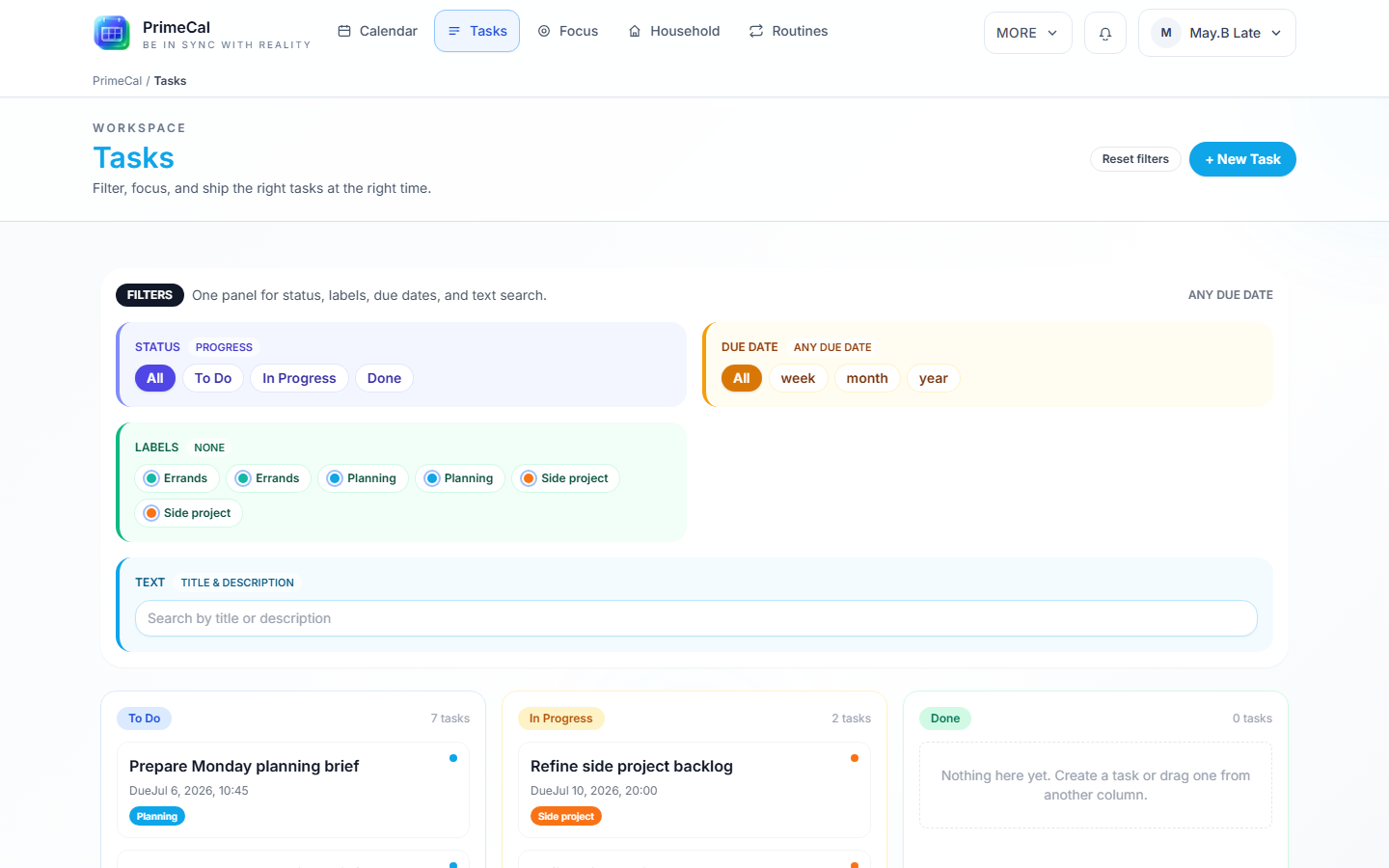
Was der Aufgabenarbeitsbereich beinhaltet
| Bereich | Wofür es ist |
|---|---|
| Aufgabenliste | Das Hauptboard für aktives Arbeiten |
| Filter | Grenzen Sie nach Status, Labels oder Suche ein |
| Schnell erstellen | Fügen Sie eine Aufgabe hinzu, ohne den Arbeitsbereich zu verlassen |
| Detailkomponist | Geben Sie Fälligkeitstermine, Beschriftungen, Notizen, Farbe, Dauer, Kontext und Checkliste ein |
| Board / Routines-Umschalter | Wechseln Sie zwischen Ihrem Aufgabenboard und Routine-Vorlagen, ohne Tasks zu verlassen – siehe Routinen und Vorlagen |
| Focus (Geschwisteransicht) | Heutige Routine- und fällige Aufgaben in Zeitplanreihenfolge – siehe Fokus und Terminplanung |
| Household (Geschwisteransicht) | Gemeinsames Inventar mit Haltbarkeits-Tracking – siehe Haushaltsinventar |
Was ist neu
Der Aufgabenbereich wurde rund um die tatsächliche Alltagsbelastung einer Familie neu gestaltet – als durchgängiges Beispiel dient in dieser Dokumentation der Haushalt von Alex Example („die Examples“):
- Routinen und Vorlagen – erstellen Sie eine Routine von Grund auf oder klonen Sie eine System-Hausarbeits-Vorlage, weisen Sie eine Rotation zu (fixed, round-robin oder least-recently-done), starten Sie sie nach Zeitplan/manuell/per Automatisierung, überspringen Sie einen einzelnen Durchlauf und verfolgen Sie Erledigungs-Serien. Siehe Routinen und Vorlagen.
- Focus, automatische Terminplanung, Delegation und Abhängigkeiten – eine einzige Tagesansicht, ein Auto-Scheduler, der eine freie Kalenderlücke findet, Annehmen/Ablehnen für delegierte Aufgaben und Abhängigkeiten, die blockierte Arbeit ausblenden. Siehe Fokus und Terminplanung.
- Aufgaben-Checklisten – teilen Sie eine einzelne, mehrstufige Aufgabe in Teilschritte auf, die Sie nacheinander abhaken, ohne separate Aufgaben oder eine Abhängigkeitskette zu erstellen. Siehe Aufgaben-Checklisten weiter unten.
- Haushaltsinventar – gemeinsam genutzte Gegenstände mit Haltbarkeits- und Mindestbestands-Tracking, das automatisch eine Nachfüllaufgabe auslöst, sowie eine -1-Verbrauchsschaltfläche für Gegenstände, die Sie nach und nach aufbrauchen. Siehe Haushaltsinventar.
- Smart-Home-Automatisierung – Automatisierungen können jetzt eine Routine bei Bedarf instanziieren oder die REST-API eines echten Smart-Home-Geräts aufrufen. Siehe Smart-Home-Automatisierung.
Schnell erstellen
Verwenden Sie die Funktion „Schnell erstellen“, wenn Sie etwas schnell festhalten möchten, bevor Sie es vergessen.
Beispiele:
- Lebensmittelnachsorge
- Schulunterlagen
- Termine zu vereinbaren
- Packen oder Reisevorbereitung
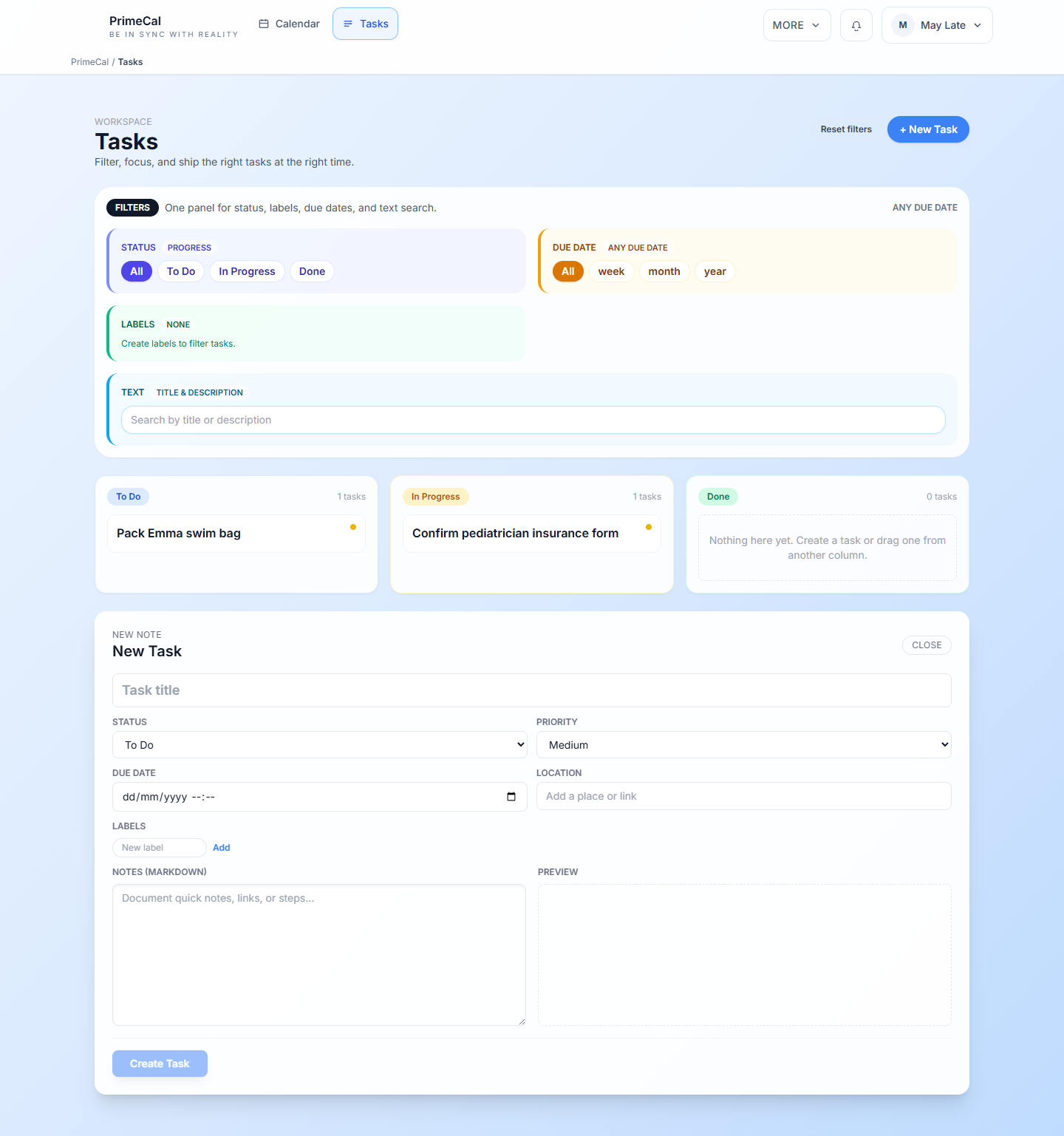
Aufgaben-Checklisten
Eine Aufgabenabhängigkeit verknüpft zwei getrennte Aufgaben („Abendessen kochen“ hängt von „Hähnchen auftauen“ ab). Eine Checkliste ist etwas anderes: Sie ist eine Reihe von Teilschritten innerhalb einer einzigen Aufgabe, für etwas mit mehreren Teilen, die keine eigenen Fälligkeitstermine oder Zuweisungen benötigen.
Beispiel: May erstellt eine einzige Aufgabe, „Emmas Geburtstagsparty planen“, mit einer Checkliste: „Location buchen“, „Kuchen bestellen“, „Einladungen verschicken“. Sie hakt jeden Punkt ab, sobald er erledigt ist, und die Aufgabenkarte zeigt den Fortschritt („2/3 erledigt“), ohne das Board mit drei separaten Einzelaufgaben zu überladen.
So verwenden Sie sie:
- Öffnen Sie eine Aufgabe (sie muss bereits gespeichert sein – Checklisten sind beim Erstellen einer brandneuen, noch nicht gespeicherten Aufgabe nicht verfügbar).
- Scrollen Sie zum Abschnitt Checklist im Detailkomponisten.
- Geben Sie einen Schritt ein und klicken Sie auf Add, oder drücken Sie die Eingabetaste.
- Haken Sie Punkte ab, sobald Sie sie erledigt haben, oder verwenden Sie Remove für Punkte, die Sie nicht mehr brauchen.
Checklisten gelten pro Aufgabe und wirken sich nicht auf Focus, Abhängigkeiten oder Automatisierung aus – sie sind ausschließlich eine Möglichkeit, Teilschritte zu verfolgen, ohne weitere Aufgaben zu erzeugen.
Wählen Sie Ihr Aufgaben-Erlebnis
Der Umschalter Task experience wurde durch die Erlebnismodi ersetzt. Die Aufgabendichte ist keine eigenständige Einstellung mehr – sie richtet sich danach, in welchem Erlebnismodus Sie sich befinden:
- Production-Modus – die Standardeinstellung. Vollständiges Aufgabenboard mit allen Filter-Chips, Focus zeigt die vollständige Liste zusammen mit dem Focus-Sessions-Timer, und die Abschnitte Details/Checkliste des Komponisten starten aufgeklappt.
- Focus-Modus – weniger Auswahlmöglichkeiten gleichzeitig auf dem Bildschirm: Die Status-Chips des Boards reduzieren sich auf nur Todo/Done, Focus zeigt eine Aufgabe nach der anderen mit einer einzigen großen Done-Schaltfläche und ohne Timer, und die zusätzlichen Abschnitte des Komponisten starten eingeklappt.
Der Focus-Modus richtet sich an alle, die weniger Bildschirmlärm und weniger gleichzeitige Entscheidungen wollen – sei es, weil Sie ADHS bewältigen, die Aufgabenliste eines autistischen Kindes unterstützen, oder weil Sie einfach eine ruhigere Oberfläche bevorzugen. Er verbirgt oder entfernt keine Funktion – er ändert nur, was standardmäßig sichtbar ist. Siehe Fokus-Modus für das vollständige Bild.
Gute Aufgabengewohnheiten
- Verwenden Sie Beschriftungen für Bereiche wie
School,HomeoderErrands. - Halten Sie Titel kurz und handlungsorientiert.
- Fügen Sie Fälligkeitstermine nur dann hinzu, wenn es wirklich auf das Timing ankommt.
- Verwenden Sie den Standard-Aufgabenkalender für die aufgabenbezogene Planung, anstatt diese Elemente in normale Ereigniskalender zu mischen.
Entwicklerreferenz
Für Aufgabenverträge und Etikettenrouten verwenden Sie Aufgaben API.