Routinen und Vorlagen
Eine Routine-Vorlage ist eine wiederverwendbare Checkliste – „Morgenroutine“, „Samstägliche Hausreinigung“ –, die PrimeCal automatisch in echte Aufgaben für Sie oder Ihren Haushalt umwandelt. Anstatt jede Woche dieselbe Liste an Hausarbeiten neu zu erstellen, klonen Sie eine Vorlage einmal und lassen PrimeCal sie nach einem wiederkehrenden Zeitplan instanziieren.
Was eine Routine-Vorlage ist
Eine Routine-Vorlage besteht aus:
- Einem Namen und einer optionalen Beschreibung (z. B. „Samstägliche Hausreinigung“).
- Einem Wiederholungsmuster – derselben Wiederholungs-Engine, die auch für Kalenderereignisse verwendet wird (täglich, wöchentlich, monatlich, jährlich), sodass sich eine Routine genau wie ein wiederkehrendes Ereignis jeden Samstag wiederholen kann.
- Einem oder mehreren Einträgen – jeder Eintrag wird bei Ausführung der Routine zu einer eigenen Aufgabe mit eigenem Titel, eigener Priorität, Dauer und optional einer Standardzuweisung.
- Einer Rotationsstrategie, die festlegt, wer bei jeder Ausführung der Routine zugewiesen wird (siehe unten).
- Optional einer Personengruppe, der sie angehört, sodass sich der gesamte Haushalt eine Vorlage teilt, anstatt dass jeder eine eigene Kopie pflegt.
Die System-Vorlagenbibliothek
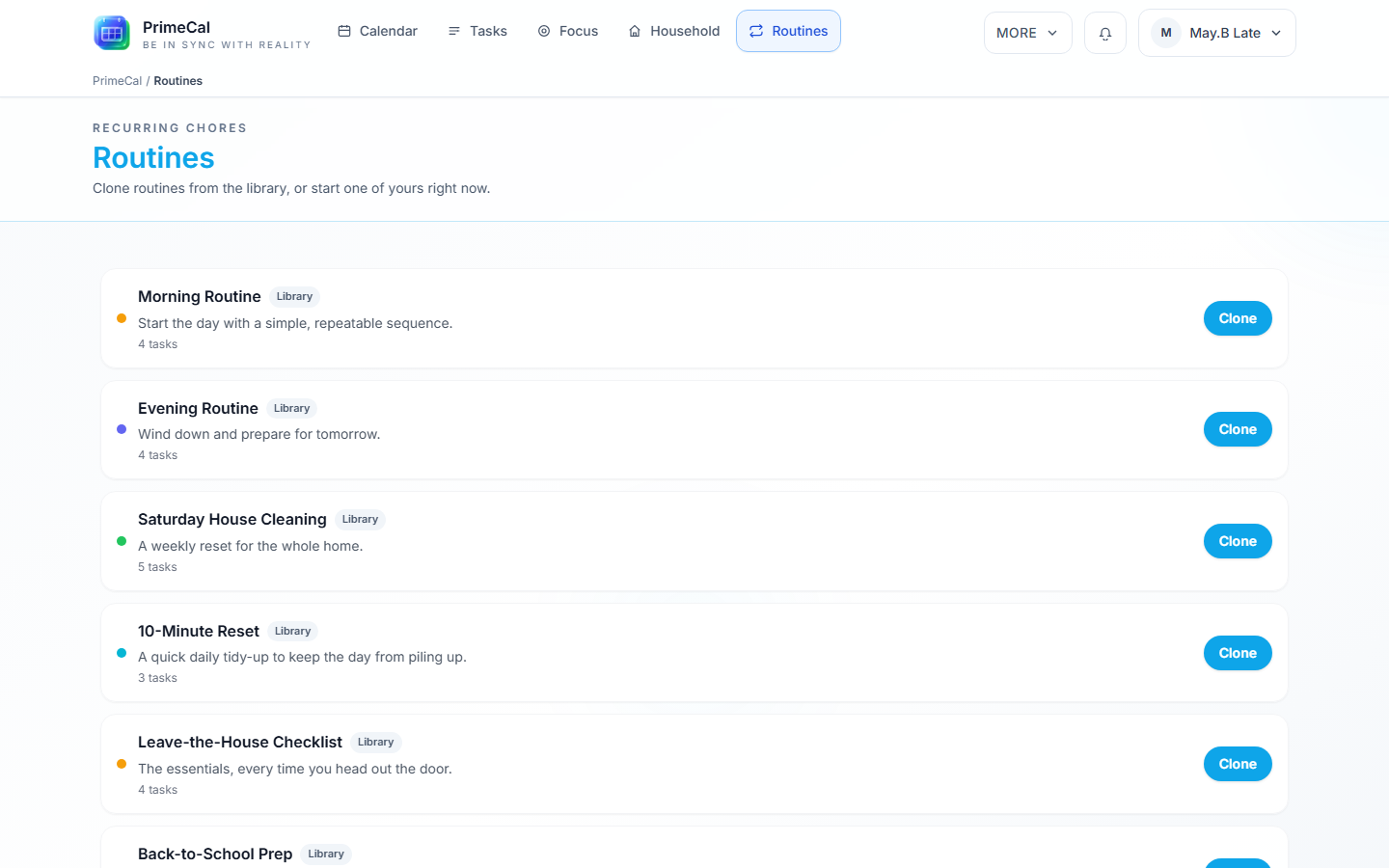
PrimeCal wird mit einer Bibliothek von System-Vorlagen ausgeliefert, die Sie durchsuchen und klonen können – eine System-Vorlage bearbeiten Sie nie direkt. Beim Klonen wird die Vorlage (samt ihrer Einträge) in Ihr eigenes Konto oder in eine Ihrer Personengruppen kopiert, wo Sie sie beliebig umbenennen, Einträge neu anordnen und die Rotationsstrategie ändern können.
Beispiel: Alex Example klont die System-Vorlage „Samstägliche Hausreinigung“ in die Familiengruppe der Examples. Der Klon behält dieselben Checklisteneinträge, gehört aber nun vollständig ihr (sowie Jamie und Riley) zur Bearbeitung.
Eine Vorlage klonen
- Öffnen Sie den Arbeitsbereich und wählen Sie Routines.
- Suchen Sie eine Vorlage im Bereich Library.
- Klicken Sie auf Clone.
- Wählen Sie optional eine Personengruppe aus, in die geklont werden soll, damit auch andere Gruppenmitglieder sie sehen und ausführen können.
Eine Routine von Grund auf erstellen
Sie müssen nicht bei der System-Bibliothek beginnen – klicken Sie auf + Neue Routine, um eine völlig neue zu erstellen:
- Geben Sie ihr einen Namen, eine optionale Beschreibung und eine Farbe.
- Entscheiden Sie, ob sie nur für Sie bleibt oder mit einer Personengruppe geteilt wird.
- Wählen Sie eine Rotationsstrategie (siehe unten) – sie ist erst relevant, sobald Sie die Routine mit einer Gruppe geteilt haben.
- Legen Sie eine Wiederholung genauso fest wie bei einem wiederkehrenden Kalenderereignis, oder belassen Sie es bei „Wiederholt sich nicht" für eine Routine, die Sie nur manuell oder per Automatisierung starten.
- Fügen Sie der Routine eine oder mehrere Aufgaben hinzu – jede mit eigenem Titel, eigener Priorität, Dauer und optionaler Zuweisung.
- Klicken Sie auf Routine erstellen.
Beispiel: Jamie möchte eine Routine „Recycling rausbringen", die ausschließlich von einer Smart-Bin-Sensor-Automatisierung ausgelöst wird, niemals nach eigenem Zeitplan. Er erstellt sie mit der Wiederholung „Wiederholt sich nicht" und einem einzelnen Aufgabeneintrag und verknüpft anschließend eine Automatisierungsregel, um sie zu instanziieren (siehe Smart-Home-Automatisierung).
Rotation der Hausarbeiten
Wenn eine Routine einer Personengruppe angehört, kann bei jedem Durchlauf der Routine für jeden Eintrag rotiert werden, wer zugewiesen wird:
| Strategie | Wie die Zuweisung ermittelt wird |
|---|---|
fixed | Immer die für den Eintrag konfigurierte Standardzuweisung. Keine Rotation. |
round_robin | Durchläuft die Mitglieder der Gruppe in fester Reihenfolge und wechselt bei jedem Durchlauf der Routine zur nächsten Person. |
least_recently_done | Weist der Person in der Gruppe zu, die diesen bestimmten Eintrag am längsten nicht erledigt hat. |
Beispiel: Die Vorlage „Samstägliche Hausreinigung“ der Examples verwendet round_robin. Alle Mitglieder der Gruppe, auch Riley, kommen in fester Reihenfolge an die Reihe: Jeder Durchlauf geht an das Mitglied, das auf die vorherige Person folgt.
Hat die Gruppe weniger als zwei berechtigte Mitglieder, greift die Rotation auf die Standardzuweisung des Eintrags (oder den Vorlagenbesitzer) zurück.
Drei Wege, wie eine Routine gestartet werden kann
Die Einträge einer Routine-Vorlage werden auf eine von drei Arten zu echten Aufgaben:
1. Nach ihrem Zeitplan
Jede aktive, nicht-systemeigene Routine-Vorlage wird einmal täglich überprüft. Sagt das Wiederholungsmuster aus, dass sie fällig ist, erstellt PrimeCal automatisch eine Aufgabe pro Eintrag – ohne dass Sie etwas tun müssen.
2. Manuell – „Start now“
Öffnen Sie eine geklonte Vorlage und klicken Sie auf Start now, um sie sofort zu instanziieren – unabhängig davon, ob sie heute tatsächlich fällig ist. Das ist nützlich, wenn Sie die „Morgenroutine“ etwas früher ausführen oder die „Samstägliche Hausreinigung“ mitten in der Woche wiederholen möchten, weil Besuch kommt.
3. Per Automatisierung
Eine Automatisierungsregel kann eine Routine über einen beliebigen Auslöser bei Bedarf starten – zum Beispiel einen Webhook eines smarten Weckers, der in dem Moment, in dem er klingelt, die „Morgenroutine“ instanziiert. Die vollständige Anleitung und ein Beispiel für actionConfig finden Sie unter Smart-Home-Automatisierung.
Alle drei Wege erzeugen dieselbe Art von Aufgaben und aktualisieren denselben Fairness-Verlauf – bei „Start now” und automatisierungsausgelösten Durchläufen wird lediglich nicht auf die tägliche Zeitplanprüfung gewartet.
Einen einzelnen Durchlauf überspringen
Manchmal soll eine Routine dieses eine Mal nicht laufen – Sie sind auf Reisen, der Haushalt ist nicht da, oder sie passt diese Woche einfach nicht. Klicken Sie bei einer Ihnen gehörenden Routine auf Skip today, um den heutigen Durchlauf als erledigt zu markieren, ohne dass Aufgaben erstellt werden. Der Rotationsverlauf bleibt dabei unangetastet, sodass der nächste echte Durchlauf genau dort weitermacht, wo er aufgehört hat.
Beispiel: Die Examples sind über ein langes Wochenende verreist. Alex klickt bei „Samstägliche Hausreinigung” auf Skip today, damit keine Aufgaben erstellt werden (und Focus überladen), solange niemand zu Hause ist, um sie zu erledigen – der Durchlauf am nächsten Samstag rotiert trotzdem zu der Person, die normalerweise an der Reihe wäre.
Erledigungs-Serien
Sobald eine Routine mindestens einmal vollständig erledigt wurde, zeigt ihre Karte ein 🔥-Serien-Abzeichen – wie oft in Folge alle Aufgaben eines Durchlaufs vollständig abgeschlossen wurden. Beim Hover über das Abzeichen wird Ihre bisher längste Serie für diese Routine angezeigt. Bereits eine einzige unerledigte Aufgabe in einem Durchlauf beendet die Serie für diesen Durchlauf – eine Serie ist also ein echtes Signal dafür, „ob wir das wirklich jedes Mal fertig bekommen haben”, und nicht nur dafür, „ob die Routine gelaufen ist”.
Beispiel: Die Examples haben die „Morgenroutine” 6 Tage in Folge vollständig erledigt – die Karte zeigt „🔥 6 in Folge”. Am 7. Tag bleibt ein Eintrag offen; die Serie wird beim nächsten Durchlauf der Routine auf 0 zurückgesetzt, aber der Rekord für die längste Serie (6) bleibt sichtbar.
Die Fairness-Ansicht
Für Routinen, die innerhalb einer Personengruppe geteilt werden, verfolgt PrimeCal über ein selbst gewähltes Zeitfenster (7, 30 oder 90 Tage), wie oft jeder Eintrag welcher Person zugewiesen und wie viele davon tatsächlich erledigt wurden. Das soll es leicht machen zu erkennen, wenn Hausarbeiten sich unbemerkt ungleich verteilt haben.
Öffnen Sie den Tab Routinen, um für jede Gruppe mit geteilten Routinen eine Fairness-Karte zu sehen – einen Balken pro Mitglied, der zeigt, wie viele Einträge zugewiesen und wie viele im gewählten Zeitfenster erledigt wurden. Ein Mitglied, das die Gruppe verlassen hat, erscheint weiterhin mit Namen, falls bekannt, oder mit einem Platzhalter, falls nicht, da der Verlauf weiterhin real ist. Als MCP-Tool ist dies nicht verfügbar. Dieselben Daten lassen sich auch direkt über GET /api/routine-templates/fairness?groupId=X abrufen – die genaue Anfrage- und Antwortstruktur finden Sie in der Routinenvorlagen API.
Siehe auch
- Fokus und Terminplanung – wo instanziierte Routine-Aufgaben heute angezeigt werden
- Haushaltsinventar – die andere neue Geschwisteransicht für gemeinsam genutzte Haushaltsgegenstände
- Smart-Home-Automatisierung – eine Routine über einen anderen Auslöser als ihren eigenen Zeitplan starten
- Routinenvorlagen API – vollständige Endpunktreferenz