Rutinok és sablonok
A rutinsablon egy újrafelhasználható ellenőrzőlista — „Reggeli rutin", „Szombati nagytakarítás" —, amelyet a PrimeCal automatikusan valódi feladatokká alakít Ön vagy a háztartása számára. Ahelyett, hogy minden héten újra összeállítaná ugyanazt a házimunka-listát, egyszer klónoz egy sablont, és hagyja, hogy a PrimeCal ismétlődő ütemezés szerint példányosítsa.
Mi az a rutinsablon
A rutinsablon a következőkből áll:
- Egy név és egy opcionális leírás (pl. „Szombati nagytakarítás").
- Egy ismétlődési minta — ugyanaz az ismétlődési motor, amelyet a naptáresemények is használnak (napi, heti, havi, éves), így egy rutin pontosan úgy ismétlődhet minden szombaton, mint egy ismétlődő esemény.
- Egy vagy több elem — minden elemből saját feladat lesz, amikor a rutin lefut, saját címmel, prioritással, időtartammal és opcionális alapértelmezett megbízottal.
- Egy rotációs stratégia, amely eldönti, hogy ki kapja a megbízást minden alkalommal, amikor a rutin lefut (lásd lentebb).
- Opcionálisan egy emberek csoportja, amelyhez tartozik, így az egész háztartás egyetlen sablont oszt meg ahelyett, hogy mindenki a saját másolatát tartaná karban.
A rendszersablon-könyvtár
A PrimeCal egy böngészhető és klónozható rendszersablon-könyvtárral érkezik — egy rendszersablont soha nem szerkeszt közvetlenül. A klónozás lemásolja a sablont (az elemeivel együtt) a saját fiókjába vagy az egyik emberek csoportjába, ahol szabadon átnevezheti, átrendezheti az elemeket, és megváltoztathatja a rotációs stratégiát.
Példa: Alex Example lekloónozza a rendszer „Szombati nagytakarítás" sablonját az Examples családi csoportjába. A klón megtartja ugyanazokat az ellenőrzőlista-elemeket, de mostantól teljes egészében az övé (valamint Jamie-é és Rileyé) a szerkesztéshez.
Sablon klónozása
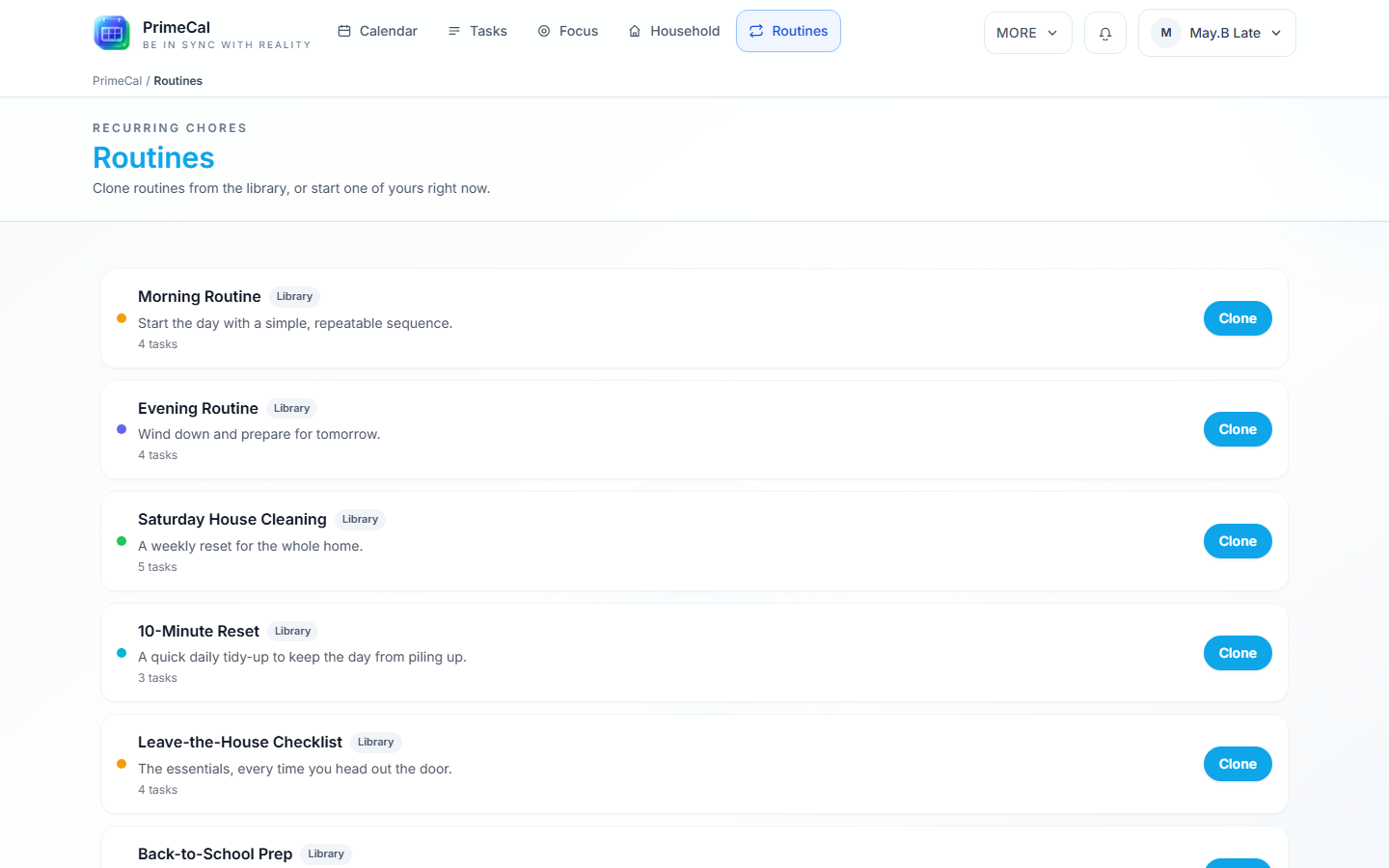
- Nyissa meg a munkaterületet, és válassza a Routines lehetőséget.
- Keressen egy sablont a Library szakaszban.
- Kattintson a Clone gombra.
- Opcionálisan válasszon egy emberek csoportját, amelybe klónozza, hogy a csoport többi tagja is lássa és futtathassa.
Rutin összeállítása a semmiből
Nem kell feltétlenül a rendszerkönyvtárból indulnia — kattintson a + New routine gombra, hogy a semmiből építsen fel egyet:
- Adjon neki egy nevet, opcionális leírást és egy színt.
- Válassza ki, hogy csak Önnek szánja-e, vagy megosztja egy emberek csoportjával.
- Válasszon egy rotációs stratégiát (lásd lentebb) — ennek csak akkor van jelentősége, ha már megosztotta egy csoporttal.
- Állítson be egy ismétlődést ugyanúgy, ahogyan egy ismétlődő naptáreseménynél tenné, vagy hagyja „Nem ismétlődik" beállításon egy olyan rutinnál, amelyet mindig csak kézzel vagy automatizálásból indít.
- Adjon hozzá egy vagy több feladatot a rutinhoz — mindegyiket saját címmel, prioritással, időtartammal és opcionális megbízottal.
- Kattintson a Create routine gombra.
Példa: Jamie egy „Szelektív hulladék kivitele" rutint szeretne, amely kizárólag akkor fut le, amikor egy okos szemetes-érzékelő automatizálása kiváltja, soha a saját ütemezése szerint. A rutint „Nem ismétlődik" ismétlődéssel és egyetlen feladatelemmel állítja össze, majd egy automatizálási szabályt köt hozzá a példányosításához (lásd Okosotthon-automatizálás).
Házimunka-rotáció
Amikor egy rutin egy emberek csoportjához tartozik, minden elem esetében rotálódhat, hogy kire van kiosztva, minden alkalommal, amikor a rutin lefut:
| Stratégia | Hogyan választja ki a megbízottat |
|---|---|
fixed | Mindig az elem beállított alapértelmezett megbízottja. Nincs rotáció. |
round_robin | Rögzített sorrendben végigmegy a csoport tagjain, minden egyes futtatáskor a következő személyre lépve. |
least_recently_done | Annak a csoporttagnak adja ki, aki a legrégebben óta nem végezte el ezt a konkrét elemet. |
Példa: Az Examples „Szombati nagytakarítás" sablonja a round_robin stratégiát használja. A csoport minden tagja, köztük Riley is, rögzített sorrendben kerül sorra: minden futtatás az előző személy utáni tagnak jut.
Ha a csoportnak kevesebb mint két jogosult tagja van, a rotáció visszaáll az elem alapértelmezett megbízottjára (vagy a sablon tulajdonosára).
Háromféleképpen indulhat el egy rutin
Egy rutinsablon elemeiből az alábbi három mód valamelyikén lesznek valódi feladatok:
1. A saját ütemezése szerint
Minden aktív, nem rendszersablont naponta egyszer ellenőriz a rendszer. Ha az ismétlődési minta szerint esedékes, a PrimeCal automatikusan létrehoz egy feladatot minden elemhez — nincs szükség beavatkozásra.
2. Kézzel — „Start now"
Nyisson meg egy klónozott sablont, és kattintson a Start now gombra, hogy azonnal példányosítsa, függetlenül attól, hogy ténylegesen esedékes-e ma. Ez akkor hasznos, ha egy kicsit korábban szeretné futtatni a „Reggeli rutint", vagy hét közben újra le szeretné futtatni a „Szombati nagytakarítást", mert vendégek érkeznek.
3. Automatizáláson keresztül
Egy automatizálási szabály bármely triggerből igény szerint példányosíthat egy rutint — például egy okos ébresztőóra webhookja a „Reggeli rutint" indíthatja el abban a pillanatban, amikor megszólal. A teljes bemutatóért és egy példa actionConfig-ért lásd az Okosotthon-automatizálás oldalt.
Mindhárom út ugyanolyan típusú feladatokat hoz létre, és ugyanazt a méltányossági előzményt frissíti — a „Start now" és az automatizálás által indított futtatások egyszerűen nem várják meg a napi ütemezés-ellenőrzést.
Egyetlen előfordulás kihagyása
Néha egy rutinnak ezúttal nem szabad lefutnia — Ön éppen utazik, a háztartás nincs otthon, vagy egyszerűen nem alkalmazható ezen a héten. Kattintson a Skip today gombra egy saját tulajdonú rutinon, hogy a mai előfordulást elintézettként jelölje meg anélkül, hogy bármilyen feladat létrejönne. A rotációs előzmények érintetlenek maradnak, így a következő valódi futtatás pontosan onnan folytatja, ahol abbamaradt.
Példa: Az Examples család egy hosszú hétvégére elutazik. Alex a Skip today gombra kattint a „Szombati nagytakarítás" rutinon, hogy ne jöjjenek létre feladatok (és ne zsúfolják tele a Fókuszt), amíg senki sincs otthon, hogy elvégezze őket — a következő szombati futtatás továbbra is annak a sorára rotál, aki egyébként következne.
Teljesítési sorozatok
Miután egy rutin legalább egyszer teljesült, a kártyáján megjelenik egy 🔥 sorozat-jelvény — hogy hányszor egymás után fejeződött be teljesen egy futtatás összes feladata. A jelvény fölé húzva az egeret megjelenik az adott rutin valaha volt leghosszabb sorozata. Egyetlen befejezetlen feladat egy futtatásban megszakítja az adott előfordulás sorozatát, így a sorozat valódi „tényleg minden alkalommal befejeztük-e" jelzés, nem csupán az, hogy „lefutott-e a rutin."
Példa: Az Examples család 6 napon át egymás után befejezte a „Reggeli rutin" minden elemét — a kártya „🔥 6 egymás után" feliratot mutat. A 7. napon egy elem befejezetlen marad; a sorozat 0-ra áll vissza a rutin következő futtatásakor, de a leghosszabb sorozat rekordja (6) továbbra is látható marad.
A méltányossági nézet
Az emberek csoportján belül megosztott rutinok esetében a PrimeCal nyomon követi, hogy az egyes elemeket hányszor osztották ki az egyes személyeknek, és ezek közül ténylegesen hányat fejeztek be, egy Ön által választott időablakban (7, 30 vagy 90 nap). Ez azért van, hogy könnyű legyen észrevenni, ha a házimunkák eloszlása csendben kiegyensúlyozatlanná válik.
Nyissa meg a Rutinok fület, hogy minden megosztott rutin csoportjához lásson egy méltányossági kártyát — egy sávot minden taghoz, amely megmutatja, hány elemet kaptak kiosztva és hányat fejeztek be a választott időablakban. Egy olyan tag, aki már kilépett a csoportból, továbbra is megjelenik a neve alatt, ha ismert, vagy egy helyettesítő jelöléssel, ha nem, mivel az előzmény továbbra is valós. MCP-eszközként nem érhető el. Ugyanez az adat közvetlenül is olvasható a GET /api/routine-templates/fairness?groupId=X végponton keresztül — a pontos kérés- és válaszformátumért lásd a Routine Templates API oldalt.
Lásd még
- Fókusz és ütemezés — ahol a rutinból példányosított feladatok ma megjelennek
- Háztartási leltár — a másik új testvérnézet, a megosztott háztartási tételekhez
- Okosotthon-automatizálás — rutin indítása a saját ütemezésén kívüli triggerből
- Routine Templates API — teljes végpont-referencia