Configuration des agents
PrimeCal comprend un écran AI Agents (MCP) dédié aux utilisateurs qui souhaitent connecter des outils externes sans leur donner un accès illimité au compte.
Comment l'ouvrir
- Ouvrez
More. - Sélectionnez
AI Agents (MCP). - Créez ou sélectionnez un agent.
Ce que vous pouvez configurer
Identité
Nom et description
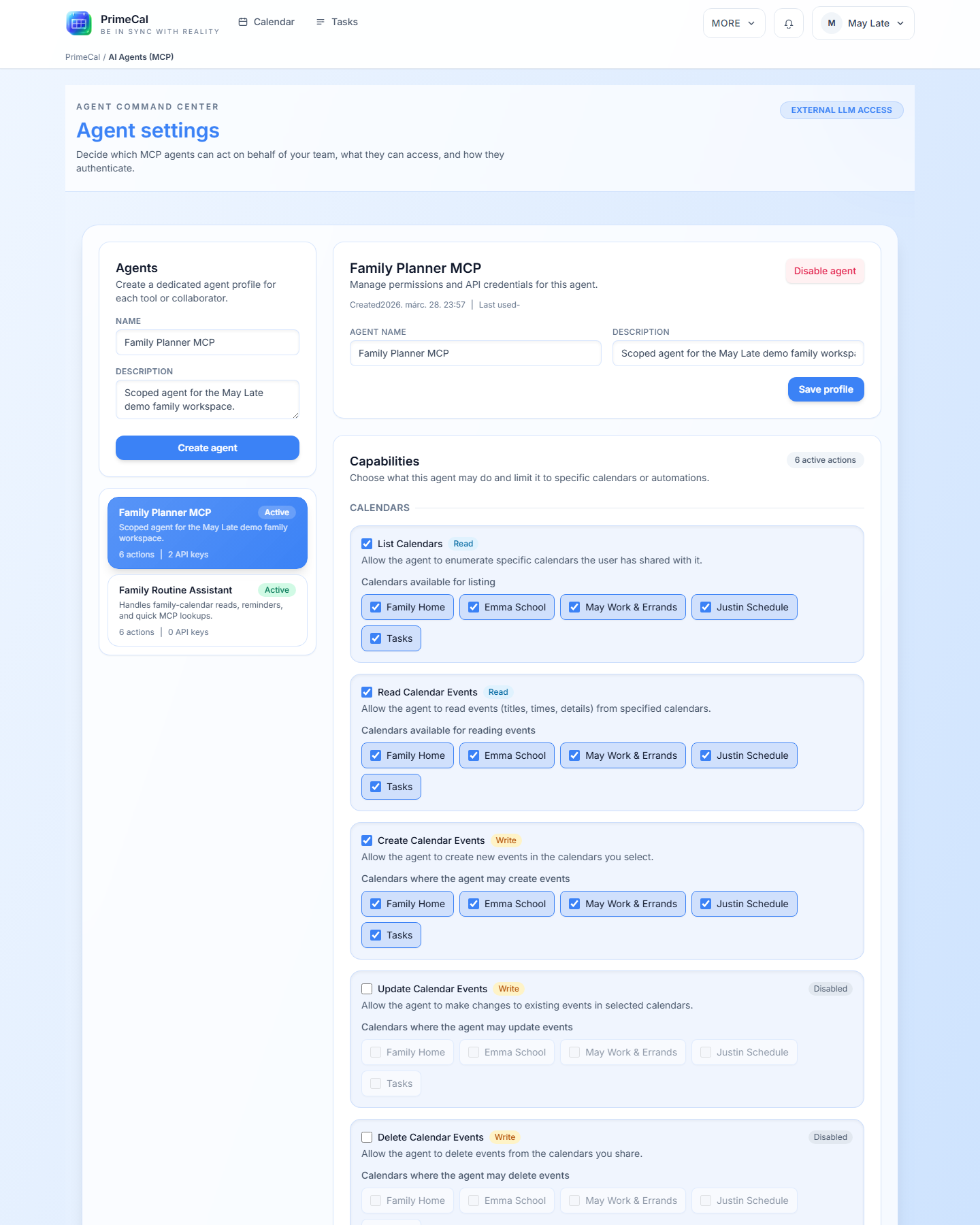
Créez un enregistrement d'agent avec un nom clair afin de savoir à quel outil il appartient ultérieurement.
Autorisations
Portée par fonctionnalité
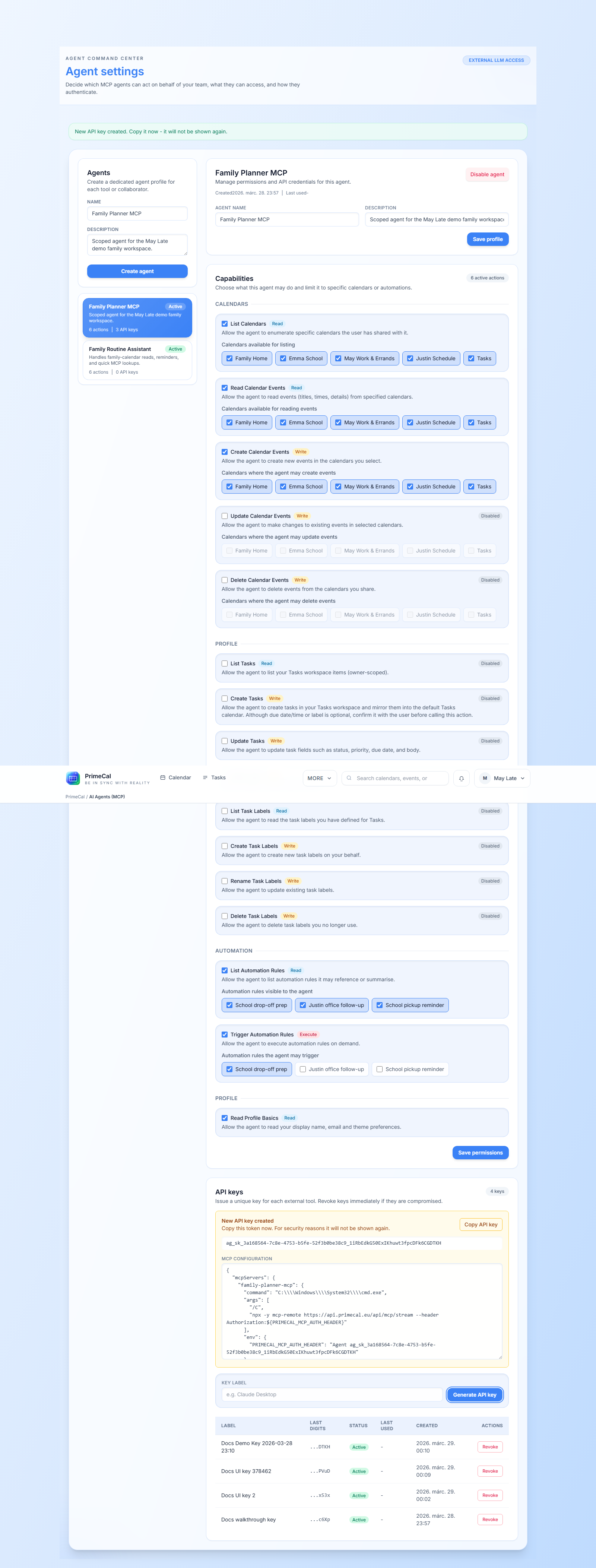
Autoriser uniquement les actions dont l'agent a besoin et étendre ces autorisations aux calendriers ou aux règles sélectionnés si nécessaire.
Clés
Émettre et révoquer
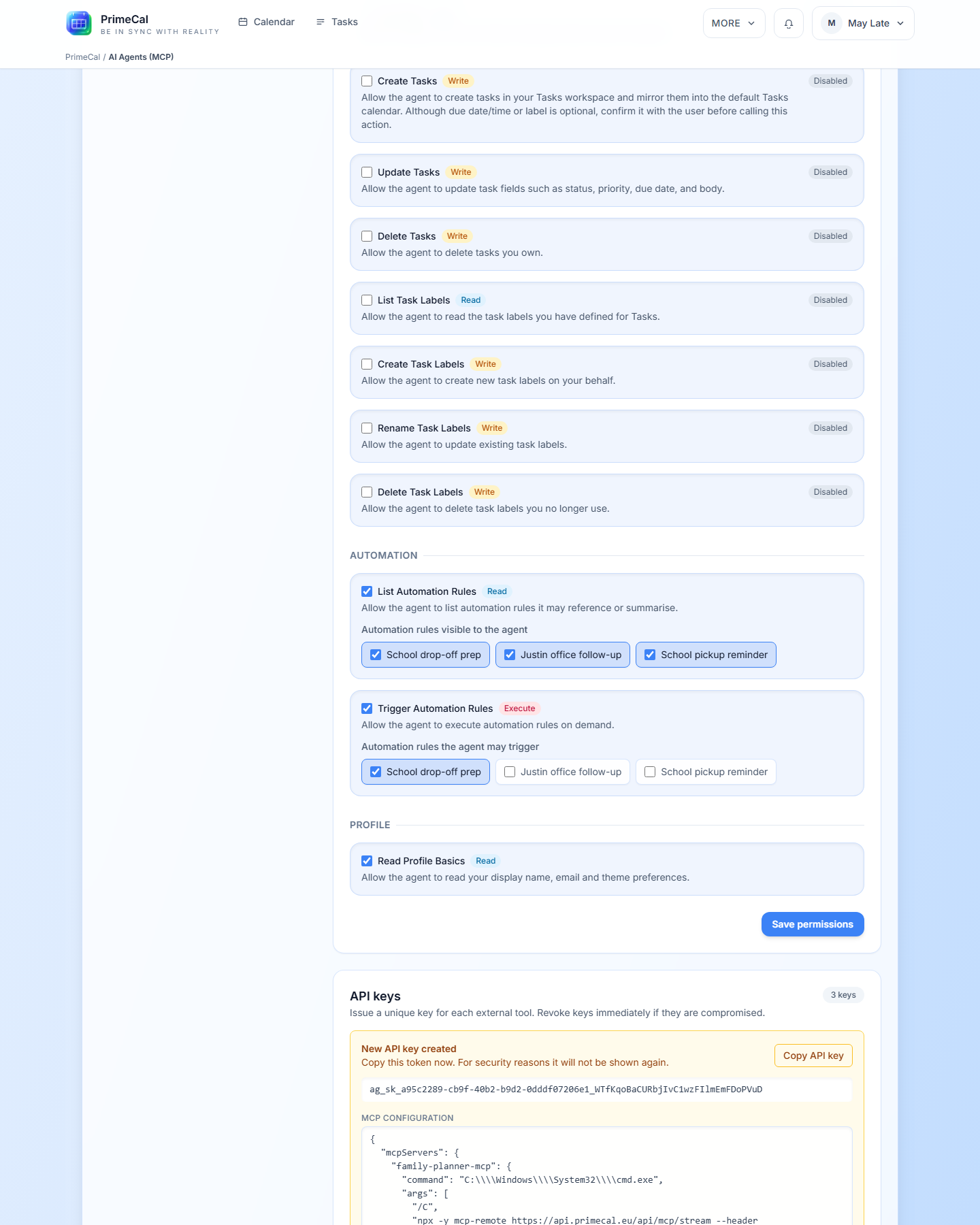
Créez une clé, copiez-la une fois et révoquez-la plus tard si le client ne doit plus se connecter.
MCP
Configuration générée
PrimeCal génère la configuration MCP pour vous afin que vous n'ayez pas besoin de la créer manuellement.
Flux de configuration recommandé
- Créez l'agent.
- Ajoutez uniquement les autorisations dont il a réellement besoin.
- Émettez une nouvelle clé.
- Copiez la configuration générée à partir de l'écran.
- Collez cette configuration dans votre client MCP.
- Testez d’abord avec une action à faible risque.
Le secret est affiché une fois lors de la création de la clé. Si vous la perdez, révoquez la clé et créez-en une nouvelle.
Écrans que vous utiliserez
Meilleures pratiques
- Créez un agent distinct pour chaque outil ou flux de travail externe.
- Limitez les autorisations au lieu de créer un seul agent universel.
- Nommez les clés afin que vous puissiez les reconnaître lors de la révision ou du nettoyage.
- Faites pivoter ou révoquez les clés chaque fois qu'un outil n'est plus utilisé.
Référence du développeur
Si vous avez besoin des contrats backend derrière cet écran, utilisez l'Agent API.