Configurer un agent dans PrimeCal
Suivez ce processus pour préparer une connexion MCP PrimeCal sécurisée pour un hôte MCP externe.
Avant de commencer
- Connectez-vous à PrimeCal sur app.primecal.eu.
- Ouvrez
Plus->Agents IA (MCP).
Le MCP est toujours disponible lorsque PrimeCal est déployé et configuré. Vous n'activez pas le MCP avec un drapeau de fonctionnalité. L'accès est contrôlé uniquement par les profils d'agents, les clés API et le périmètre de permissions.
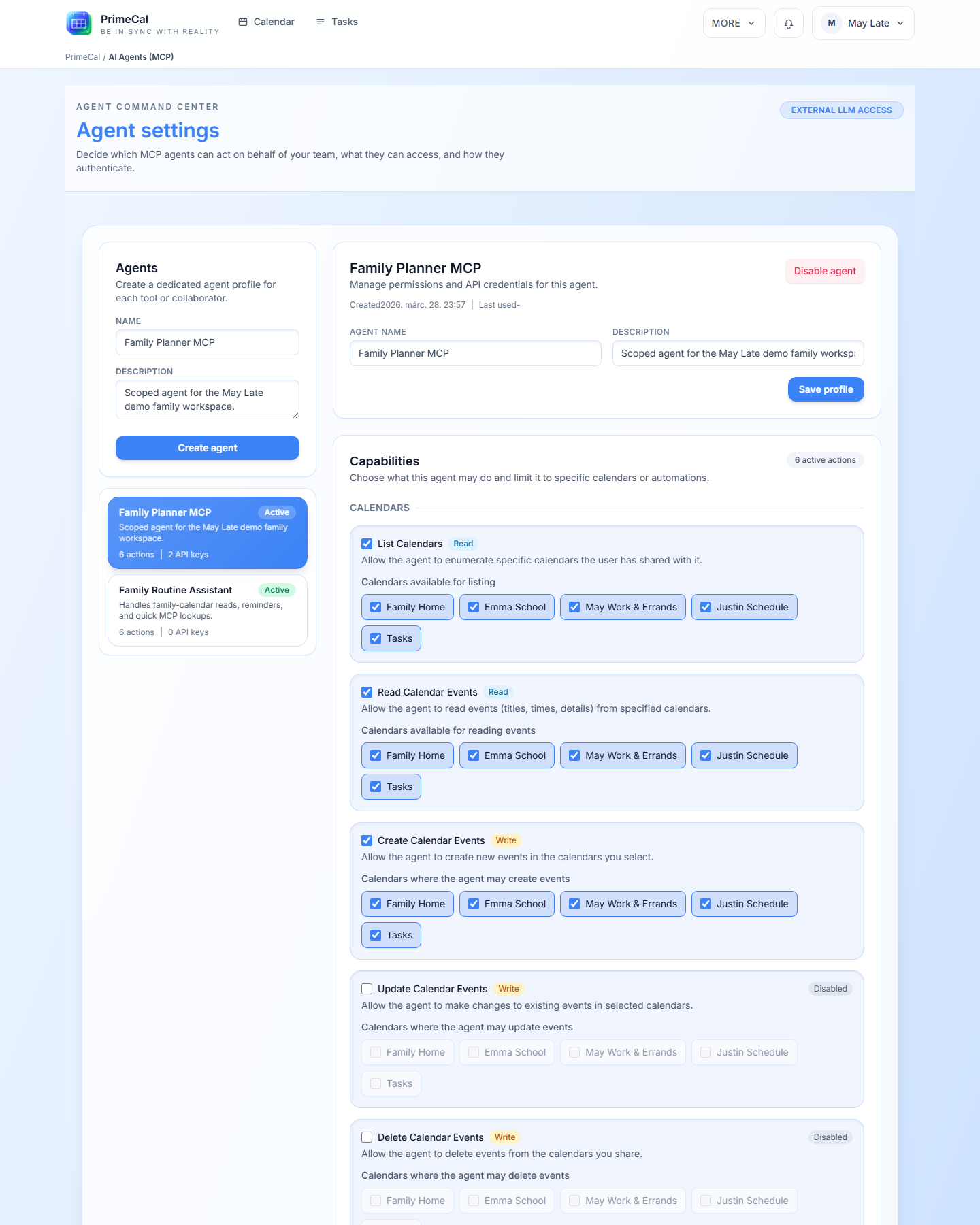
Étape 1 : Créer un profil d'agent
- Cliquez sur
Créer un agent. - Donnez-lui un nom clair, par exemple
Alex Example Chrome MCP. - Ajoutez une brève description indiquant l'hôte et l'objectif.
Modèle de nommage recommandé :
- Nom de l'agent :
<utilisateur/espace de travail> <hôte> <objectif> - Étiquette de la clé :
<machine ou navigateur>-<date>
Étape 2 : Choisir d'abord un groupe de permissions
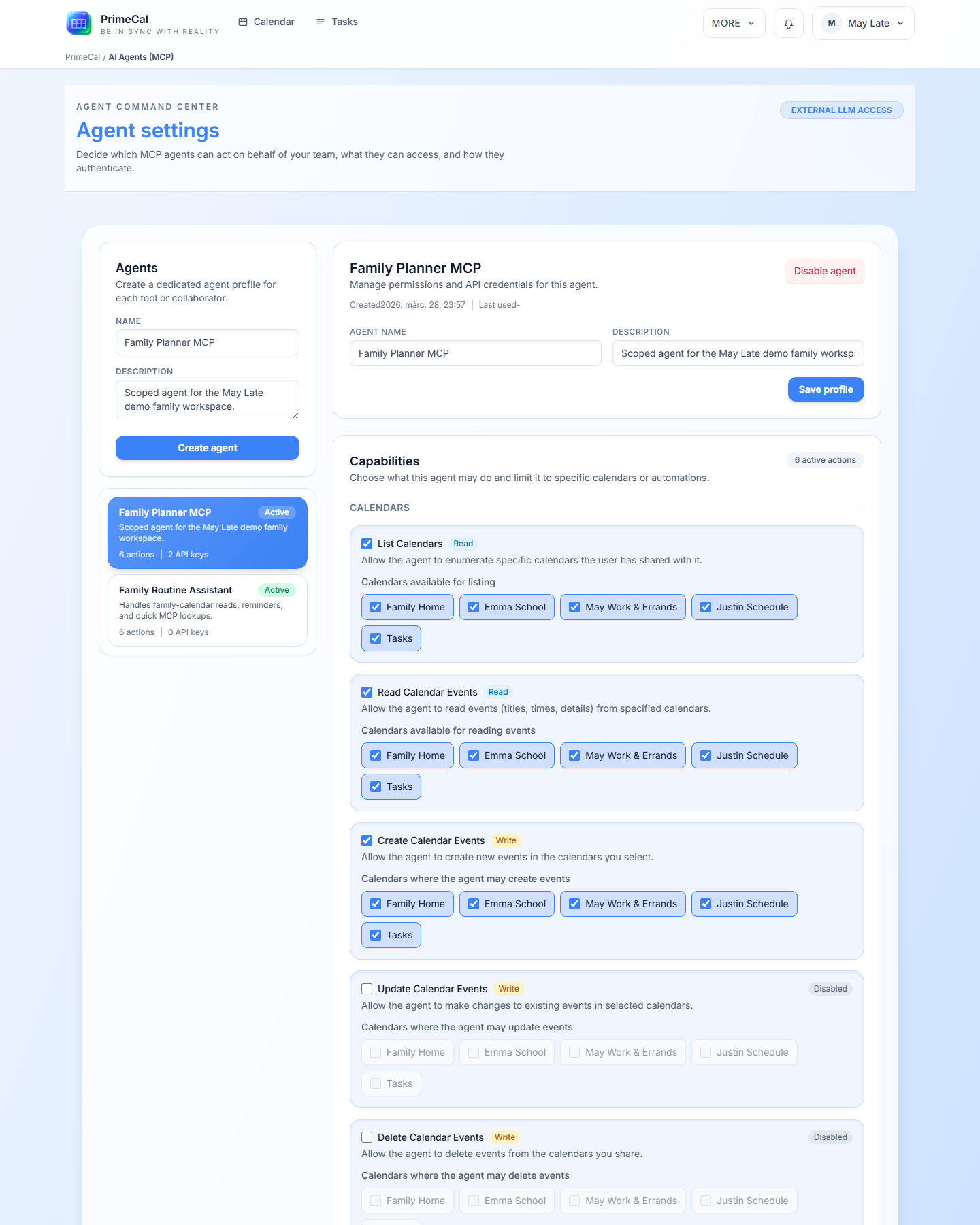
Commencez par le sélecteur de groupe de permissions situé au-dessus de la matrice détaillée.
Minimal: point de départ le plus sûr pour les lectures de profil, contexte, calendrier et tâches.Tout en lecture seule: valeur par défaut recommandée pour l'exploration, les bots de support et les assistants de reporting.Lecture/écriture opérationnelle: pour les agents qui doivent créer des tâches, créer ou mettre à jour des événements de calendrier, créer des réservations ou déclencher des règles d'automation.Administration MCP complète: réservé aux usages internes hautement fiables. Cette option est intentionnellement restreinte.
Préférez le groupe le plus restreint qui correspond au besoin. Si vous avez besoin de modifications ponctuelles, passez à Personnalisé et affinez vous-même les actions exactes et les ressources à périmètre défini.
Étape 3 : Examiner la matrice de permissions préremplie
Après avoir choisi un groupe, PrimeCal présélectionne les actions MCP sous-jacentes et les ressources à périmètre défini actuelles appartenant à votre compte.
Configuration de départ typique et sécurisée pour les assistants de planification quotidienne :
- groupe de permissions :
Tout en lecture seule - ajouts personnalisés optionnels :
tasks.create,tasks.update,calendar.events.create,calendar.events.update
N'ajoutez les déclencheurs d'automation et les actions destructives que lorsque le flux de travail le nécessite vraiment.
Étape 4 : Générer et conserver une clé API
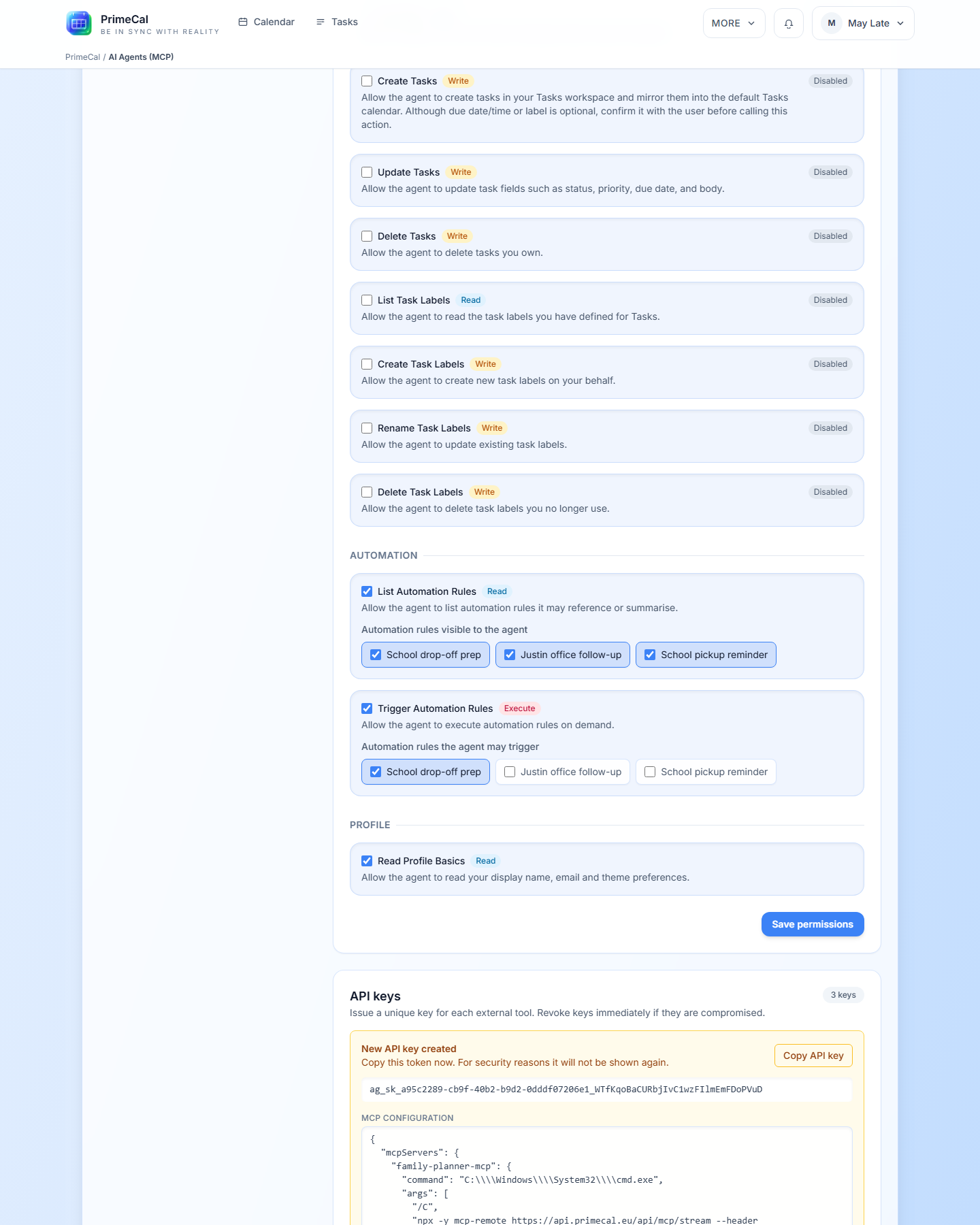
- Ouvrez la section
Clés API. - Cliquez sur
Générer une clé. - Copiez la clé en clair immédiatement.
- Stockez-la dans le gestionnaire de secrets de votre hôte.
La clé n'est affichée qu'une seule fois. En cas de perte, révoquez-la et créez-en une nouvelle.
Étape 5 : Valider avec un appel MCP sans risque
Après la connexion de l'hôte, appelez d'abord un outil à faible risque :
primecal_profile_getprimecal_calendars_list
Passez ensuite aux outils de lecture/écriture uniquement après vérification.
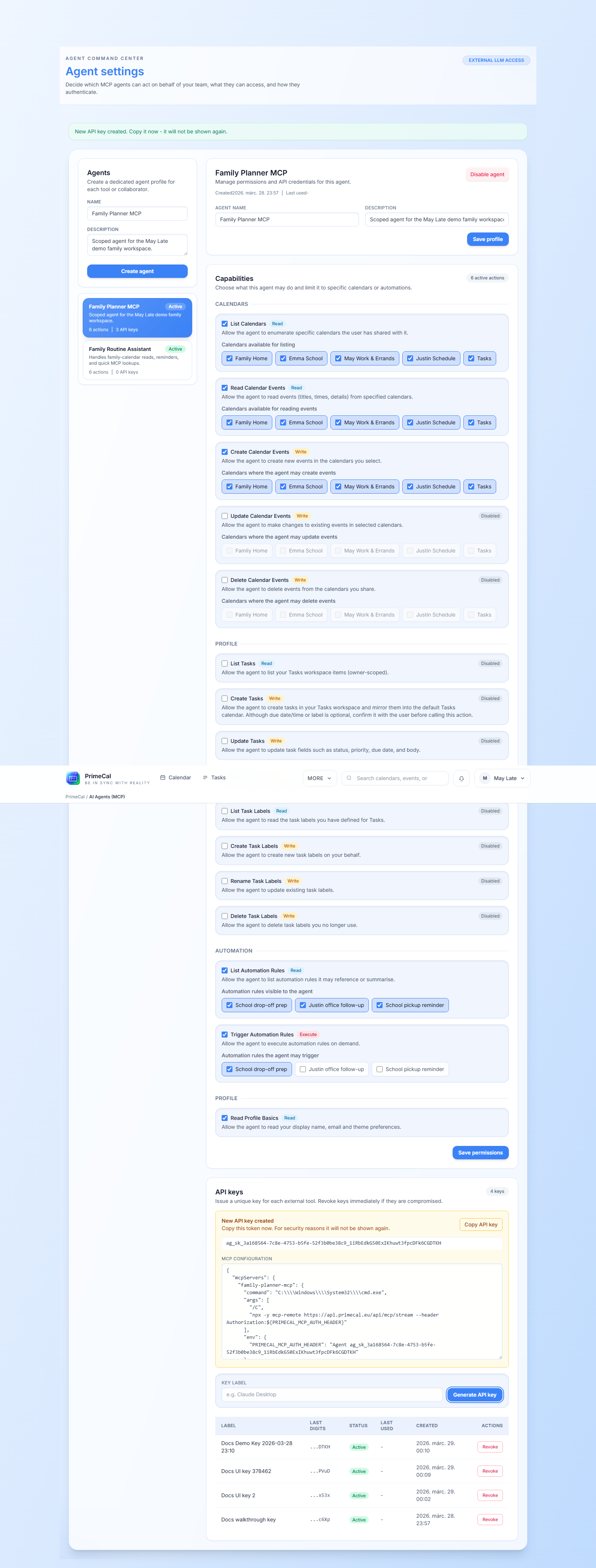
PrimeCal propose également un panneau de configuration MCP généré que vous pouvez copier dans les écrans de configuration de l'hôte.
Lorsqu'un préréglage est actif, la configuration générée peut inclure une annotation permissionGroup lisible par l'humain. Les hôtes MCP s'appuient toujours sur la liste explicite d'actions et de périmètres que PrimeCal applique à l'exécution.
Résultats attendus de la démonstration Alex Example
Dans les environnements avec données prédéfinies, la validation devrait afficher :
- des calendriers nommés
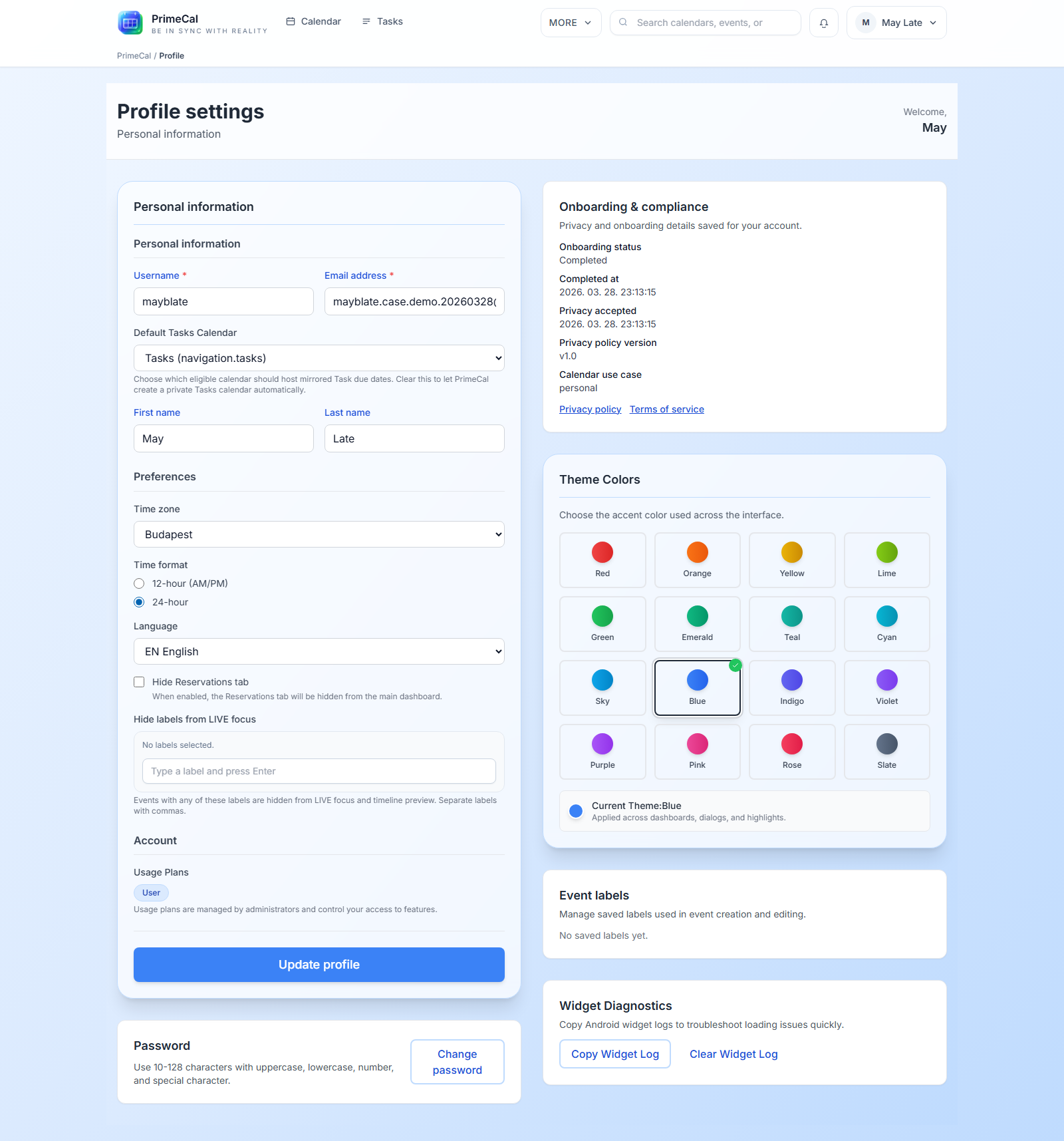
Work,Personal,Side projects - le fuseau horaire du profil défini sur
Europe/Budapest - le format 24 heures (
24h)
Référence de l'interface du profil :
Rotation et révocation
- Révoquez immédiatement les clés inutilisées.
- Conservez une clé par instance d'hôte.
- Utilisez des profils d'agents distincts pour les hôtes navigateur et les hôtes de bureau.