Agens konfigurálása a PrimeCal-ban
Ezzel a folyamattal készíthetsz elő egy biztonságos PrimeCal MCP kapcsolatot egy külső MCP hoszthoz.
Mielőtt elkezded
- Jelentkezz be a PrimeCal-ba az app.primecal.eu oldalon.
- Nyisd meg a
Több->AI Agensek (MCP)menüpontot.
Az MCP mindig elérhető, ha a PrimeCal telepítve és konfigurálva van. Az MCP-t nem kell feature flaggel bekapcsolni. A hozzáférést kizárólag agensprofilok, API kulcsok és jogosultsági hatókörök szabályozzák.
1. lépés: Agensprofil létrehozása
- Kattints az
Agens létrehozásagombra. - Adj neki egyértelmű nevet, például:
Alex Example Chrome MCP. - Adj hozzá egy rövid leírást a hosztról és a célról.
Ajánlott elnevezési minta:
- Agens neve:
<felhasználó/munkaterület> <hoszt> <cél> - Kulcs felirata:
<gép vagy böngésző>-<dátum>
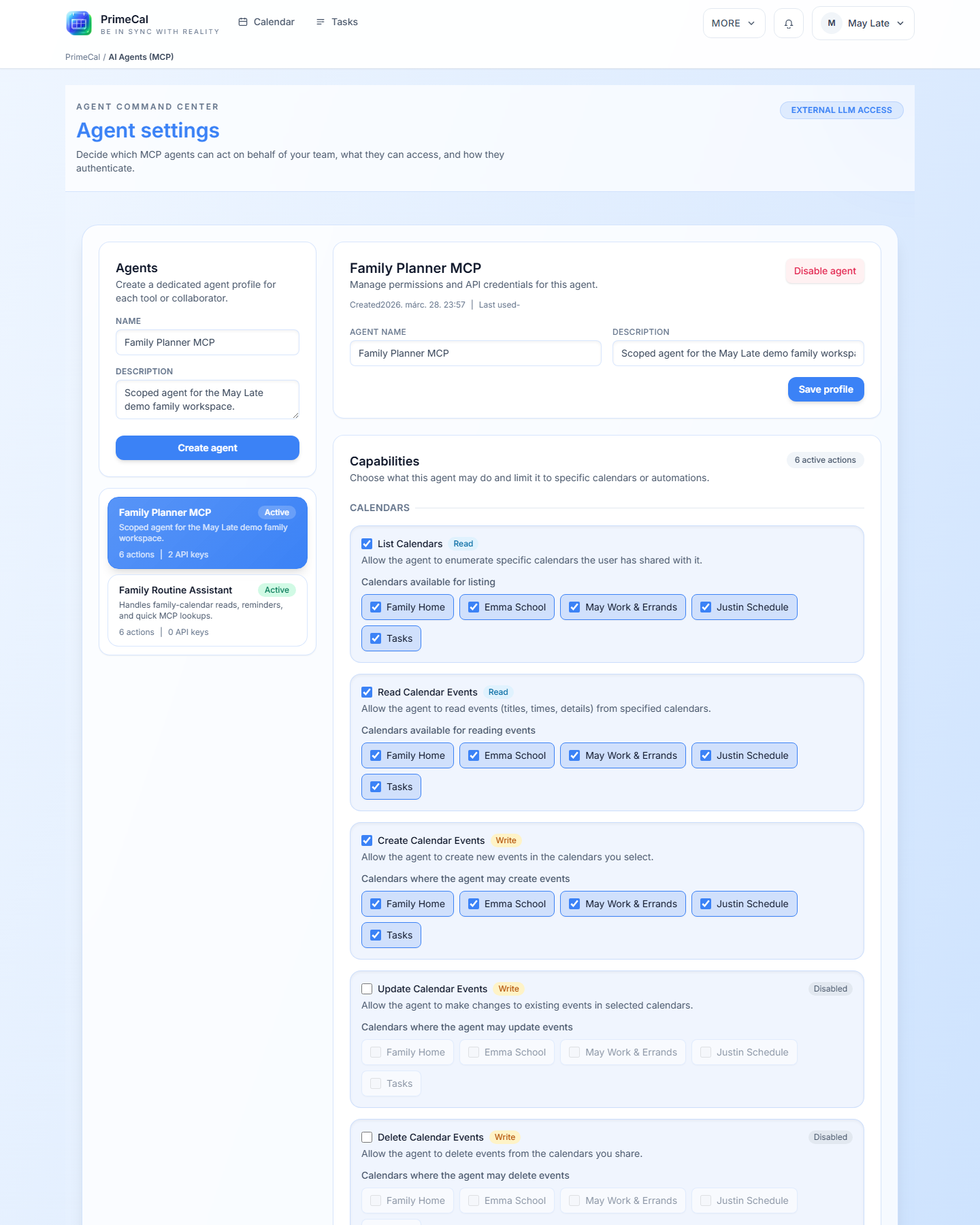
2. lépés: Jogosultsági csoport kiválasztása először
Kezdd a jogosultsági csoport választóval, amely a részletes mátrix felett található.
Minimális: a legbiztonságosabb kiindulópont profiladatok, kontextus, naptárolvasás és feladatolvasás esetén.Csak olvasható (teljes): ajánlott alapértelmezés felfedezéshez, támogatási botokhoz és riportingasszisztensekhez.Működési olvasás/írás: olyan agensekhez, amelyeknek feladatokat kell létrehozniuk, naptáreseményeket létrehozniuk vagy frissíteniük, foglalásokat létrehozniuk, vagy automatizálási szabályokat indítaniuk.Teljes MCP admin: kizárólag nagyon megbízható belső használatra fenntartva. Ez a lehetőség szándékosan korlátozott.
Válaszd a munkához illő legkisebb csoportot. Ha később egyszeri módosításra van szükséged, válts Egyéni módra, és szorítsd le pontosan azokat a műveleteket és hatóköri erőforrásokat, amelyekre szükség van.
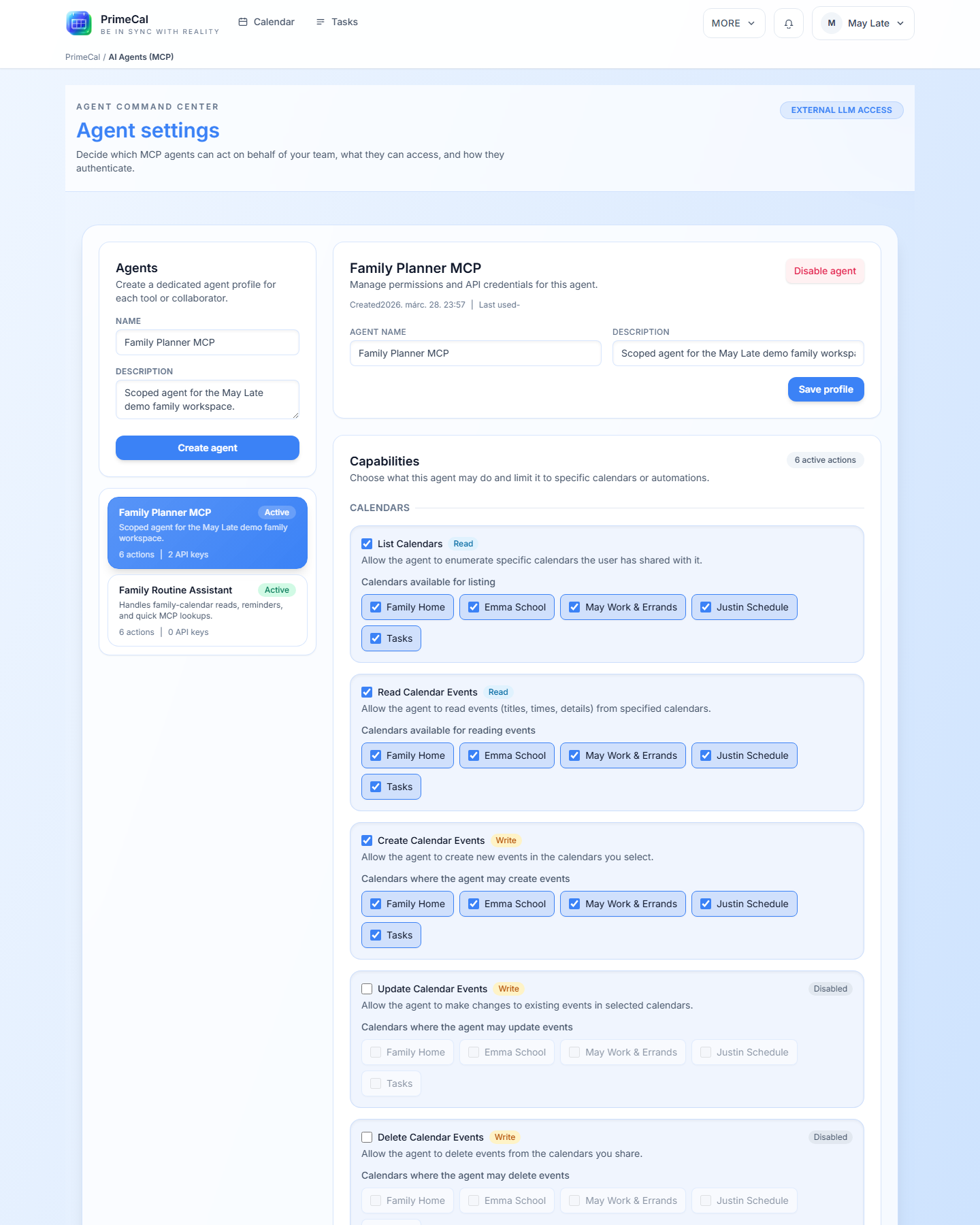
3. lépés: Az előre kitöltött jogosultsági mátrix áttekintése
A csoport kiválasztása után a PrimeCal előre kijelöli az alapul szolgáló MCP műveleteket és a fiókodhoz tartozó, hatókörrel rendelkező erőforrásokat.
Tipikus biztonságos kezdeti beállítás napi tervezési asszisztensekhez:
- jogosultsági csoport:
Csak olvasható (teljes) - opcionális egyéni kiegészítések:
tasks.create,tasks.update,calendar.events.create,calendar.events.update
Automatizálási triggereket és romboló műveleteket csak akkor adj hozzá, ha a munkafolyamat valóban megköveteli.
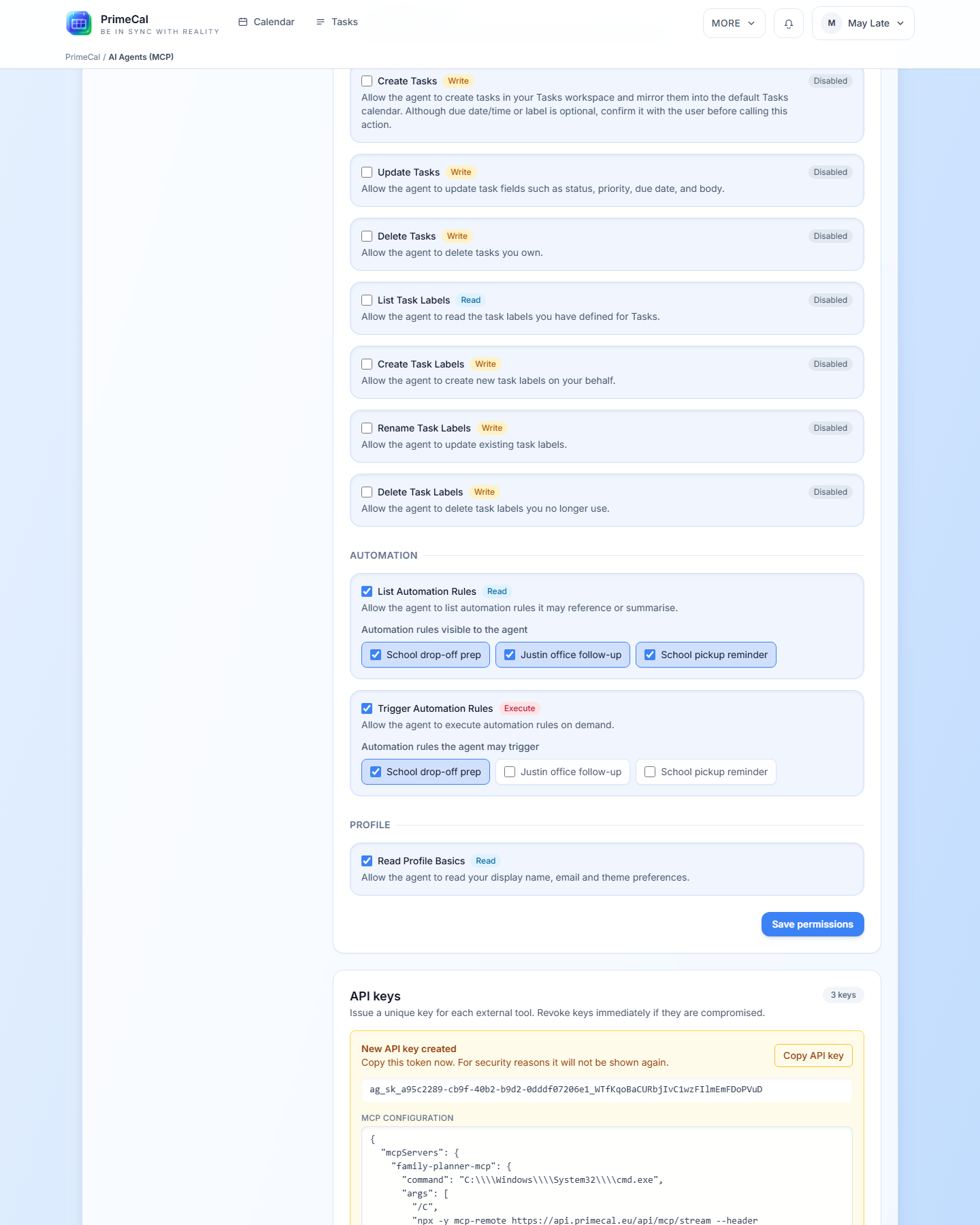
4. lépés: API kulcs generálása és tárolása
- Nyisd meg az
API kulcsokszekciót. - Kattints a
Kulcs generálásagombra. - Másold ki azonnal a szöveges kulcsot.
- Tárold el a hoszt titkos tárolójában.
A kulcs csak egyszer jelenik meg. Ha elveszíted, vonja vissza és hozz létre újat.
5. lépés: Ellenőrzés egy biztonságos MCP hívással
A hoszt csatlakoztatása után először hívj meg egy alacsony kockázatú eszközt:
primecal_profile_getprimecal_calendars_list
Ezután folytasd az olvasó/író eszközökkel csak az ellenőrzés után.
A PrimeCal egy generált MCP konfigurációs panelt is biztosít, amelyet átmásolhatsz a hoszt beállítási képernyőire.
Amikor egy előre beállított csoport aktív, a generált konfiguráció tartalmazhat egy ember által olvasható permissionGroup megjegyzést. Az MCP hosztok azonban továbbra is a PrimeCal által futásidőben érvényesített explicit műveletek és hatóköri listákra támaszkodnak.
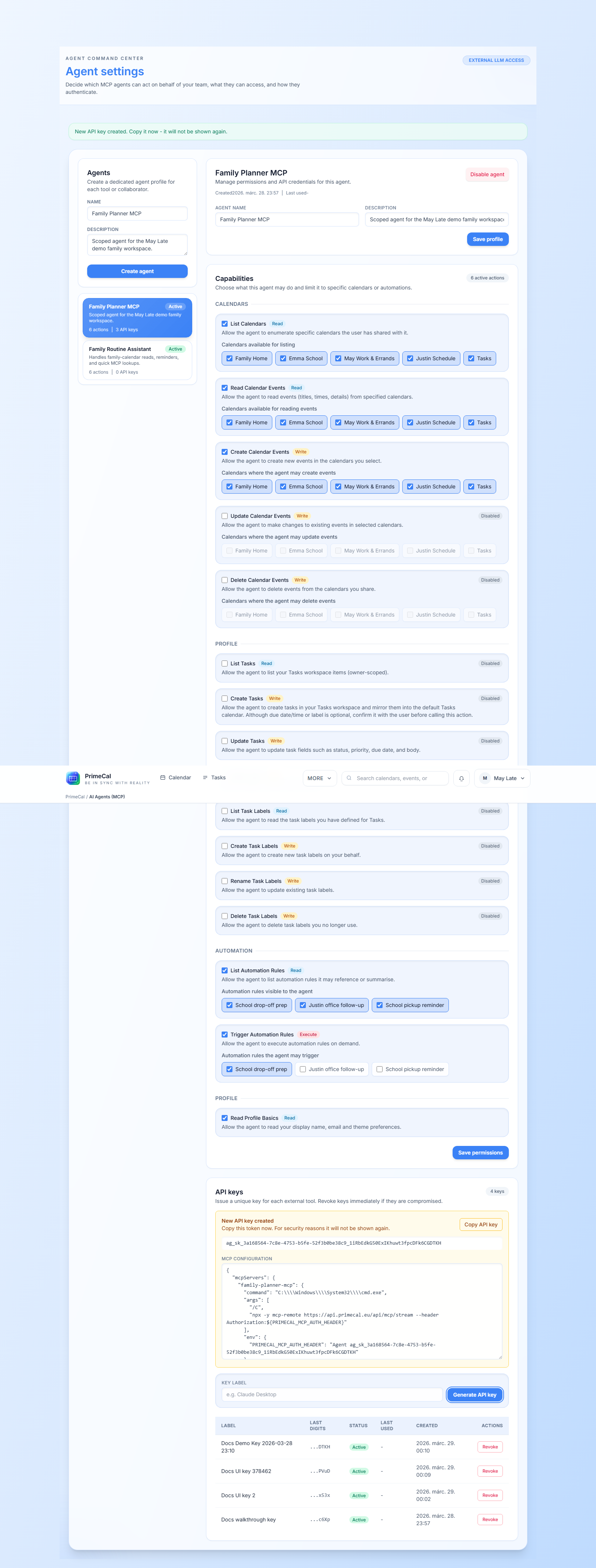
Alex Example demó elvárások
Beültetett környezetekben az ellenőrzésnek a következőket kell mutatnia:
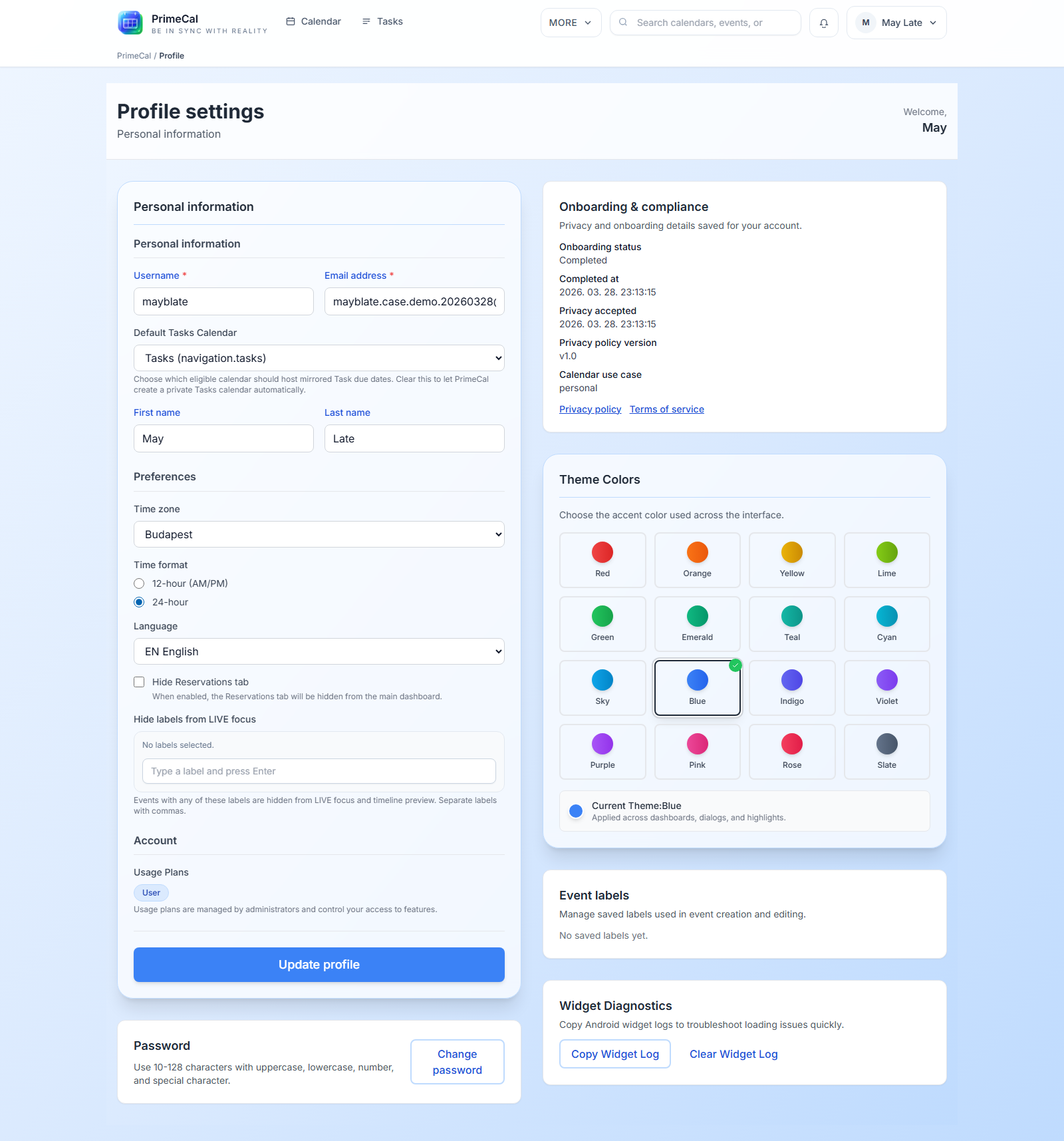
Work,Personal,Side projectsnevű naptárak- profil időzónája:
Europe/Budapest - 24 órás időformátum (
24h)
Profil felhasználói felület referencia:
Forgatás és visszavonás
- Azonnal vonja vissza a nem használt kulcsokat.
- Hoszt-példányonként csak egy kulcsot tarts aktívan.
- Használj külön agensprofilokat böngésző és asztali hosztokhoz.