Einen Agenten in PrimeCal konfigurieren
Folge diesem Ablauf, um eine sichere PrimeCal-MCP-Verbindung für einen externen MCP-Host einzurichten.
Vorbereitung
- Melde dich bei PrimeCal unter app.primecal.eu an.
- Öffne
Mehr->KI-Agenten (MCP).
MCP ist immer verfügbar, wenn PrimeCal bereitgestellt und konfiguriert ist. MCP wird nicht über ein Feature-Flag eingeschaltet. Der Zugriff wird ausschließlich über Agenten-Profile, API-Keys und den Berechtigungs-Scope gesteuert.
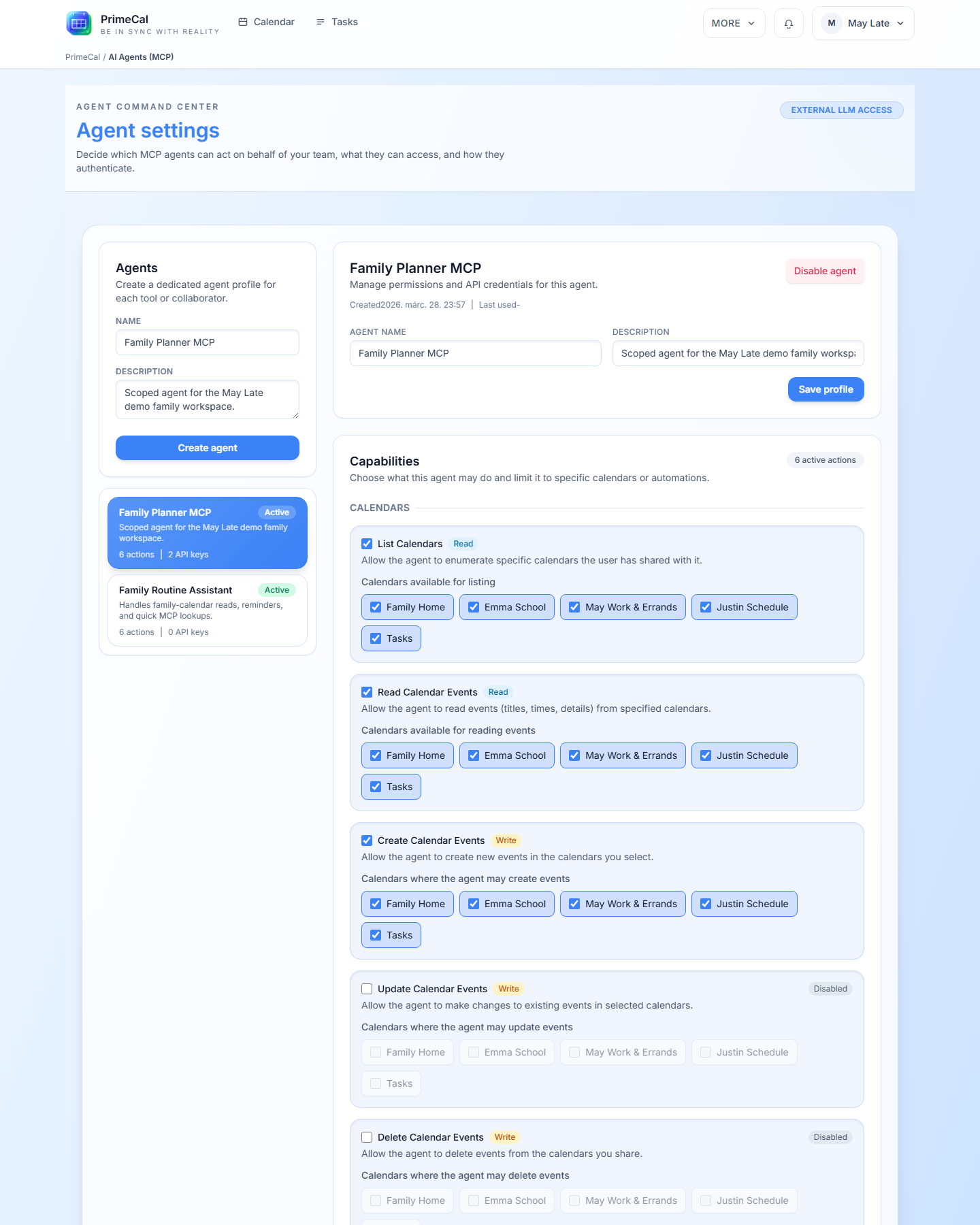
Schritt 1: Agenten-Profil erstellen
- Klicke auf
Agenten erstellen. - Vergib einen aussagekräftigen Namen, zum Beispiel
Alex Example Chrome MCP. - Füge eine kurze Beschreibung mit Host und Zweck hinzu.
Empfohlenes Benennungsschema:
- Agentenname:
<Benutzer/Workspace> <Host> <Zweck> - Key-Bezeichnung:
<Gerät oder Browser>-<Datum>
Schritt 2: Zuerst eine Berechtigungsgruppe wählen
Beginne mit der Berechtigungsgruppen-Auswahl oberhalb der detaillierten Matrix.
Minimal: sicherster Ausgangspunkt für Profil-, Kontext-, Kalender- und Aufgabenlesen.Nur Lesen (alles): empfohlene Standardeinstellung für Erkundung, Support-Bots und Berichts-Assistenten.Operatives Lesen/Schreiben: für Agenten, die Aufgaben erstellen, Kalenderereignisse anlegen oder aktualisieren, Reservierungen erstellen oder Automatisierungsregeln auslösen müssen.Vollständiger MCP-Admin: nur für hochvertrauenswürdige interne Nutzung vorgesehen. Diese Option ist bewusst eingeschränkt.
Wähle stets die kleinste Gruppe, die zur jeweiligen Aufgabe passt. Wenn du später einzelne Aktionen anpassen möchtest, wechsle zu Benutzerdefiniert und lege die genauen Aktionen und Ressourcen selbst fest.
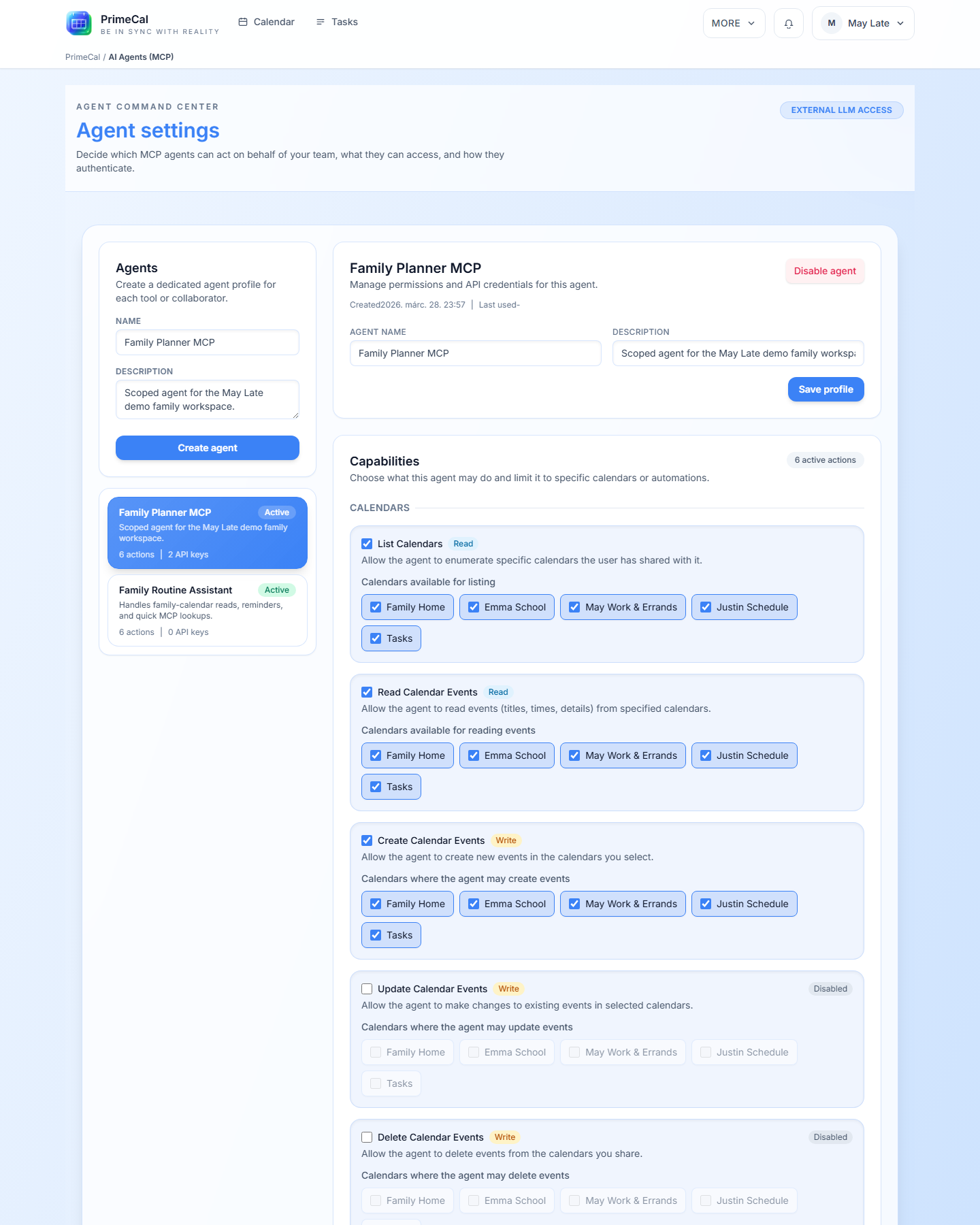
Schritt 3: Vorgefüllte Berechtigungsmatrix prüfen
Nach der Auswahl einer Gruppe wählt PrimeCal automatisch die zugehörigen MCP-Aktionen und die aktuellen abgestuften Ressourcen deines Kontos vor.
Typische sichere Startkonfiguration für tägliche Planungsassistenten:
- Berechtigungsgruppe:
Nur Lesen (alles) - Optionale benutzerdefinierte Erweiterungen:
tasks.create,tasks.update,calendar.events.create,calendar.events.update
Automatisierungs-Trigger und destruktive Aktionen solltest du nur hinzufügen, wenn der Workflow sie wirklich erfordert.
Schritt 4: API-Key generieren und sicher speichern
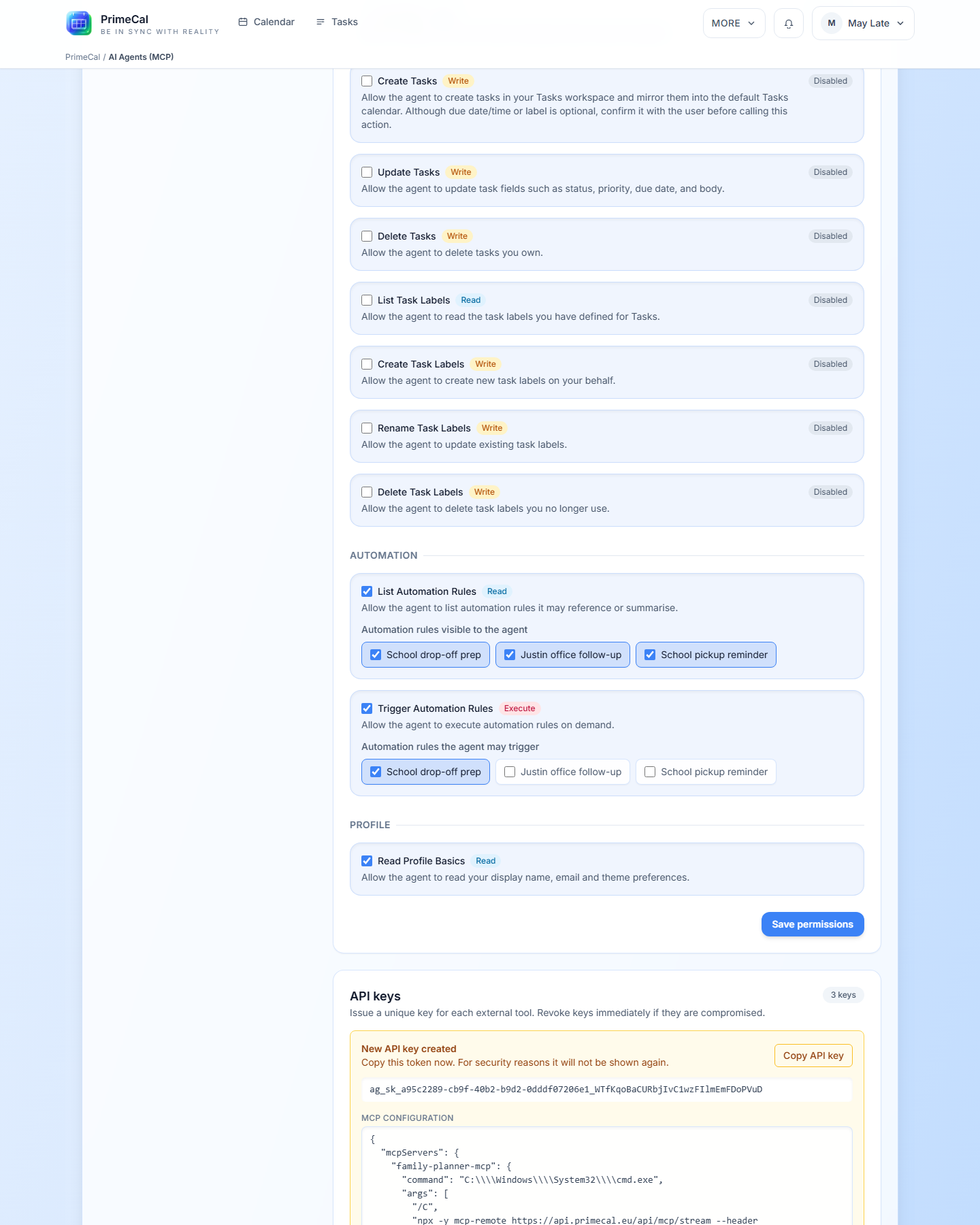
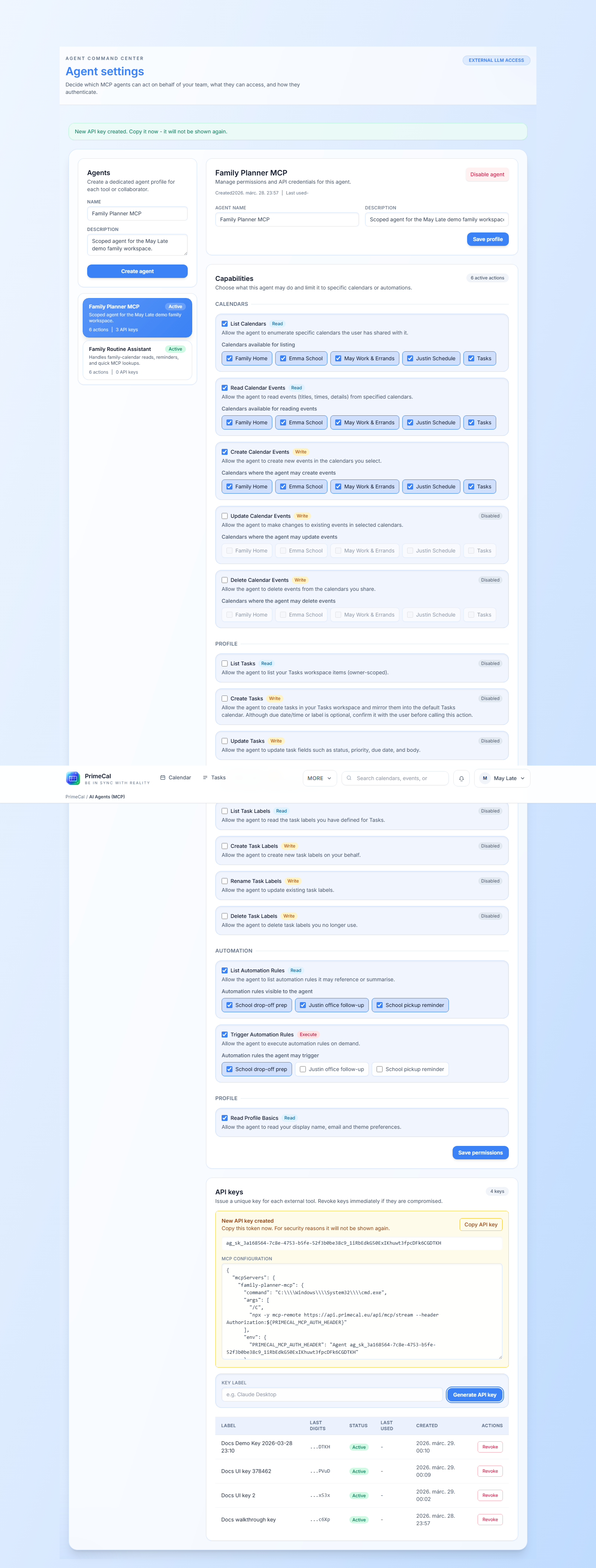
- Öffne den Abschnitt
API-Keys. - Klicke auf
Key generieren. - Kopiere den Klartext-Key sofort.
- Speichere ihn in deinem Host-Secret-Store.
Der Key wird nur einmal angezeigt. Bei Verlust: Key widerrufen und einen neuen erstellen.
Schritt 5: Mit einem sicheren MCP-Aufruf validieren
Rufe nach der Host-Verbindung zunächst ein risikoarmes Tool auf:
primecal_profile_getprimecal_calendars_list
Fahre danach mit Lesen/Schreiben-Tools erst nach erfolgreicher Verifizierung fort.
PrimeCal stellt außerdem ein generiertes MCP-Konfigurationspanel bereit, das du in Host-Einrichtungsbildschirme kopieren kannst.
Wenn eine Voreinstellung aktiv ist, kann die generierte Konfiguration eine lesbare permissionGroup-Annotation enthalten. MCP-Hosts verlassen sich dennoch auf die explizite Aktions- und Scope-Liste, die PrimeCal zur Laufzeit durchsetzt.
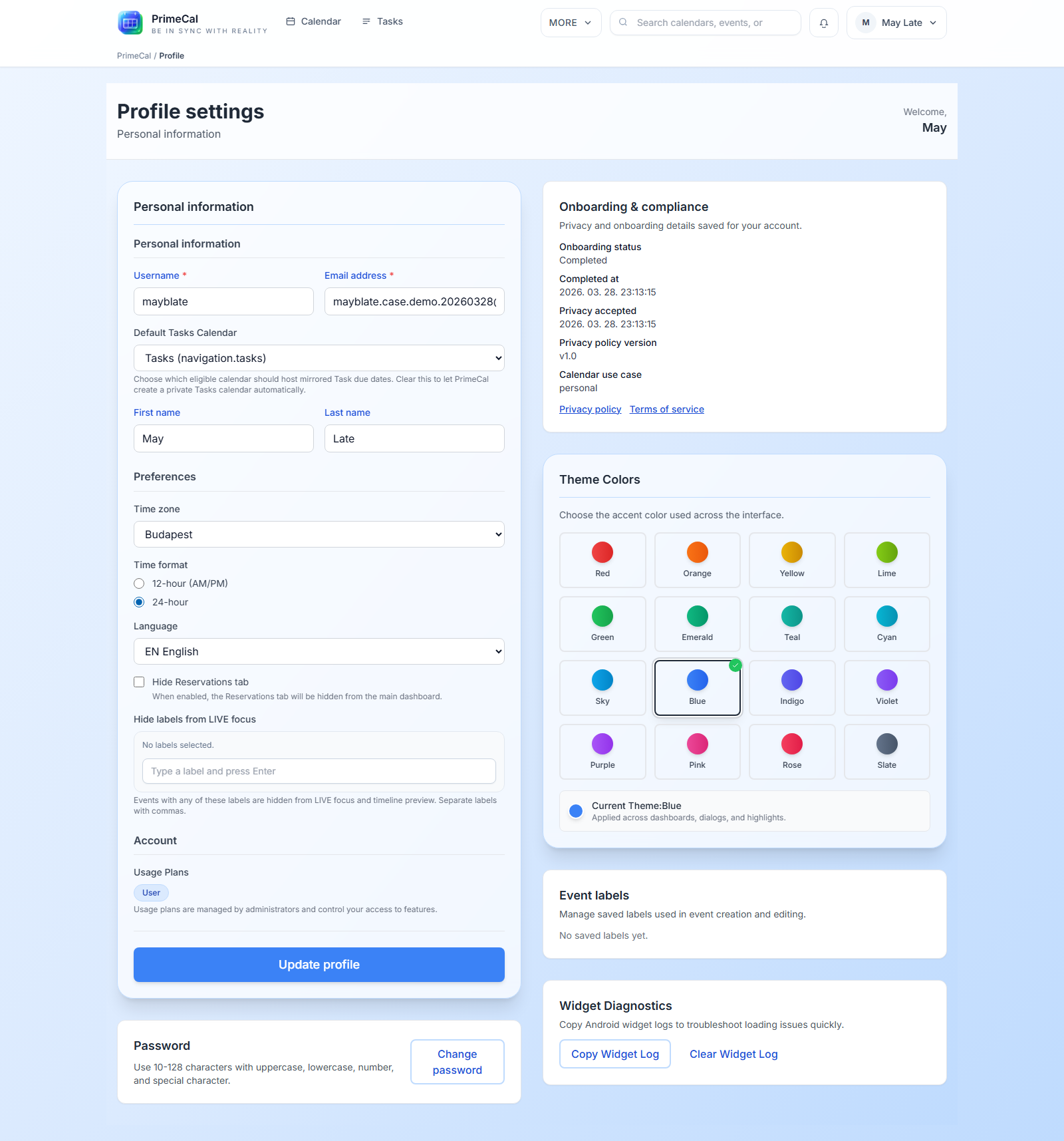
Alex Example Demo-Erwartungen
In Seed-Umgebungen sollte die Validierung Folgendes zeigen:
- Kalender mit den Namen
Work,Personal,Side projects - Profil-Zeitzone auf
Europe/Budapestgesetzt - 24-Stunden-Format (
24h)
Referenz der Profil-Benutzeroberfläche:
Key rotieren und widerrufen
- Widerrufe nicht genutzte Keys sofort.
- Verwende einen Key pro Host-Instanz.
- Nutze separate Agenten-Profile für Browser- und Desktop-Hosts.