Aperçu des actions
Couche d'action
Ce qu'une règle peut faire
Les actions sont le résultat d'un déclencheur correspondant. PrimeCal vous permet de mettre à jour le contenu des événements, de déplacer des événements, de créer des tâches, d'envoyer des notifications et d'appeler des webhooks externes à partir de la même règle.
Actions prises en charge
Contenu
Mettre à jour le titre de l'événement
Réécrivez le titre de l'événement après qu'un déclencheur corresponde.
Contenu
Mettre à jour la description de l'événement
Remplacer ou enrichir le champ de description de l'événement.
Calendrier
Déplacer vers le calendrier
Déplacez l'événement vers un autre calendrier auquel vous pouvez accéder.
Visuel
Définir la couleur de l'événement
Recolorez l'événement pour rendre les règles en aval plus faciles à lire.
Étiquettes
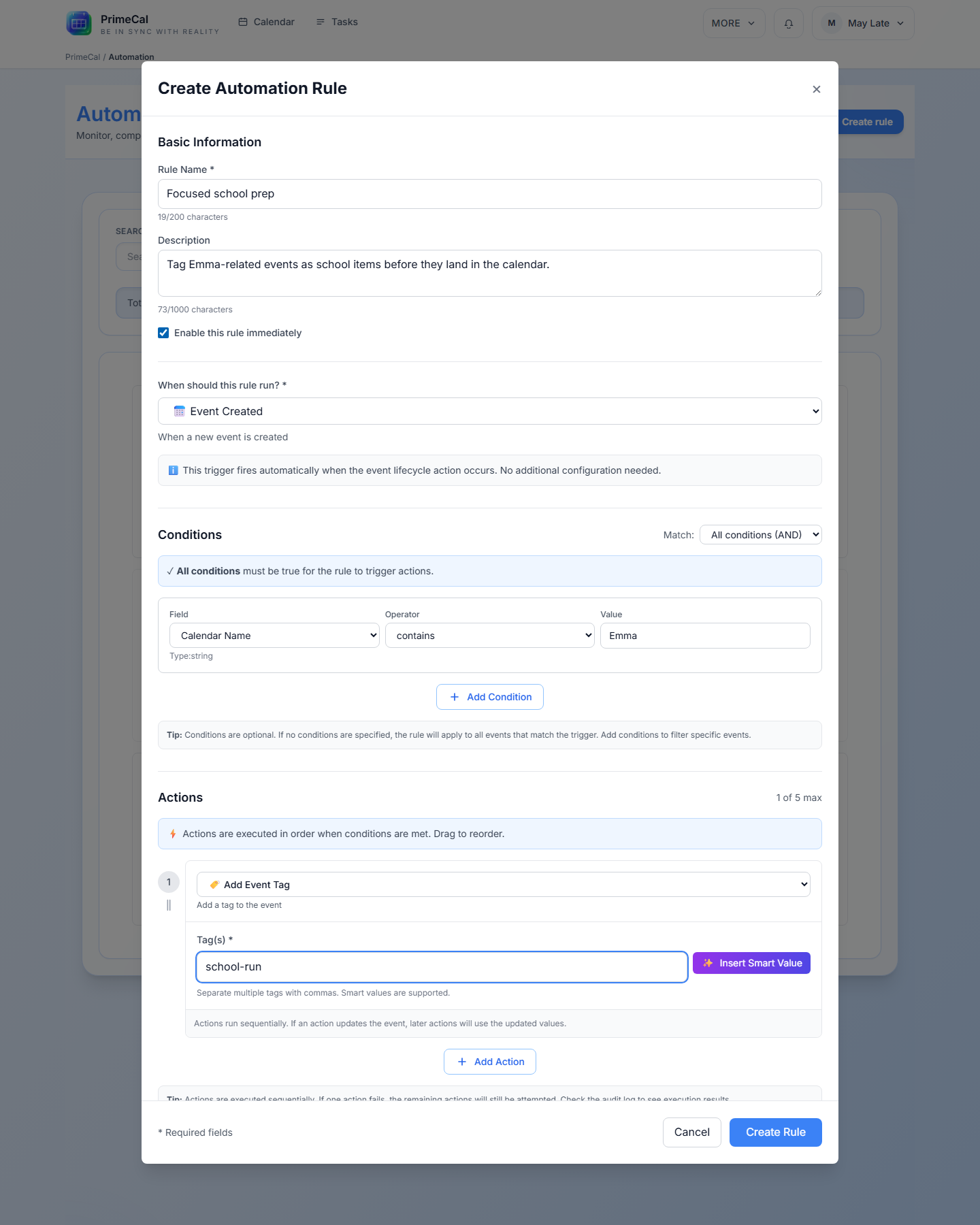
Ajouter une balise d'événement
Ajouter une étiquette réutilisable à l'événement pour les règles de filtrage et de suivi.
Automatisation
Envoyer une notification
Avertir les utilisateurs après l'exécution de la règle.
Tâches
Créer une tâche
Générer une tâche de suivi à partir de l'événement correspondant.
Intégration
Appelez le webhook
Envoyer le résultat de la règle à un service externe — désormais avec une méthode HTTP et une authentification configurables, afin de pouvoir aussi piloter l'API REST d'un appareil de maison connectée.
Garde-corps
Annuler l'événement
Marquer l'événement comme annulé lorsque la règle doit l'arrêter.
Routines
Instancier une routine
Démarrer un modèle de routine à la demande depuis n'importe quel déclencheur — par exemple un webhook d'un réveil connecté qui démarre la routine matinale. Configuré via l'API d'automatisation aujourd'hui ; voir Automatisation de la maison connectée.
Limites d'action
- Vous pouvez enregistrer jusqu'à 5 actions dans une seule règle.
- Au moins une action est requise.
- L'éditeur rejette les actions non prises en charge qui sont toujours marquées comme étant à venir.
Exemple de générateur d'action en direct
Quand utiliser quelle action
- Utilisez
Set Event Colorlorsque vous souhaitez qu'une règle marque visuellement un événement. - Utilisez
Move to Calendarlorsqu'un événement doit atterrir dans un autre calendrier. - Utilisez
Create Tasklorsque la règle doit créer un élément de suivi pour l'utilisateur. - Utilisez
Call Webhooklorsque la règle doit notifier un système externe.
Voir aussi
- Création de règles d'automatisation
- Déclencheurs et conditions
- Automatisation de la maison connectée — configuration de la méthode/authentification de l'action webhook et de l'action d'instanciation de routine