Automatisierungen verwalten und ausführen
Nachdem eine Regel vorhanden ist, erfolgt die tägliche Arbeit in der Automatisierungsliste und auf den Detailseiten.
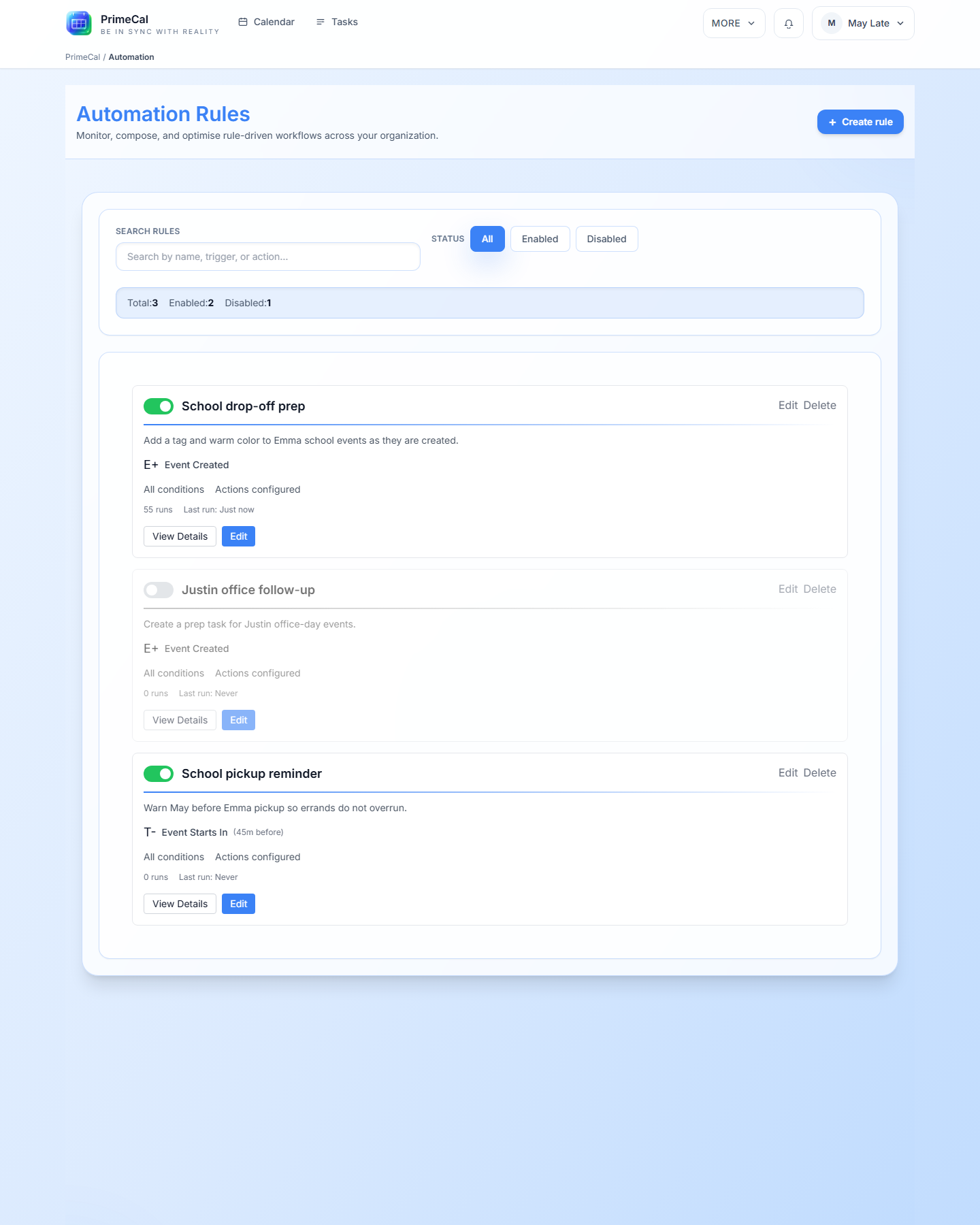
Filtern Sie die Regelliste
Verwenden Sie die Listenseite, um die gewünschte Regel zu finden, bevor Sie sie bearbeiten oder ausführen.
- Suchen Sie nach Regelname, Auslöser oder Aktionszusammenfassung.
- Verwenden Sie die Filter
All,EnabledundDisabled, um die Liste einzugrenzen. - Lesen Sie die Laufanzahl und die
Last run-Werte direkt von jeder Regelkarte.
Öffnen Sie eine Regeldetailseite
Wählen Sie eine Regel aus, um Folgendes zu überprüfen:
- Auslöser
- Bedingungslogik
- konfigurierte Aktionen
- Gesamtanzahl der Ausführungen
- Zeitstempel der letzten Ausführung
Auf der Detailseite werden auch Run Now, Edit und Delete angezeigt.
Führen Sie eine Regel manuell aus
Verwenden Sie Run Now, wenn Sie eine Regel anhand vorhandener Ereignisse testen möchten, anstatt darauf zu warten, dass der Auslöser auf natürliche Weise ausgelöst wird.
- PrimeCal verarbeitet übereinstimmende Ereignisse und schreibt das Ergebnis in den Prüfverlauf.
- Übersprungene Ereignisse werden weiterhin im Verlauf angezeigt, sodass Sie sehen können, warum die Regel nicht angewendet wurde.
Überprüfen Sie den Ausführungsverlauf
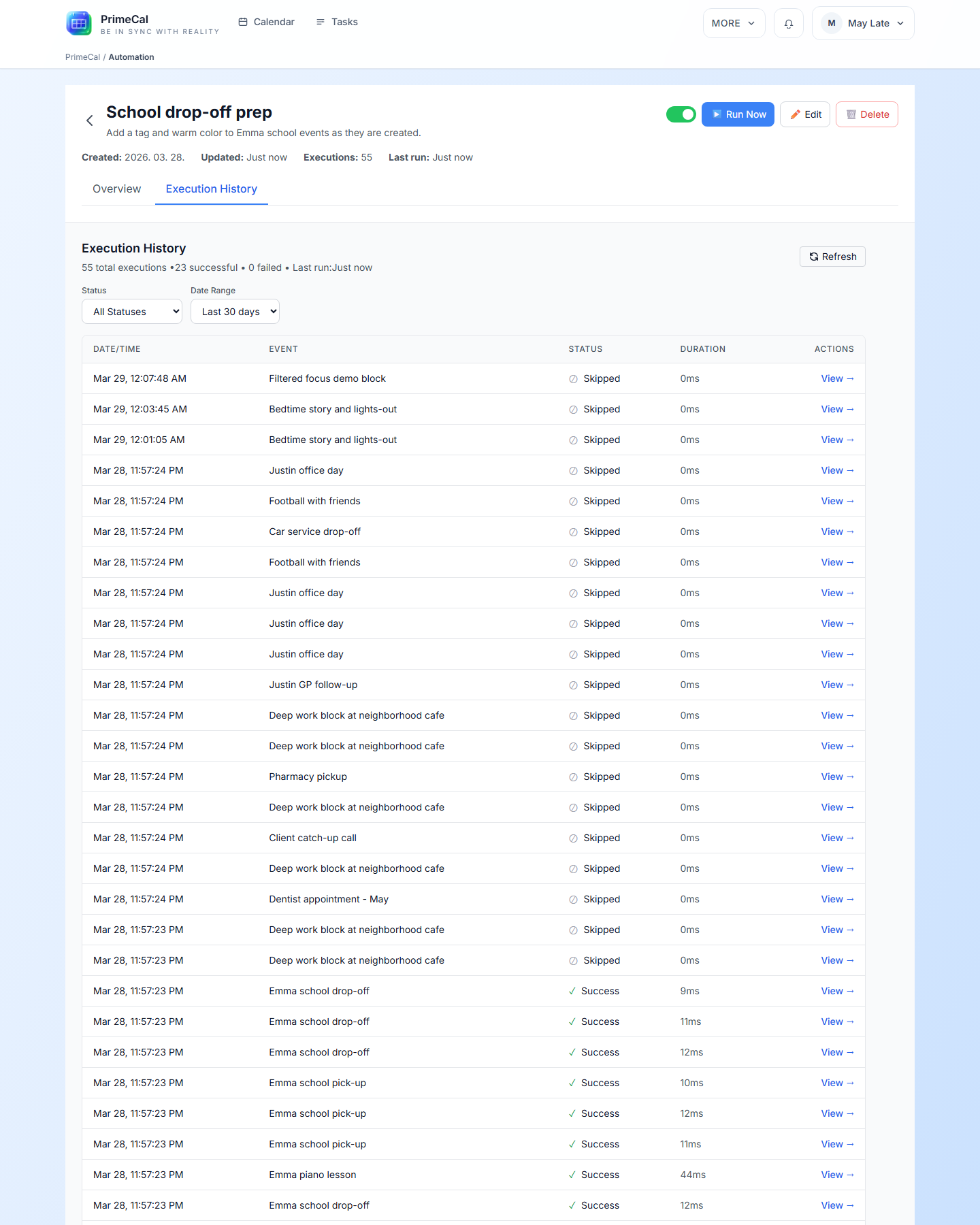
Die Registerkarte Execution History ist der schnellste Weg, um zu überprüfen, ob eine Regel das Richtige tut.
- Nach Status filtern
- Ändern Sie den Datumsbereich
- Überprüfen Sie erfolgreiche, übersprungene, teilweise erfolgreiche und fehlgeschlagene Zeilen
- Verwenden Sie die Ereigniszeile, um zu verstehen, welche Elemente berührt wurden