Enterprise-Reservierungssystem für Endkunden
Kunden nutzen eine öffentliche Buchungsseite, die zu einer Organisation gehört. Die Seite zeigt die Dienstleistungen, die diese Organisation anbietet, die tatsächlich verfügbaren Zeiten und ob die Buchung vor der Bestätigung eine Zahlung erfordert.
Zeitaufwand: 5–10 Minuten Schwierigkeitsgrad: Einsteiger
Der öffentliche Buchungsablauf
Schritt 1: Den Buchungslink der Organisation öffnen
Die Buchungsseite wird üblicherweise in einem Format wie /book/acme-spa geteilt.
Kunden landen automatisch in der richtigen Organisation, weil der Slug Teil des Links ist.
Schritt 2: Eine Dienstleistung und Ressource wählen
Kunden können:
- einen Ressourcentyp wählen, z. B.
MassageraumoderEsstisch - eine bestimmte Ressource wählen, wenn es ihnen darauf ankommt, welche sie erhalten
- Beliebige verfügbare wählen, wenn die Dienstleistung wichtiger ist als die genaue Ressource
Schritt 3: Einen Zeitslot wählen
PrimeCal zeigt nur Slots, die folgendes bestehen:
- Reservierungskonflikt-Prüfungen
- Verfügbarkeitsregeln auf Ressourcen-Ebene
- Sperr-Ereignisse aus verknüpften Personalkalendern
Deshalb kann ein Zeitraum zwischen Dienst- oder Ressourcenauswahl verschwinden. Die Verfügbarkeit ist real, kein zwischengespeichertes Marketing-Inventar.
Schritt 4: Buchungsdaten eingeben
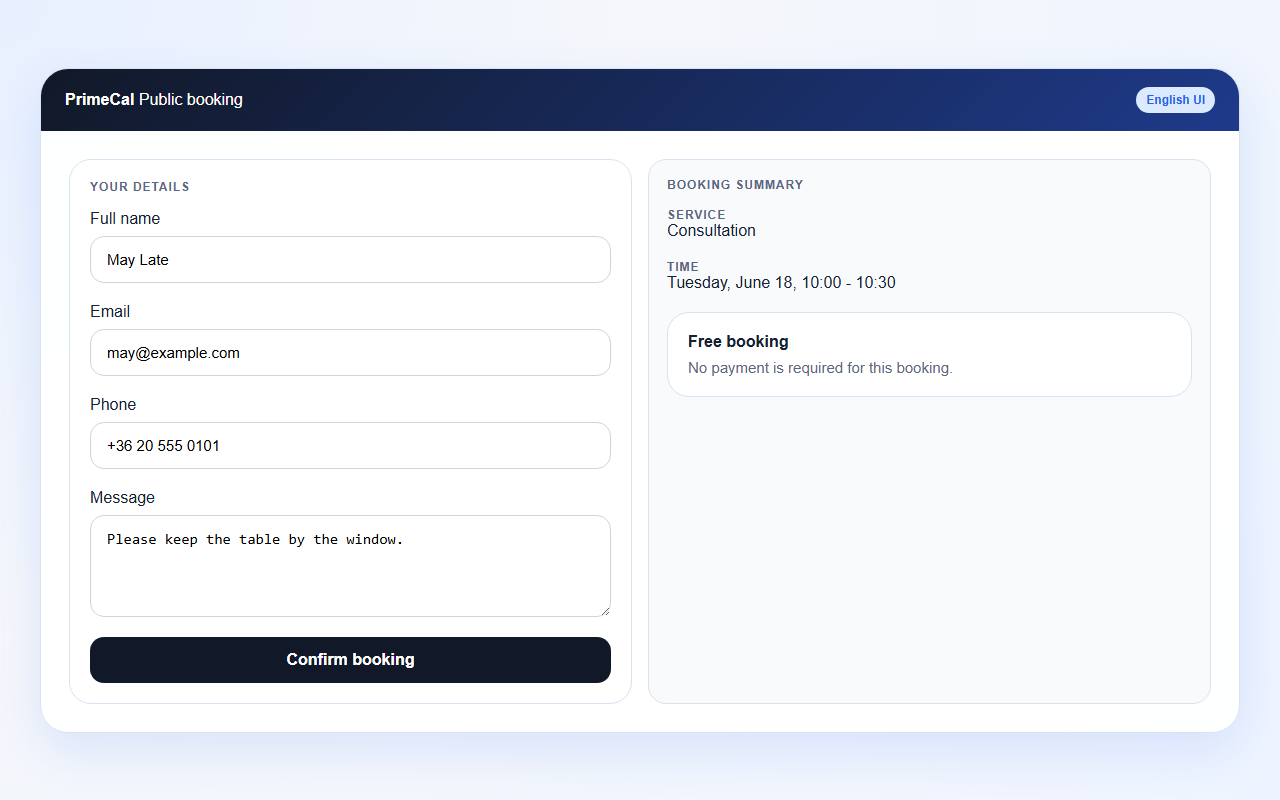
Das Formular erfasst nur die Kundendaten, die für den Buchungsworkflow benötigt werden. Eine typische Seite fragt nach:
- Name
- Telefon
- Anmerkungen
Schritt 5: Zahlen oder bestätigen
Es gibt drei häufige Ergebnisse:
- Kostenlose Buchung: Keine Zahlung erforderlich, die Reservierung wird sofort bestätigt.
- Optionaler Zahlungsdienst: Die Preisgestaltung ist sichtbar, aber eine Zahlung ist nicht erforderlich. Die Buchung kann weiterhin sofort bestätigt werden.
- Zahlung erforderlich: PrimeCal erstellt die Reservierung als
pending_paymentund zeigt einen Zahlungsschritt, bevor der Kunde zu Stripe Checkout weitergeleitet wird. Die Reservierung wird erst nach Stripe-Erfolgsmeldung bestätigt.
Schritt 6: Bestätigung überprüfen
Nach dem Erfolg sieht der Kunde eine Bestätigungsseite und erhält alle in PrimeCal konfigurierten Benachrichtigungen und Automatisierungen.
Diese Bestätigungsseite kann jetzt Folgendes zeigen:
- Zu meinem Kalender als primären nächsten Schritt, wenn PrimeCal ein sicheres Kalenderziel hat
- Einen weiteren Termin buchen als sekundäre Aktion
PrimeCal kann außerdem automatisch ein Kundenkonto aus der Zahlungs-E-Mail erstellen, wenn die Person noch kein Konto hatte.
Wenn die Zahlung fehlschlägt oder der Kunde Checkout schließt, kann die Buchungsseite zu einem wiederholbaren ausstehenden Zahlungsstatus zurückkehren, anstatt die Reservierung stillschweigend zu verwerfen.
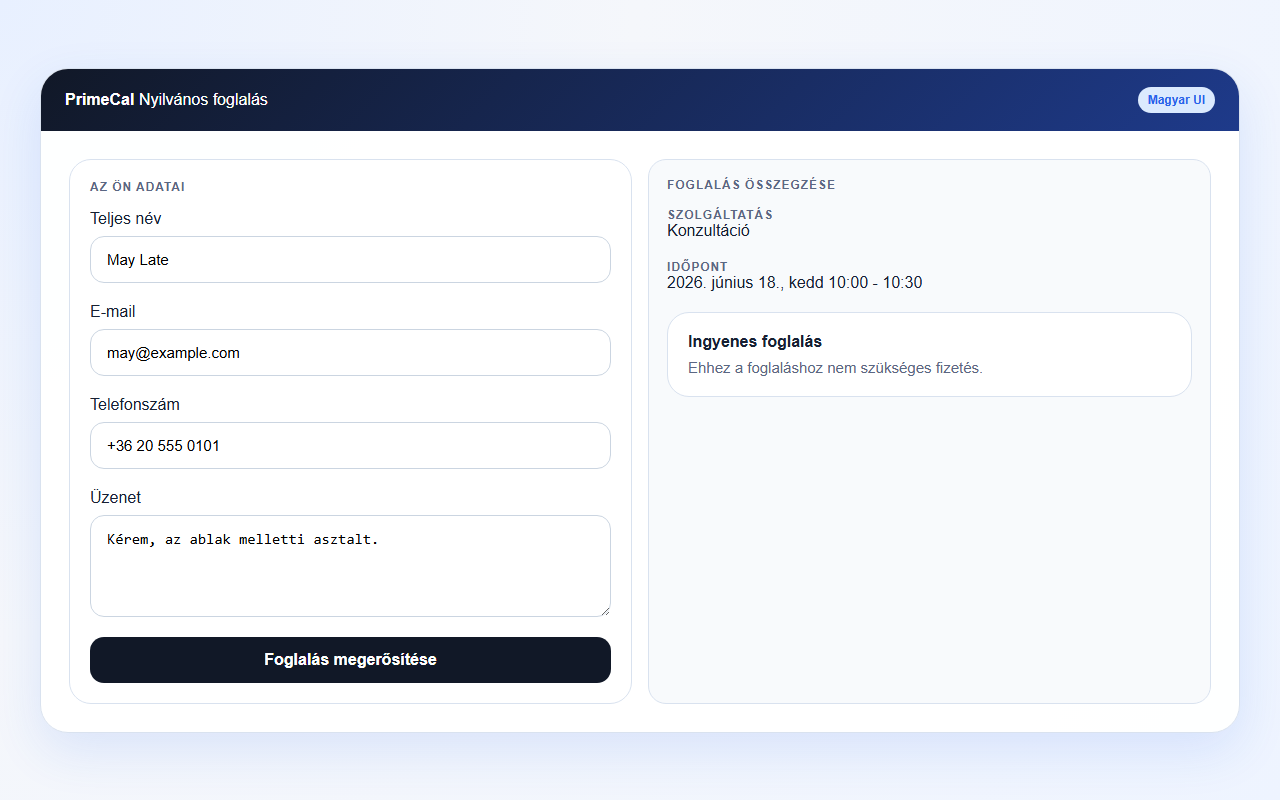
Beispiele der Benutzeroberfläche auf Englisch und Ungarisch
| UI-Element | Englisch | Ungarisch |
|---|---|---|
| Seitentitel der Buchungsseite | Book a time | Időpontfoglalás |
| Zusammenfassungstitel | Booking summary | Foglalás összegzése |
| Zahlungs-Schaltfläche | Continue to secure payment | Tovább a biztonságos fizetéshez |
| Sekundäre Aktion | Edit booking details | Foglalási adatok szerkesztése |
| Bestätigungsaktion | Book another time | Másik időpont foglalása |
Online-Meeting-Links
Wenn ein zugehöriges Ereignis bereits eine gespeicherte Meeting-URL enthält, kann PrimeCal in der Kalender-UI eine lokalisierte Beitrittsaktion anzeigen, nachdem der Kunde seinen Ereigniskontext erreicht hat.
Unterstützte Meeting-Anbieter sind:
- Microsoft Teams
- Zoom
- Google Meet
- Whereby
- Webex
Die App lokalisiert jetzt sowohl das sichtbare Beitritts-Label als auch das barrierefreie aria-label.
Screenshot-Referenzen
| Schritt | Datei | Bildunterschrift |
|---|---|---|
| Detailformular | docs/assets/user-guide/enterprise-reservation-system/customer-booking-details-form.png | Nur die Kundeninformationen erfassen, die zur Buchung erforderlich sind. |
| Zahlungsschritt | docs/assets/user-guide/enterprise-reservation-system/customer-payment-pending-step.png | Die Buchungsseite hält den Slot reserviert, während sie den Kunden auffordert, zur sicheren Zahlung fortzufahren. |
| Checkout-Weiterleitung | docs/assets/user-guide/enterprise-reservation-system/customer-stripe-checkout-redirect.png | Kostenpflichtige Buchungen verlassen PrimeCal kurz für Stripe Checkout und kehren nach dem Ergebnis zurück. |
| Bestätigung | docs/assets/user-guide/enterprise-reservation-system/customer-payment-confirmation-actions.png | Der Endzustand sollte deutlich machen, ob die Buchung bestätigt ist und wohin der Kunde gehen kann. |
| Vorausgefülltes Formular | docs/assets/user-guide/enterprise-reservation-system/customer-prefilled-booking-form.png | Bekannte Kundendaten können wiederverwendet werden, wenn der Kunde eine weitere Reservierung startet. |
Fehlerbehebung
Ich habe das Formular ausgefüllt, aber die Reservierung ist noch nicht bestätigt
Wenn der Dienst eine Zahlung erfordert, bleibt die Reservierung im Status pending_payment, bis Stripe den Erfolg bestätigt. Das frühzeitige Schließen der Checkout-Seite kann die Buchung unvollständig hinterlassen.
Ich sehe den Zeitslot nicht mehr, den ich gerade noch gesehen habe
Jemand anderes hat ihn möglicherweise genommen, oder der Slot wurde durch ein verknüpftes Personalkalender-Ereignis blockiert.
Die Seite zeigt einen Preis in einer Währung, die ich nicht erwartet habe
Die Preisgestaltung kommt aus der Ressourcentyp-Konfiguration der Organisation. Kunden wählen die Währung im öffentlichen Formular nicht aus.