Système de réservation d'entreprise pour les clients finaux
Les clients utilisent une page de réservation publique appartenant à une organisation. La page affiche les services proposés par cette organisation, les créneaux réellement disponibles et si la réservation nécessite un paiement avant confirmation.
Durée estimée : 5-10 minutes Difficulté : Débutant
Le parcours de réservation public
Étape 1 : Ouvrir le lien de réservation de l'organisation
La page de réservation est généralement partagée sous un format tel que /book/acme-spa. Les clients arrivent automatiquement dans la bonne organisation car l'identifiant fait partie du lien.
Étape 2 : Choisir un service et une ressource
Les clients peuvent :
- choisir un type de ressource, comme
Salle de massageouTable de restaurant - choisir une ressource spécifique lorsqu'ils souhaitent une ressource particulière
- choisir N'importe laquelle de disponible lorsque le service compte plus que la ressource exacte
Étape 3 : Choisir un créneau horaire
PrimeCal n'affiche que les créneaux qui survivent à :
- la vérification des conflits de réservation
- les règles de disponibilité au niveau de la ressource
- les événements bloquants des calendriers du personnel lié
C'est pourquoi un créneau peut disparaître entre les services ou les sélections de ressources. La disponibilité est réelle, pas un inventaire marketing mis en cache.
Étape 4 : Saisir les informations de réservation
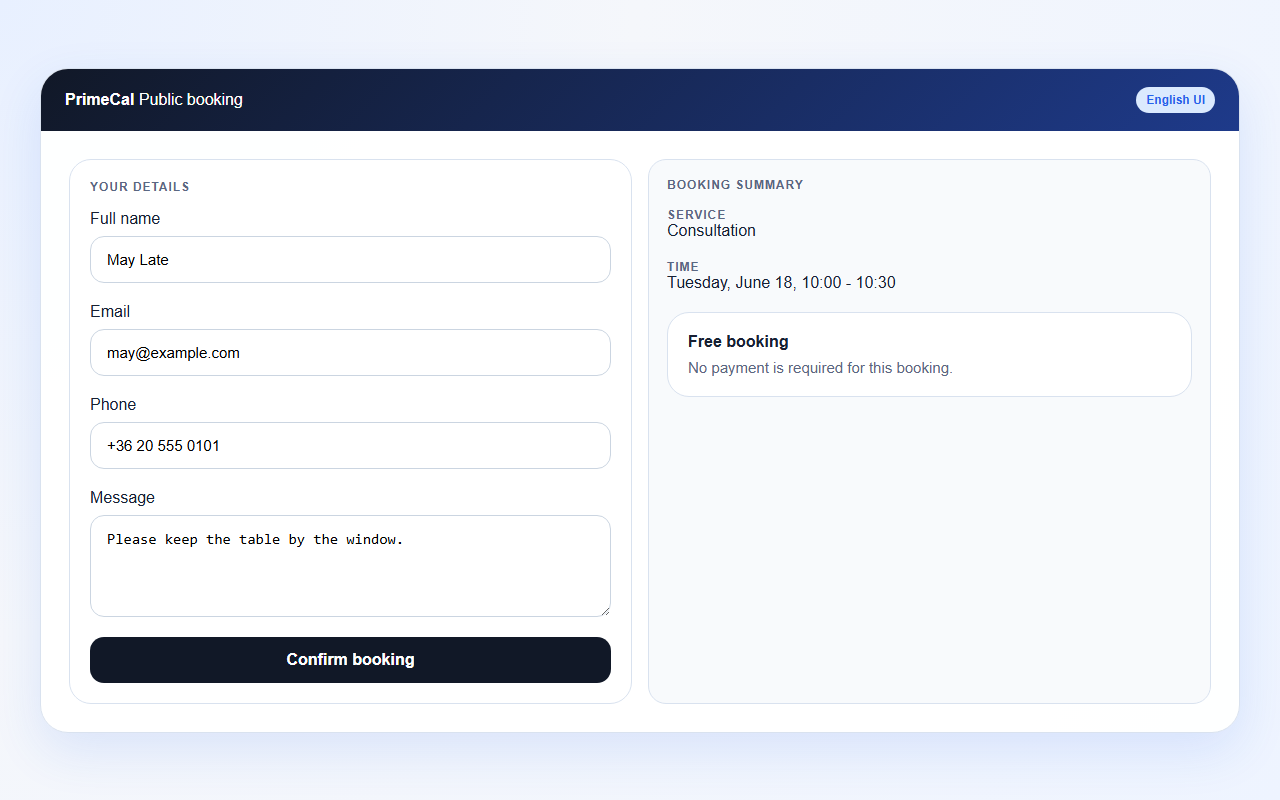
Le formulaire collecte uniquement les informations client nécessaires au flux de réservation. Une page typique demande :
- le nom
- l'adresse e-mail
- le téléphone
- des notes
Étape 5 : Payer ou confirmer
Il y a trois résultats courants :
- Réservation gratuite : aucun paiement n'est nécessaire et la réservation est confirmée immédiatement.
- Service à paiement optionnel : la tarification est visible, mais le paiement n'est pas requis. La réservation peut quand même être confirmée immédiatement.
- Paiement requis : PrimeCal crée la réservation en état
pending_paymentet affiche une étape de paiement avant d'envoyer le client vers Stripe Checkout. La réservation ne devient confirmée qu'après que Stripe signale le succès.
Étape 6 : Consulter la confirmation
Après le succès, le client voit une page de confirmation et reçoit toutes les notifications existantes configurées dans les modules de notification et d'automation de PrimeCal.
Cette page de confirmation peut désormais afficher :
- Aller à mon calendrier comme étape suivante principale lorsque PrimeCal dispose d'une destination calendrier sécurisée
- Réserver un autre créneau comme action secondaire
PrimeCal peut également créer automatiquement un compte client à partir de l'adresse e-mail de paiement lorsque la personne n'avait pas encore de compte.
Si le paiement échoue ou si le client ferme Checkout, la page de réservation peut revenir à un état d'attente de paiement réessayable au lieu de supprimer silencieusement la réservation.
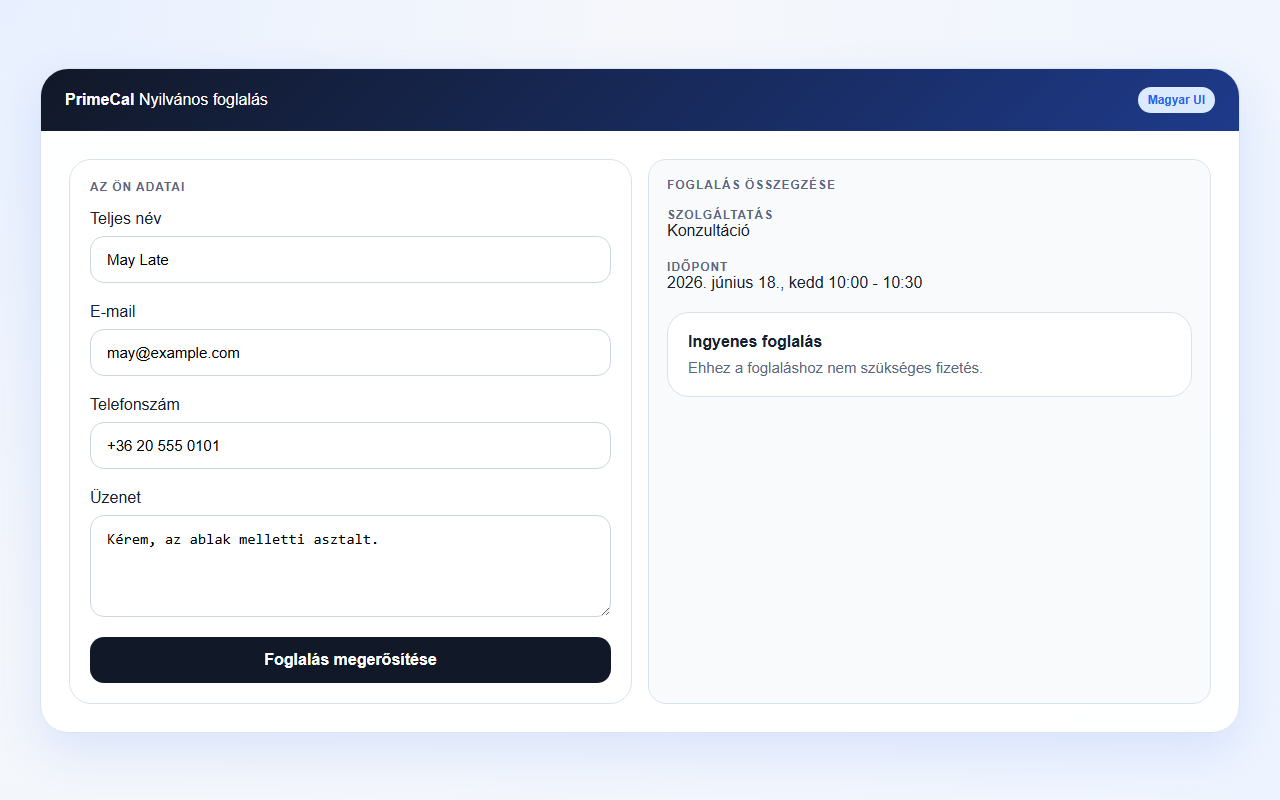
Exemples d'interface en anglais et en hongrois
| Élément de l'interface | Anglais | Hongrois |
|---|---|---|
| Titre de la page de réservation | Book a time | Időpontfoglalás |
| Titre du récapitulatif | Booking summary | Foglalás összegzése |
| Bouton de paiement | Continue to secure payment | Tovább a biztonságos fizetéshez |
| Action secondaire | Edit booking details | Foglalási adatok szerkesztése |
| Action de confirmation | Book another time | Másik időpont foglalása |
Liens de réunion en ligne
Lorsqu'un événement lié contient déjà une URL de réunion persistante, PrimeCal peut afficher une action de participation localisée dans l'interface calendrier une fois que le client a atteint le contexte de son événement.
Les prestataires de réunion pris en charge comprennent :
- Microsoft Teams
- Zoom
- Google Meet
- Whereby
- Webex
L'application localise désormais le libellé de participation visible ainsi que l'aria-label accessible.
Références des captures d'écran
| Étape | Fichier | Légende |
|---|---|---|
| Formulaire de détails | docs/assets/user-guide/enterprise-reservation-system/customer-booking-details-form.png | Collecter uniquement les informations client nécessaires pour compléter la réservation. |
| Étape de paiement | docs/assets/user-guide/enterprise-reservation-system/customer-payment-pending-step.png | La page de réservation maintient le créneau réservé pendant qu'elle invite le client à continuer vers le paiement sécurisé. |
| Redirection Checkout | docs/assets/user-guide/enterprise-reservation-system/customer-stripe-checkout-redirect.png | Les réservations avec paiement requis quittent brièvement PrimeCal pour Stripe Checkout et reviennent après le résultat. |
| Confirmation | docs/assets/user-guide/enterprise-reservation-system/customer-payment-confirmation-actions.png | L'état final doit rendre évident si la réservation est confirmée et où le client peut aller ensuite. |
| Formulaire prérempli | docs/assets/user-guide/enterprise-reservation-system/customer-prefilled-booking-form.png | Les informations client connues peuvent être réutilisées lorsque le client commence une autre réservation. |
Dépannage
J'ai rempli le formulaire mais la réservation n'est pas encore confirmée
Si le service nécessite un paiement, la réservation reste en état pending_payment jusqu'à ce que Stripe confirme le succès. Fermer la page de paiement prématurément peut laisser la réservation incomplète.
Je ne vois plus le créneau que je voyais il y a un instant
Quelqu'un d'autre a peut-être pris ce créneau, ou il est devenu bloqué par un événement du calendrier du personnel lié.
La page affiche un prix dans une devise que je n'attendais pas
La tarification provient de la configuration du type de ressource de l'organisation. Les clients ne choisissent pas la devise dans le formulaire public.